




































【Excel小技】保護シートも効率化!ロックされていないセルを高速移動するショートカット3選
Excel for Windows 用のキーボード ショートカットは、保護されたワークシート内でのデータ入力・修正にも応用できます。本記事では、ロックされていないセル間を効率よく移動するためのショートカットを3つご紹介します。具体的には、ロックされていないセル間を移動する「Tab キー」、その逆方向へ移動する「Shift + Tab」、そしてデータ フォームで次のレコードに移動する「Enter キー」の応用です。これらのExcel for Windows 用のキーボード ショートカットを習得し、制限された環境下での作業もスムーズに行いましょう。
 イチオシスト
※記事内で紹介した商品を購入すると、売上の一部が当サイトに還元されることがあります。
【Excel小技】保護シートも効率化!ロックされていないセルを高速移動するショートカット3選
Excel for Windows でフォームやテンプレートとして保護されたワークシートを扱う際、ロックされていない入力可能なセル間のみを移動できると便利です。今回は、保護されたワークシート内での移動に焦点を当てます。ロックされていないセル間を移動する「Tab キー」、前のセルへ戻る「Shift + Tab」、そしてデータ フォームで次のレコードに移動する「Enter キー」 の3つの便利な機能に注目します。
ロックされていないセル間を移動「Tab キー」
保護されているワークシートでTab キーを押すと、ロックされていないセル間を移動します。これにより、ユーザーは入力が必要なセルのみを順次効率的に辿ることができ、保護された環境下でのデータ入力効率が大幅に向上します。
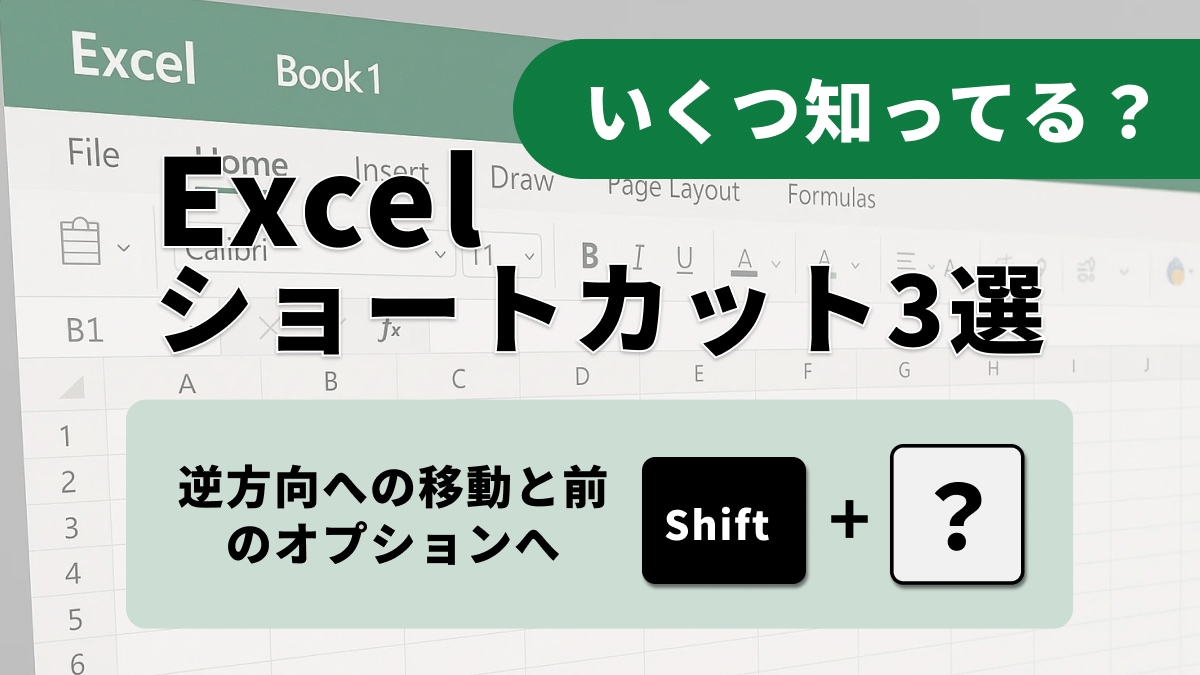
逆方向への移動と前のオプションへ「Shift + Tab」
「Shift + Tab」を押すと、ワークシート内の前のセルに移動しますが、保護されているシート内では、ロックされていない前のセルに移動します。また、ダイアログ ボックスで、前のオプションに移動する場合にも使用されます。
データ フォームでのレコード移動「Enter キー」
Enter キーは通常、セルの入力を確定し下のセルを選択しますが、データ フォームでEnter キーを押すと、次のレコードの最初のフィールドに移動します。これにより、データフォームを使用した大量のレコード入力作業が効率化されます。
保護されたシートもショートカットで快適に操作できます。入力が必要なセルだけを巡回し、作業の抜けを防ぎましょう。
<出典>
Windows のキーボード ショートカット(Microsoft)
)

※記事内容は執筆時点のものです。最新の内容をご確認ください。