【Excel爆速化】キーボードだけでOK!スムーズなセル移動とウィンドウ切り替え3選
Excel for Windows 用のキーボード ショートカットは、セルからセルへ、そしてExcelウィンドウ間をスムーズに移動することを可能にします。本記事では、入力確定後やダイアログボックス内での移動を効率化するTabキーの活用法を3つご紹介します。具体的には、右のセルに移動する「Tab キー」、前のセルに戻る「Shift + Tab」、そしてダイアログ内のタブやExcelウィンドウ間を切り替える「Ctrl + Tab」 です。これらのExcel for Windows 用のキーボード ショートカットを習得し、キーボードから手を離さずに作業を完結させましょう。
 イチオシスト
※記事内で紹介した商品を購入すると、売上の一部が当サイトに還元されることがあります。
【Excel爆速化】キーボードだけでOK!スムーズなセル移動とウィンドウ切り替え3選
ExcelforWindowsのデータ入力作業において、マウスを使わずに隣接するセル間を効率よく移動することは、入力スピードに直結します。今回は、セル間の移動だけでなく、ダイアログボックスの操作や複数のExcelウィンドウ間の切り替えにも役立つTabキーの機能に焦点を当てます。右のセルへ移動する「Tabキー」、前のセルへ移動する「Shift+Tab」、そしてウィンドウ間の移動を可能にする「Ctrl+Tab」の3点です。要約文とは異なる表現で、これらの便利なExcelforWindows用のキーボードショートカットを紹介します。
右のセルへの移動とダイアログ操作「Tab キー」
Tab キーを押すと、ワークシート内の右のセルに移動します。また、保護されているワークシートでは、ロックされていないセル間を移動します。さらに、ダイアログ ボックス内では、次のオプションまたはオプション グループに移動します。データを行単位で連続して入力していく場合に非常に便利なExcel for Windows 用のショートカットです。
前のセルに戻る操作「Shift + Tab」
Tabキーの逆の動作を行いたい場合、Shift キーを組み合わせます。「Shift + Tab」を押すと、ワークシート内の前のセルに移動します。これは、直前のセルに入力した値を修正したい場合に、マウスに戻る手間を省くことができます。また、ダイアログ ボックスでも、前のオプションに移動するために使用されます。
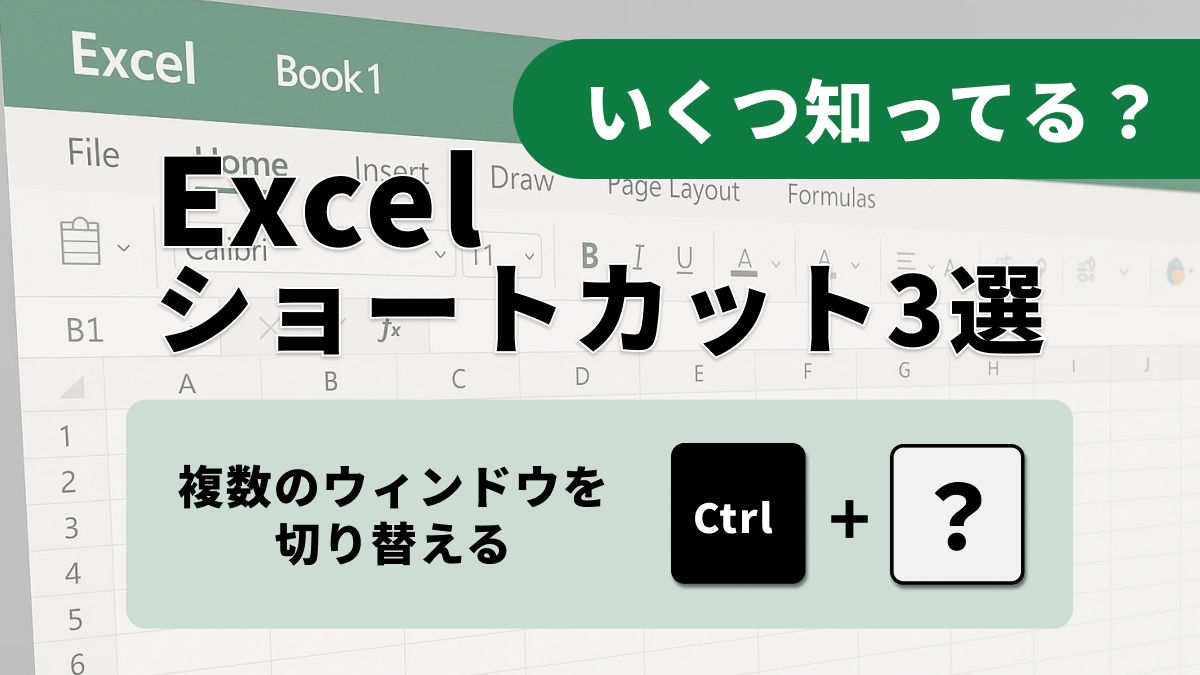
複数のウィンドウを切り替える「Ctrl + Tab」
複数の Excel ファイルを開いて作業している場合、「Ctrl + Tab キー」を押すと、ダイアログが開いていない場合にはすべての Excel ウィンドウ間を切り替えたりします。また、ダイアログが開いている場合には、ダイアログ内の次のタブに切り替えたりします。このショートカットにより、複数のブックを比較したり参照したりする作業が劇的に効率化されます。
Tabキーファミリーを使いこなすことで、Excel内でのナビゲーションが非常にスムーズになります。キーボードだけで全ての移動を制御しましょう。
<出典>
Windows のキーボード ショートカット(Microsoft)
)

※記事内における情報は原稿執筆時のものです。
※記事内容は執筆時点のものです。最新の内容をご確認ください。