【Excel小技】マウスを触るな!リボンとシートを自在に操るキーボード術3選
Excel for Windows 用のキーボード ショートカットを使えば、マウスに頼ることなく、ワークシート内の移動やリボンメニューの操作を高速化できます。本記事では、基本となるセル移動の「方向キー」、リボン操作を可能にする「Alt」キー、そしてリボン内でタブやコマンド間を移動する際の方向キーの応用的な活用法をご紹介します。これらのExcel for Windows 用のキーボード ショートカットは、Excelの基本操作から応用操作までをカバーし、あなたの作業効率を根本から改善します。
 イチオシスト
※記事内で紹介した商品を購入すると、売上の一部が当サイトに還元されることがあります。
【Excel小技】マウスを触るな!リボンとシートを自在に操るキーボード術3選
ExcelforWindowsの操作を極めるには、キーボードからの入力と移動をスムーズに行うことが鍵となります。今回は、セル単位で移動する「方向キー」の基本的な使い方に加え、マウスを一切使わずにリボンメニューを開く「Alt」キーの機能、そしてリボンを選択しているときにタブ間やコマンド間を移動するための方向キーの役割に注目します。要約文とは異なる言葉で、これらのExcelforWindows用のキーボードショートカットの重要性を解説します。
リボン操作の入り口「Alt」キーとキーヒント
Alt キーを押すと、リボンにキー ヒント (新しいショートカット) が表示されます。この機能は、リボンの機能にマウスを使わずにアクセスするための出発点です。例えば、Alt、W、P キーの順に押すと、ワークシートは [ページ レイアウト] 表示に切り替わります。Altキーを活用することで、ほとんどすべてのメニュー操作をキーボードから実行可能となります。
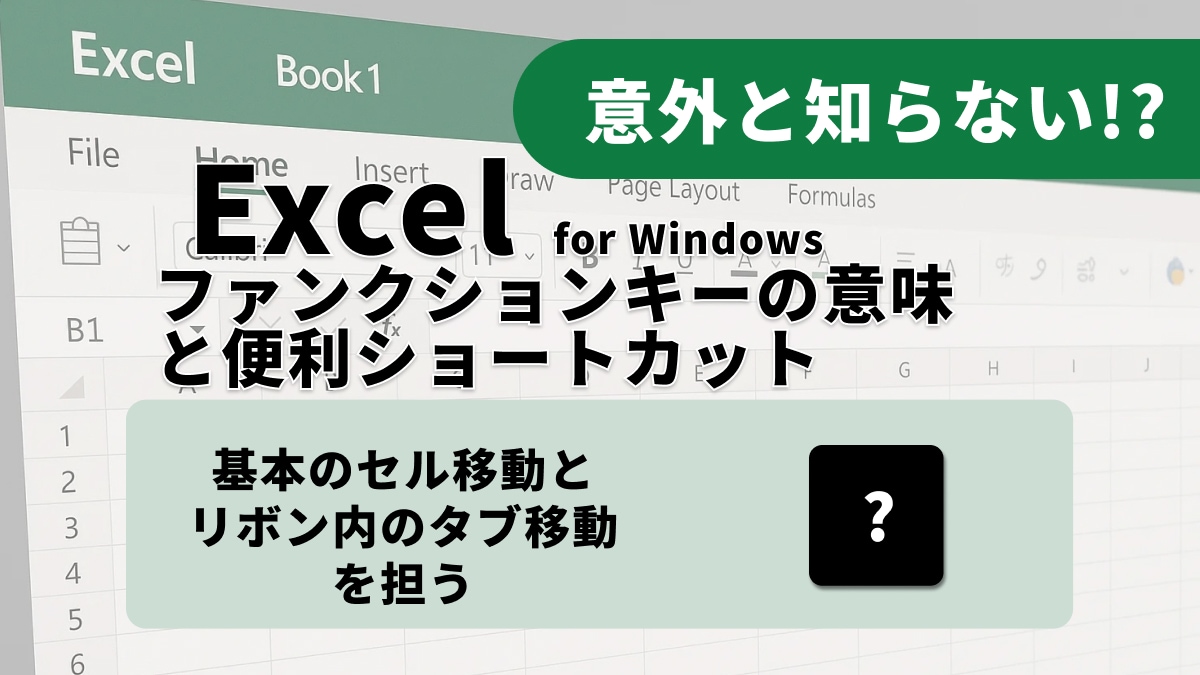
基本のセル移動とリボン内のタブ移動を担う「方向キー」
方向キー(上、下、左、または右)は、ワークシート内で上、下、左、または右のセルに移動します。また、リボンを選択しているときは、←キーまたは→キーを押すことで左または右のタブが選択されます。メニューまたはサブメニューが開いているときに↓キーまたは↑キーを押すと、次または前のコマンドが選択されます。方向キーは単なるセル移動にとどまらない多機能キーです。
リボン タブとダイアログ ボックス内のナビゲーション
リボン タブが選択されているときに方向キーを押すと、タブ ボタン間を移動します。また、方向キーを押すと、タブ グループ間を上下に移動します。さらに、ダイアログ ボックスでは、方向キーを使用して、アクティブなドロップダウン リスト ボックス内、またはオプション グループ内を移動します。これにより、ダイアログ操作もキーボードだけで完結できます。
Altキーと方向キーを組み合わせれば、キーボードだけでExcelのほぼ全ての操作が可能です。マウスから解放され、爆速化を実現しましょう。
<出典>
Windows のキーボード ショートカット(Microsoft)
)

※記事内における情報は原稿執筆時のものです。
※記事内容は執筆時点のものです。最新の内容をご確認ください。