




































【Chrome裏ワザ集】知らなきゃ損!「検索の必殺コマンド」など、作業効率が跳ね上がる神テク3選
今回は、スマホライフPLUS(https://sumaholife-plus.jp/)に掲載された記事を参考に、日常的なデジタル作業を効率化するための検索術とブラウザの裏技、そしてPC周辺機器の規格に関する知識についてご紹介。欲しい情報にピンポイントでたどり着けるGoogle検索のテクニックや、Chromeの隠れたスクロールキャプチャ機能など、各項目の詳細はぜひ、スマホライフPLUSでご確認ください。
 イチオシスト
※記事内で紹介した商品を購入すると、売上の一部が当サイトに還元されることがあります。
デジタルツールを使いこなす!知られざる時短テクニック
今日から使える時短テクで作業スピードUP
Google Chromeは世界中で愛用されている人気のブラウザですが、実はまだあまり知られていない便利機能が数多く隠れています。これらを使いこなせば、作業効率がぐっと上がり、日々の検索やブラウジングが一気に快適になります。
そこで今回は、スマホライフPLUS(https://sumaholife-plus.jp/)に掲載されている記事を参考に、デジタル作業をスピードアップできる裏ワザをご紹介します。詳しい操作方法は、ぜひスマホライフPLUSでチェックしてみてください。
1:資料を探すのに超便利!Google検索「必殺コマンド」
画像引用:スマホライフPLUS(https://sumaholife-plus.jp/pc_it/46160/)
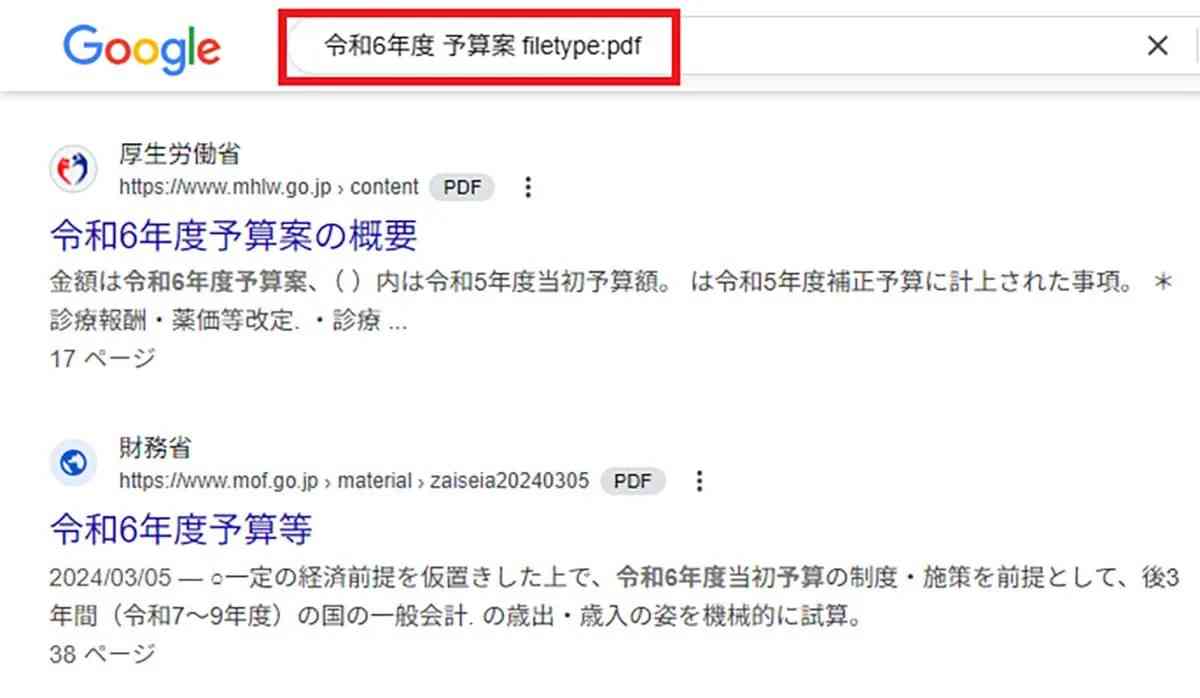
Google検索には、欲しい情報にピンポイントでたどり着ける「検索演算子」と呼ばれるコマンドが存在します。例えば、特定のサイト内だけを対象にして情報を探せる「サイト内検索」です。キーワードの後に「site:」と入力し、続けて特定のサイトのURLを入力すると、指定したサイト内のページだけを対象に検索できます。
また、資料などを探すときに超便利なのが「ファイルタイプ検索」です。キーワードの後に「filetype:」と入力し、続けてファイル形式(例:filetype:pdf)を入力すると、その形式のファイルだけを検索します。
<出典>
Google検索の必殺コマンド9選 欲しい情報がピンポイントで見つかる!
(スマホライフPLUS)
2:Chrome標準機能だけでWebページ全体をスクロールキャプチャ
画像引用:スマホライフPLUS(https://sumaholife-plus.jp/pc_it/44367/)
縦に長いWebページ全体のキャプチャ(スクロールキャプチャ)を撮る際、わざわざ拡張機能をインストールしている人も多いですが、実はGoogle Chromeの標準機能だけで実行できる裏ワザがあるんです。
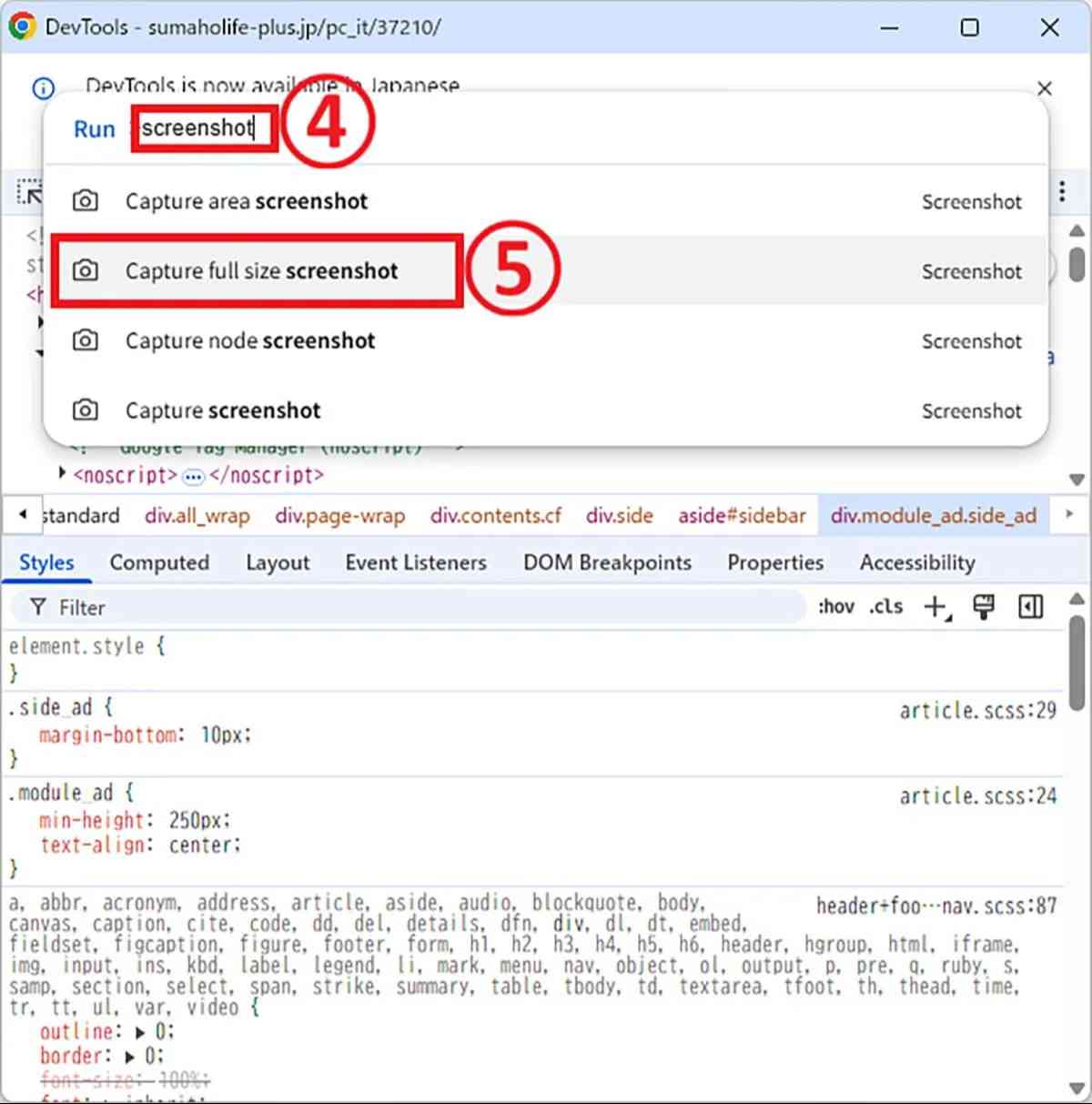
キャプチャを撮りたいWebページを表示した状態で右クリックし「検証」をクリックします。パネルの右上にある「︙(縦三点)」をクリックし、「Run command」を選択。コマンド入力欄に「screenshot」と入力し、一覧から「Capture full size screenshot」をクリックするとキャプチャが実行されます。
<出典>
意外と知らない!Google Chromeの“便利すぎる”ワザ8選
(スマホライフPLUS)
3:昔の丸い端子外付けキーボードが使えない規格ギャップ
画像引用:PIXTA
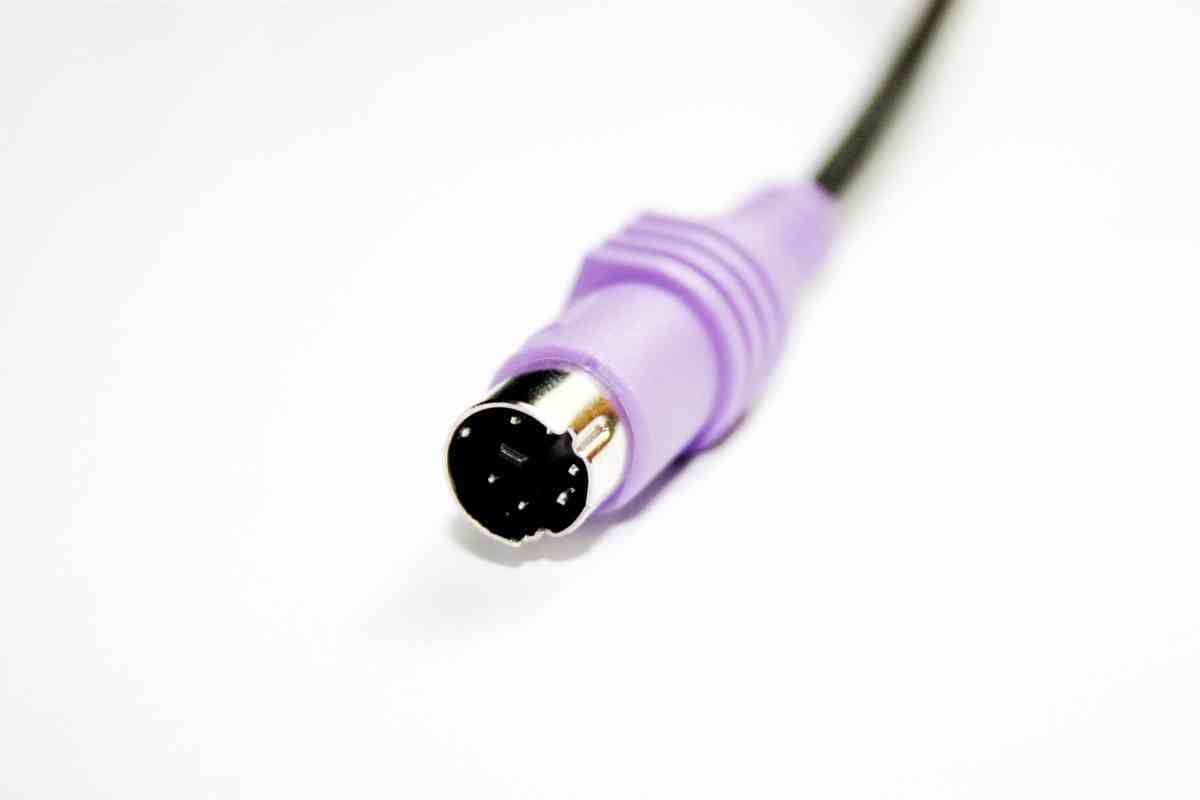
デジタル機器の進化は速く、昔の周辺機器を現在のPCで使おうとすると、規格の違いで戸惑うことがあります。ある社員がノートPCを初めて持って帰った際、押し入れから引っ張り出してきた15年以上前に買ったPCの外付けキーボードが、先っぽの形が違うため挿さらないという事態がありました。
その端子は丸い形をしており、昔のPCで使われていたPS/2端子です。現在のPCの主流はUSB接続ですが、昔の規格とのギャップを知っておくことも、古い機器を扱う際には必要となるPC知識の一つと言えるでしょう。
<出典>
昔の丸い端子外付けキーボード、今のPCに挿さらない!? 規格ギャップが話題に
(スマホライフPLUS)
【まとめ】デジタル時代の作業効率は「隠れた機能」の知識で決まる
Google検索のコマンドやChromeの隠れ機能といった「裏ワザ」を知っているか知らないかで、日々のデジタル作業のスピードと快適さに大きな影響が出ます。普段何気なく使うツールの多機能性を把握し、積極的に活用することが、現代における作業効率化の鍵となります。
)

※記事内における情報は原稿執筆時のものです。店舗により取扱いがない場合や、価格変更および販売終了の可能性もございます。あらかじめご了承ください。
※記事内容は執筆時点のものです。最新の内容をご確認ください。