




































【Windows便利術】書式設定の秘密兵器!強調とリセットを使い分ける応用3選
文書の視認性を高める書式設定は重要ですが、作業テンポを崩さずに行いたいものです。本記事では、キーボードから手を離さずに行える、書式設定と意図しない書式のリセットに関するショートカット3つを紹介します。それは、斜体・下線を適用する「Ctrl + I/U」、書式なし貼り付けの「Ctrl + Shift + V」、そして段落の整形に使う「Tab」です。
 イチオシスト
※記事内で紹介した商品を購入すると、売上の一部が当サイトに還元されることがあります。
【Windows小技】書式設定の秘密兵器!強調とリセットを使い分ける応用3選
見やすい文書は、適切な書式設定によって生まれます。しかし、ツールバーのアイコンを探してクリックする動作は、せっかくの入力の勢いを止めてしまいます。今回は、文書にメリハリをつけ、かつ外部からの汚染を防ぐための、書式設定に関する「知られざる」ショートカット3選を解説します。
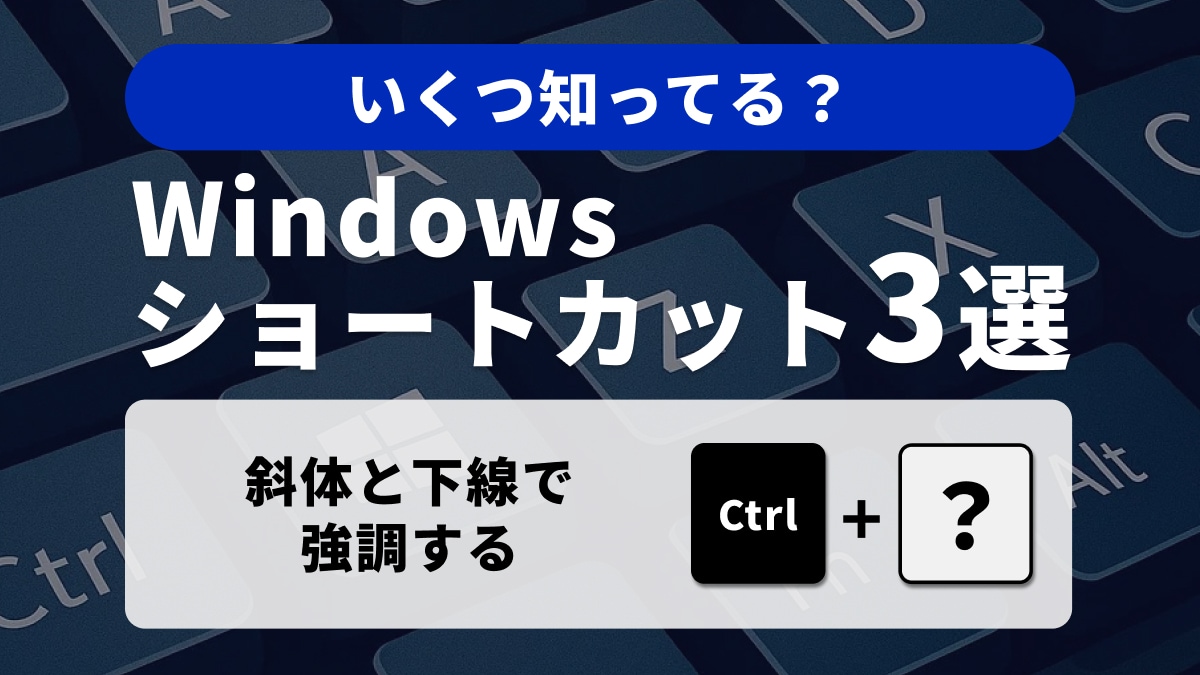
【時短技1】斜体と下線で強調する「Ctrl + I / Ctrl + U」
テキストの強調表現として、「Ctrl + I」は、選択したテキストに斜体の形式を適用し、「Ctrl + U」は、選択したテキストに下線の形式を適用します。これらを活用することで、キーボード上で強調表現を自在に使い分けられます。
【時短技2】クリーンなコピー&ペーストの決定版「Ctrl + Shift + V」
インターネットから情報をコピーして貼り付けると、想定外の書式が混入しがちです。それを防ぐのが「Ctrl + Shift + V」です。この機能により、プレーン テキストとして貼り付けることが可能になります。貼り付け先の文書の書式を維持できるため、統一感のある文書作成に欠かせません。
【時短技3】リストや階層構造を素早く作成する「Tab」キー
文書に階層構造を持たせたいときや、箇条書きのインデントを調整したいときに「Tab」キーは非常に強力です。キーボードのTabキーを押すことで、カーソルを 1 つのタブ位置にインデントできます。特にリストを連続して作成する場合など、整形作業を大幅に加速させることができます。
書式操作をキーボードだけで行うことで、文書作成のテンポを維持できます。この3技で、より美しい文書を素早く作成しましょう。
<出典>
Windows のキーボード ショートカット(Microsoft)
)

※記事内における情報は原稿執筆時のものです。
※記事内容は執筆時点のものです。最新の内容をご確認ください。