




































【Windows初心者】まずは知っておきたい!切り取り・貼り付けを極める応用3選
テキスト編集の核となる操作はコピー&ペーストですが、これをいかに効率的かつクリーンに行うかが、作業速度を左右します。本記事では、汎用的なCtrl+C/Vのさらに上を行く、コピペの応用ショートカット3つを紹介します。それは、書式を無効化する「Ctrl + Shift + V」、選択範囲を即座に削除(切り取り)する「Ctrl + X」、そして切り取り操作を迅速に行うための「Shift + End/Home」です。
 イチオシスト
※記事内で紹介した商品を購入すると、売上の一部が当サイトに還元されることがあります。
【Windows小技】コピペの常識が変わる!切り取り・貼り付けを極める応用3選
情報収集や資料作成において、既存のテキストを「切り取って貼り付ける」作業は頻繁に行われます。しかし、書式が崩れたり、切り取り範囲が曖昧になったりすると、かえって時間がかかります。今回は、コピー/切り取り/貼り付けのプロセスを高速化し、かつクリーンに保つための、知る人ぞ知る3つのショートカットテクニックを解説します。
【時短技1】不要な書式を排除する「Ctrl + Shift + V」(プレーンテキスト貼り付け)
外部ソースからコピーした際に、意図しない書式情報まで持ち込んでしまうことはありませんか?「Ctrl + Shift + V」は、クリップボードの内容を「プレーン テキストとして貼り付け」ます。これにより、テキストのコンテンツのみが抽出され、編集中の文書のスタイルに自動的に合わせられるため、貼り付け後の修正作業が不要になります。
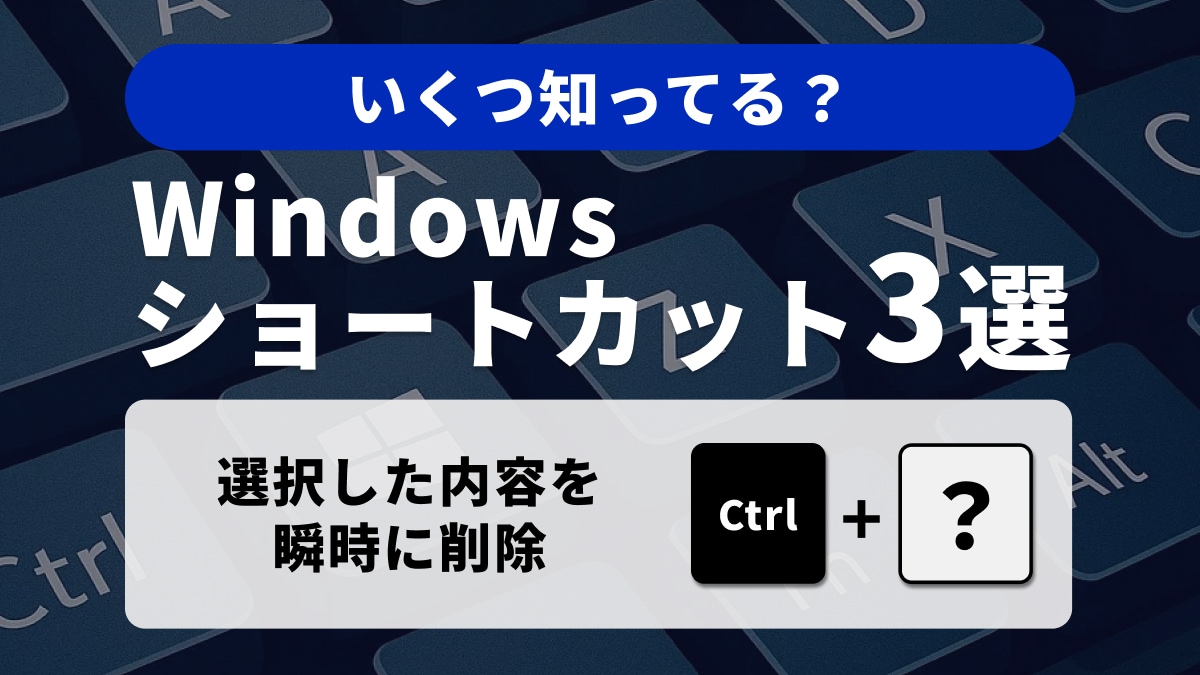
【時短技2】選択した内容を瞬時に削除(切り取り)「Ctrl + X」
テキストの移動(カット&ペースト)を行う際、「Ctrl + X」は、選択した文字列を切り取ります。この操作は、選択したテキストを消すと同時にクリップボードに保存するため、削除とコピーが同時に完了し、作業効率が向上します。
【時短技3】切り取り前の範囲選択を高速化「Shift + End / Shift + Home」
切り取り(Ctrl + X)を行うには、まず正確な範囲を選択する必要があります。「Shift + Home」は、現在のカーソル位置から現在の行の先頭までのテキストを選択し、「Shift + End」は、現在のカーソル位置から現在の行の末尾までのテキストを選択します。行の一部を確実に選択することで、切り取り作業の精度と速度を両立させます。
コピペ操作をクリーンかつ高速に行うことは、文書作成の品質向上に直結します。この応用技で編集を加速させましょう。
<出典>
Windows のキーボード ショートカット(Microsoft)
)

※記事内における情報は原稿執筆時のものです。
※記事内容は執筆時点のものです。最新の内容をご確認ください。