




































iPadのLINE登録で別アカウントは作れる?スマホ同期でママの悩み解決
 イチオシスト
子供の学習や動画視聴でiPadを使う際、LINEも一緒に確認できたら便利なのにと悩むママは多いですよね。結論から言うと、iPadでのLINE登録は可能です。スマホのアカウントを同期するか、新しい電話番号での新規作成という2つの方法があり、目的に合わせて選べば日々の生活をよりスマートに代用できますよ。
iPadでLINEの登録はできる? 基本の仕組みと2つの方法
iPadでLINEの新規登録を行うのは少しハードルが高いと感じるかもしれませんが、普段のスマホアカウントをそのまま同期させることができます。家事の合間に大きな画面でサッとメッセージをチェックできる環境は、ママの生活をスマートにしてくれますよ。
iPadでのLINE設定がはじめてのママでも迷わないよう、基本の仕組みを解説します。現在のアカウントを引き継ぐ方法と、完全に新しいアカウントを作成する方法の2つについて、順番に見ていきましょう。
すでにiPhoneやAndroidスマートフォンで使っているアカウントを、iPadでそのまま使うことは可能です。この機能を使えば、スマホとiPadの両方で同じメッセージを受信したり返信したりできるので、とても便利です。具体的な設定の手順は以下の通りです。
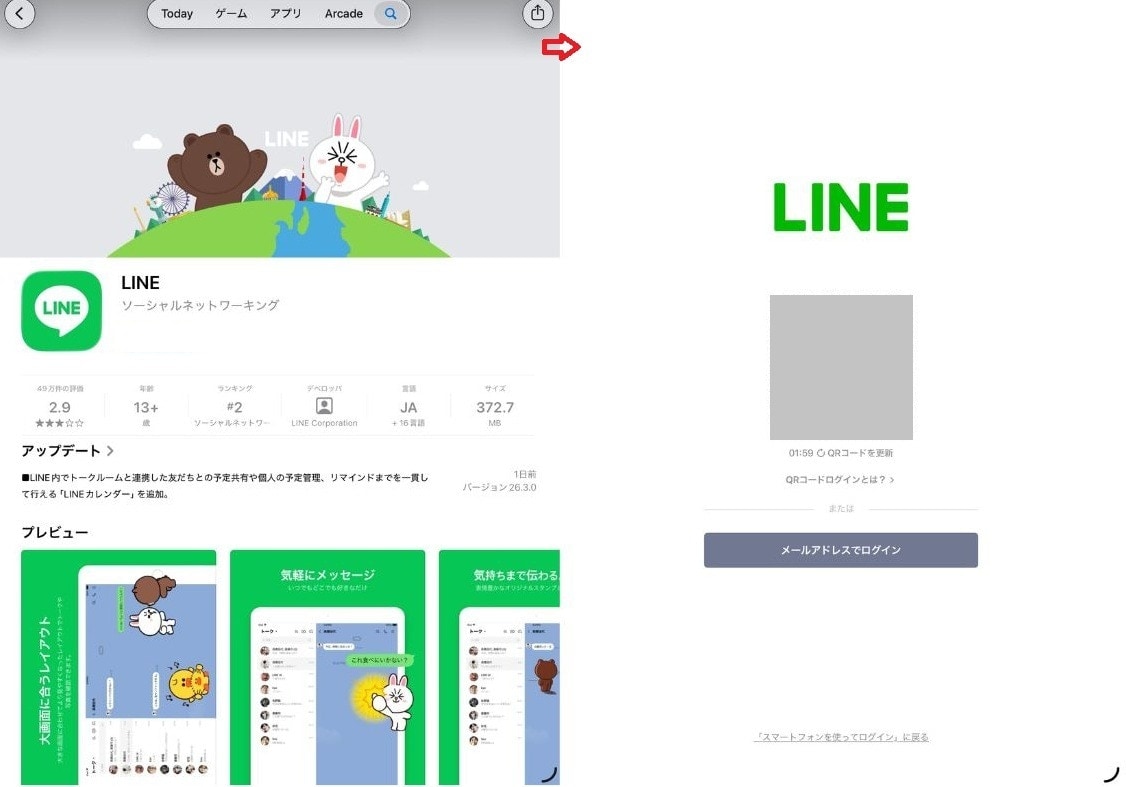
①iPadでApp Storeを開きLINEアプリをダウンロードする
②アプリを開きログイン画面でQRコードログインを選択する
③スマホのLINEアプリを開き友達追加機能からQRコードリーダーを起動する
④iPadの画面に表示されたQRコードをスマホのカメラで読み取る
⑤スマホの画面に表示されたログイン許可のボタンをタップする
この手順を踏むだけで、過去のトーク履歴も自動的にiPadへ引き継がれます。料理中に手が離せないときでも、iPadをキッチンに立てかけておけば、家族からの連絡を大画面ですぐに確認できるため、ママの家事の負担を大きく減らすことができます。
スマホとは完全に別のアカウントをiPad専用に作成することも可能です。子供にiPadを貸す際に、親のプライベートなLINEを見られたくないという場合に役立ちます。ただし、新規登録には電話番号が必要なため、データ通信専用の格安SIMなどを契約することになります。具体的な新規登録の手順は以下の通りです。
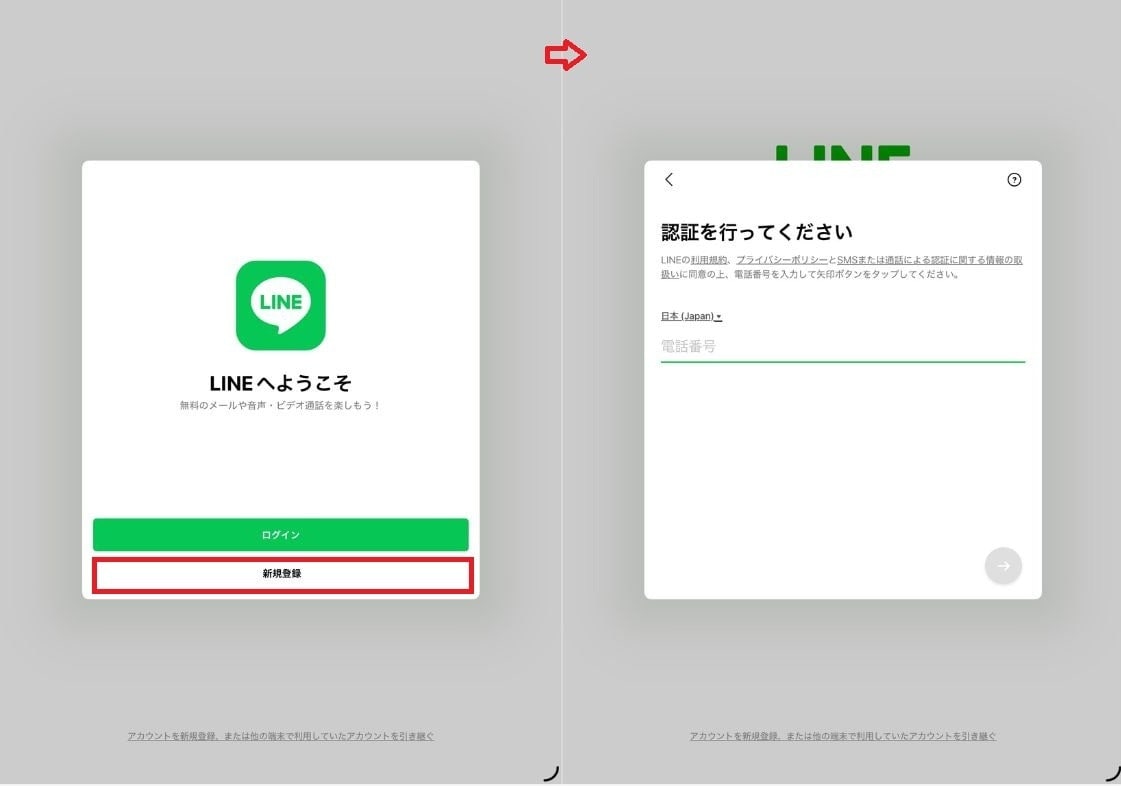
①iPadのLINEアプリを開き新規登録のボタンをタップする
②SMSを受信できる新しい電話番号を入力して送信する
③その電話番号宛てに届いた6桁の認証番号をiPadに入力する
④アカウント名やパスワードなど必要なプロフィールを設定する
⑤年齢確認や友達追加の設定を画面の指示に従って進める
アカウントを分けることで、子供が誤ってママの友達にスタンプを送ってしまうようなトラブルも未然に防ぐことができます。
以前、iPad専用のLINEアプリが終了したというニュースを見て、もう使えないのではと不安に思うママも多いかもしれません。先に言うと、終了したのは古い仕様のアプリであり、現在はスマートフォンと同じ統合されたアプリをインストールして使う形に置き換わっています。
そのため、App Storeから最新のLINEアプリをダウンロードすれば、問題なく利用を続けることができます。もし昔のiPad版LINEアプリが画面に残っている場合は、一度削除してから新しくアプリを入れ直すことをおすすめします。常に最新のバージョンにアップデートしておくことで、セキュリティの面でも安心して子供にiPadを使わせることができます。定期的に更新状況をチェックしましょう。
iPadでLINEを新規登録できないときの原因と解決策

iPadでLINEの新規登録をしている最中に、予期せぬエラーで設定が止まってしまうケースは少なくありません。ですが、その多くは電波の状況や入力間違いが原因です。慌てずにひとつずつ対処していくことで、確実にアカウントを作成できます。よくある失敗例と、すぐに試せる具体的な解決策をチェックしていきましょう。
電話番号なしやメールアドレスのみで登録できる?結論として、現在の仕様では電話番号なしで新規アカウントを作成することはできません。セキュリティ強化のために必ず電話番号による認証が求められるようになっています。どうしても必要な場合は、固定電話の番号を使った認証機能へと置き換えることができます。
そのため、Wi-Fi環境だけで使っているiPadで別のアカウントを作りたい場合は、SMSを受信できる電話番号を何らかの形で用意する必要があります。家族が使っていないスマートフォンの電話番号を一時的に借りるなどの方法もありますが、専用の番号を新しく取得するのがもっとも確実です。
新規登録の画面で電話番号を入力しても、SMSメッセージが届かないというトラブルはよく起こります。この原因の多くは、通信会社の迷惑メールフィルター設定でSMSの受信が拒否されていることや、入力した電話番号に誤りがあることです。まずは入力した番号が間違っていないかを確認しましょう。
それでもSMSが届かない場合は、画面上で何回も再送信ボタンを押すのではなく、電話の音声通話で認証番号を聞き取る方法に切り替えることをおすすめします。以下の手順で通話認証を試してみてください。
①LINEの認証番号入力画面の下にある通話による認証のボタンをタップする
②確認のポップアップが表示されたらOKを選択する
③入力した電話番号宛てにLINEから自動音声の電話がかかってくる
④電話に出ると自動音声で6桁の番号が読み上げられる
⑤聞き取った番号をiPadのLINE画面に入力して次へ進む
音声での読み上げは少し早いため、電話に出る前に必ずメモとペンを用意しておくことをおすすめします。この方法を知っておけば、SMSが届かなくてイライラする時間を省き、スムーズに登録作業を進めることができます。
設定作業を始める前に、ご自宅のWi-Fi環境が安定しているかを必ず確認してください。通信が途切れてしまうと、認証作業が最初からやり直しになってしまうことがあります。お昼寝のちょっとしたスキマ時間など、邪魔が入らず落ち着いて作業できる時間帯を選ぶのが、失敗を防ぐためのもっとも重要なポイントです。
また、iPadのキーボード入力はスマホと感覚が少し違うため、パスワードを入力する際にスペルミスをしてしまうことがよくあります。大文字と小文字の違いや、余計な空白スペースが入っていないかを、入力画面の目のマークをタップして表示させながら確認するようにしましょう。
もしどうしても登録がうまくいかないときは、一度iPad本体の電源を切り、再起動してからもう一度試してみてくださいね。
LINEをiPadで同期するとバレる? プライバシー設定
iPadにLINEを同期すると、初期設定のままでは家族にメッセージが見られてしまう可能性があります。しかし通知設定を見直すことで、プライバシーを守る安全な環境で代用できます。個人的なメッセージが表示されてしまうのを防ぐため、しっかり設定しましょう。
家族みんなで使うiPadだからこそ、個人のプライバシーはしっかりと守りたいですよね。ママ友とのランチの相談など、家族には内緒にしておきたいやり取りもあるはずです。簡単な設定変更だけで、安心してiPadをリビングに置いておくことができるようになります。
iPadでLINEの同期ログインに成功すると、防犯上の理由から、普段使っているスマートフォンのLINEアプリ宛てにログインを知らせる公式からの通知メッセージが必ず届きます。これは第三者による不正アクセスを防ぐための大切な機能であり、この通知をオフにすることはできません。
そのため、ママが自分のiPadで設定を行った場合は、自分のスマホに通知が来るだけなので特に問題はありません。ですが、もし家族共用のiPadに自分のLINEを同期させた場合、そのログイン履歴はごまかすことができません。セキュリティの観点からも、この通知機能の仕組みはしっかりと理解しておきましょう。
もし身に覚えのないログイン通知がスマホに届いた場合は、誰かが勝手にあなたのアカウントを使おうとしている危険性があります。その際は、スマホのLINEアプリの設定画面から、連携しているiPadを強制的にログアウトさせることができます。
リビングのiPadでLINEの通知が鳴ると、家族にメッセージの内容を見られてしまうかもしれません。ママのプライバシーを守るためには、iPad側の通知設定をオフにしておくことが重要です。本体設定とアプリ内の設定を変更することで、通知を防ぐことができます。設定の手順は以下の通りです。
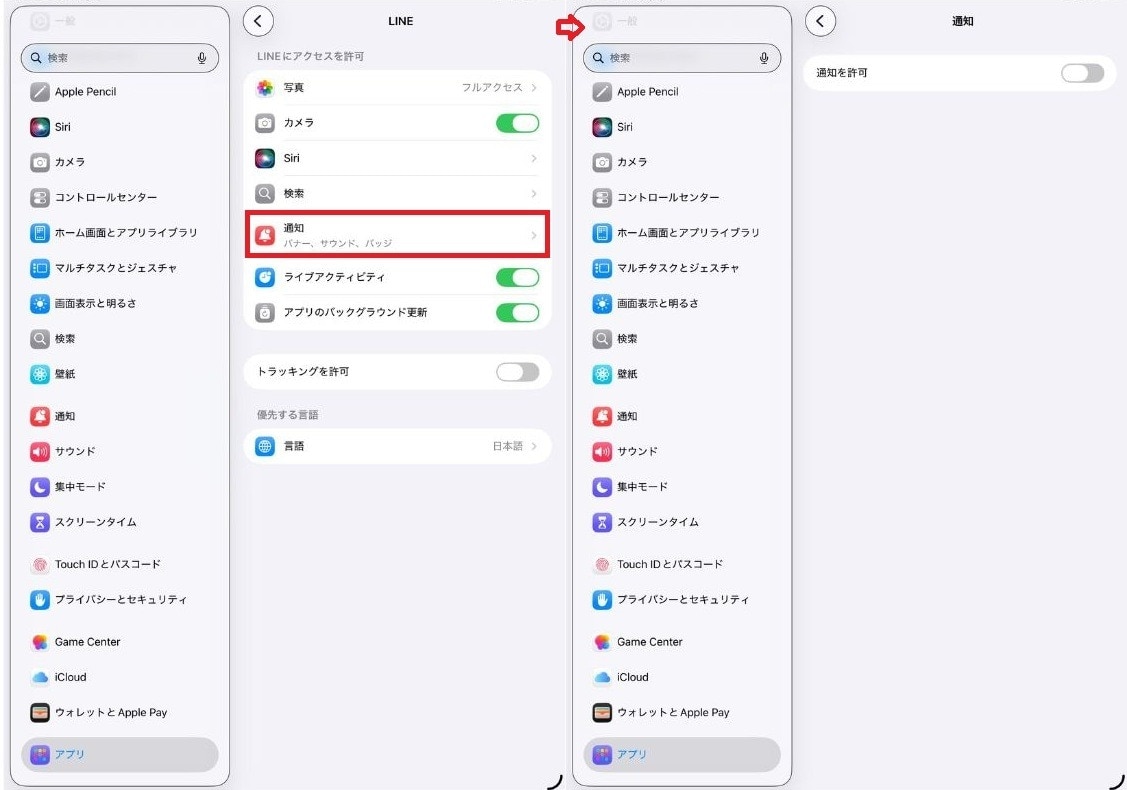
①iPadのホーム画面から設定アプリを開き通知の項目を選択する
②アプリ一覧の中からLINEを探してタップする
③通知を許可のスイッチをオフにする
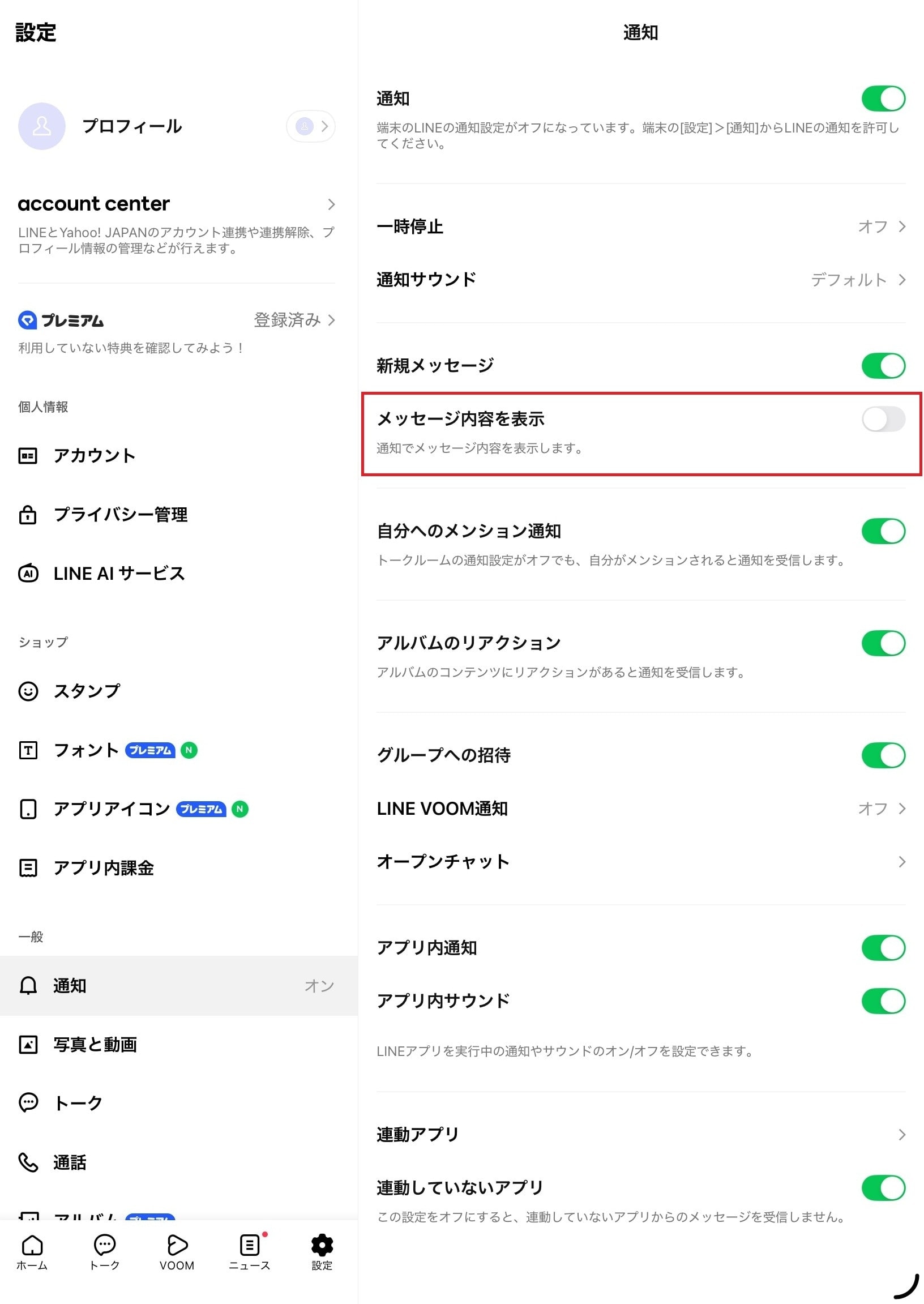
④iPadのLINEアプリを開き歯車マークをタップする
⑤通知設定の項目からメッセージ内容を表示のチェックを外す
これで、ママのプライバシーをしっかりと守りつつ、自分のタイミングで大画面のLINEを楽しめるようになります。気まずい思いをするトラブルも未然に防げますよ。
昨日まで普通に使えていたのに、急にiPadのLINEが開けなくなったり、ログアウトされてしまったりすることがあります。この原因の多くは、スマートフォンのLINEアプリ側でログイン許可の設定がオフになってしまったか、長期間iPad側でLINEを開いていなかったことによるセキュリティ上の自動ログアウトです。
まずは、スマートフォンのLINEアプリを開き、設定のアカウントメニューからログイン許可のスイッチが緑色のオンになっているかを確認してください。ここがオフになってしまうと、iPad側では強制的に使えなくなってしまいます。
また、長期間使っていなくてログアウトされた場合は、慌てずに再度スマートフォンを使ってQRコードを読み取り、ログインし直すだけで元の状態に戻ります。トーク履歴が消えるわけではないので、安心してくださいね。さらに、OSやアプリのバージョンが古いままだと不具合が起きやすくなるため、定期的にアップデートを確認する習慣をつけましょう。
まとめ:iPadのLINE登録を完了してスマートな毎日を
ここまで、iPadでのLINE登録の方法やトラブルの解決策について解説してきました。スマートフォンのアカウントを同期させて大画面で便利に使うのも良し、新しい電話番号を用意して子供専用の別アカウントを作るのも良し。ご家庭の事情に合わせて、最適な方法を選んで設定してみてくださいね。便利なiPad版のLINEを活用して、よりスマートな毎日を過ごしましょう!
記事提供元:ママの知りたいが集まるアンテナ「ママテナ」
※記事内容は執筆時点のものです。最新の内容をご確認ください。