



































【アプリなし】iPhoneで写真にモザイク・ぼかし加工して、子どもの顔や背景を隠せる!ママのSNS投稿やプライバシー配慮に役立つ機能を紹介
 イチオシスト
【活用シーン別】ママが知っておきたい「隠すべき」ポイント
お子さんの可愛い姿を共有したいとき、写真に写り込んだ「個人情報」への配慮は欠かせません。意図せず自宅の場所や他人のプライバシーをさらしてしまうリスクを防ぐため、投稿前にチェックすべき重要ポイントを解説します。
「SNSへの投稿」や「グループLINEでの共有」は特に注意
不特定多数が見るSNSはもちろん、親しい仲のグループLINEでも、保存された写真がどこで再配布されるかは予測できません。
子供の名札、通っている園の制服、カバンのキーホルダーなど、小さな情報から特定されることもあります。「誰が見るかわからない」という意識を持ち、慎重な加工を心がけましょう。

公園や行事の写真は賑やかで素敵ですが、背景に写る他のお子さんの顔には細心の注意が必要です。
家庭によって「SNSへの露出方針」は異なるため、トラブルを避けるためにも、他人の顔にはスタンプやぼかしを入れるのがマナー。自分のお子さんだけでなく、周囲のプライバシーも守ることで、気持ちよく思い出を共有できます。
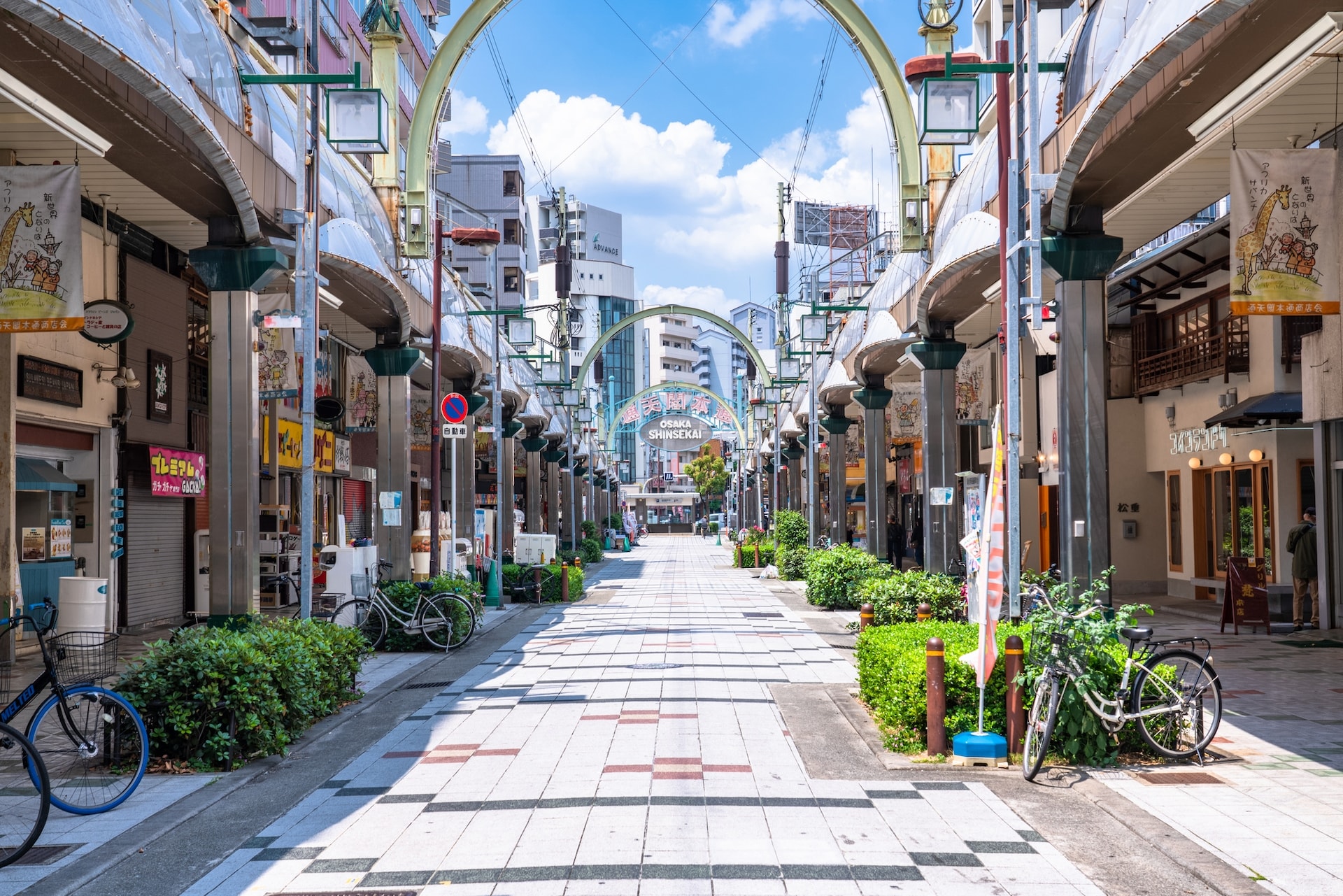
何気ない日常写真から自宅が特定される多くの原因は、背景の文字情報です。
近くの電柱の住所表示、近所の珍しい看板、さらには自宅や近隣の車のナンバープレートまで、意外と多くのヒントが隠れています。このような背景を、指でなぞるだけで隠せるモザイクやぼかし機能を使いこなせば、家族の安全をしっかりとガードできます。
【アプリなし】iPhone標準機能&LINEでモザイク・ぼかし加工ができる!
「SNSに子どもの写真をアップしたいけれど、顔や個人情報は隠したい……」そんなとき、新しいアプリを入れる必要はありません。iPhoneに最初から入っている標準機能やLINEだけで、誰でも簡単にモザイク加工が可能です。それぞれ手順をまとめました。
iPhone標準機能「写真アプリ」で隠す方法
iPhoneの「写真」アプリ内にある「マークアップ」機能を使えば、外部サービスを使わずに編集できます。手順は以下の通りです。
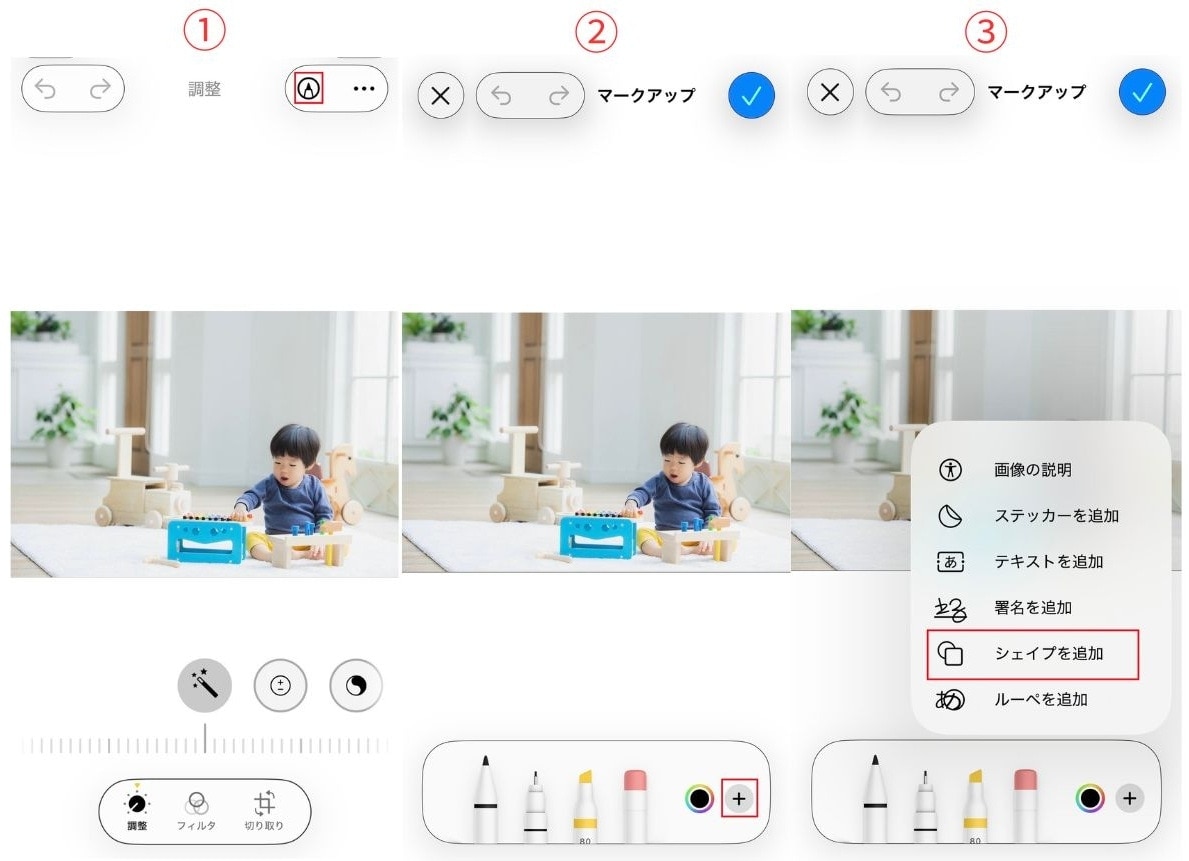
①写真の「編集」→「ペンアイコン(マークアップ)」をタップ
②「+」ボタンをタップ
③「シェイプを追加」を選択
厳密な「モザイク」ではありませんが、塗りつぶした図形で隠したり、ペンの太さを最大にして塗りつぶすことで、手軽に加工ができます。
LINEのトーク画面で写真を選択し、編集画面にある「モザイク・ぼかしボタン」を使うのが、もっとも手軽な方法です。手順は以下の通りです。
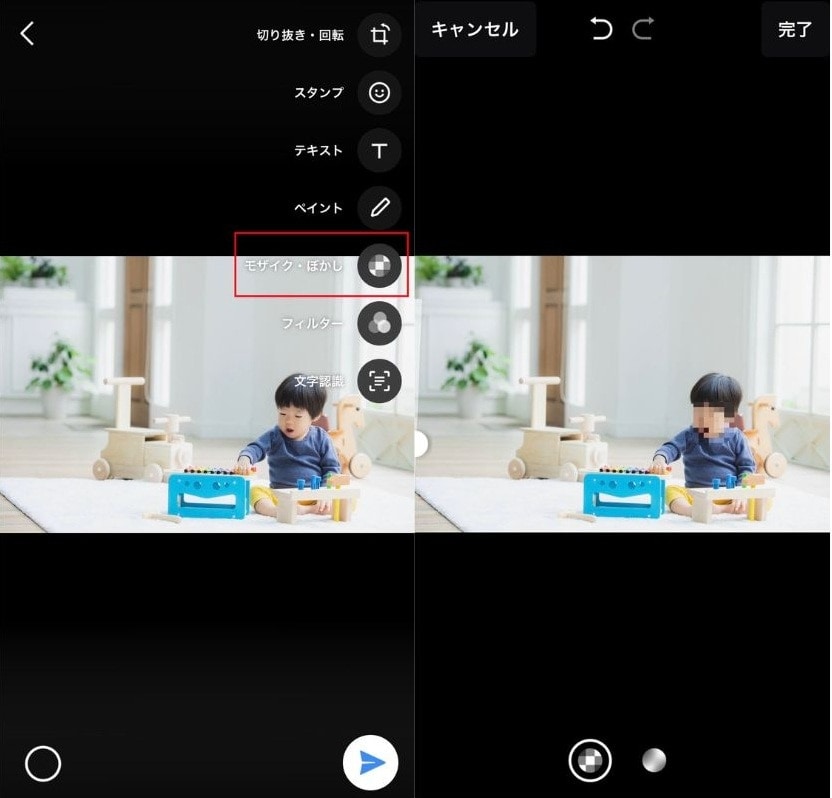
①トーク画面で画像を選択
②右側の「モザイク・ぼかし」をタップ
③あとはモザイクをかけたい部分をなぞるだけでOK!
なぞるだけで簡単に加工でき、そのまま保存すればトークに送信せずに自分の端末だけに画像を残せます。
【最新機能】iOS 18なら「なぞるだけ」でAIが隠してくれる!
iOS 18.1から登場した「Apple Intelligence」で、iPhoneの写真編集がパワーアップしました。高度なAIが写真内の不要なものを自動で判別。指先でサッとなぞるだけで、誰でもプロ級の修正ができます。
Apple Intelligence「クリーンアップ」がすごい
Apple Intelligenceの新機能「クリーンアップ」は、写真に写り込んだ不要な人物や背景をAIが自然に修正してくれる神機能です。手順は以下の通りです。
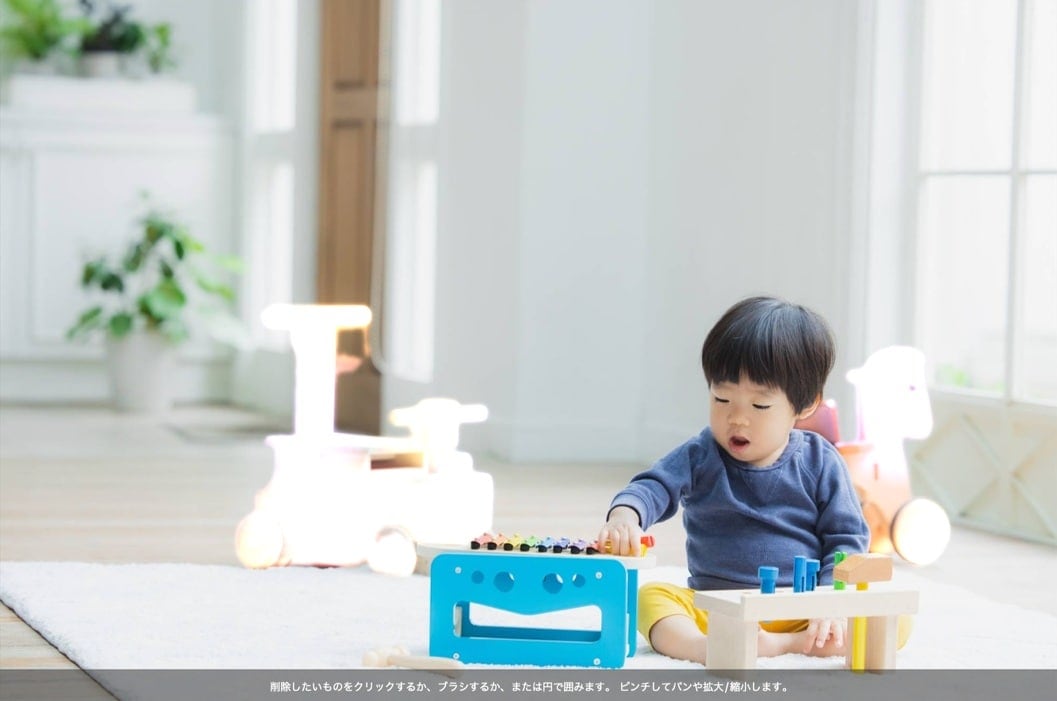
①写真アプリの「編集」→「クリーンアップ」をタップ
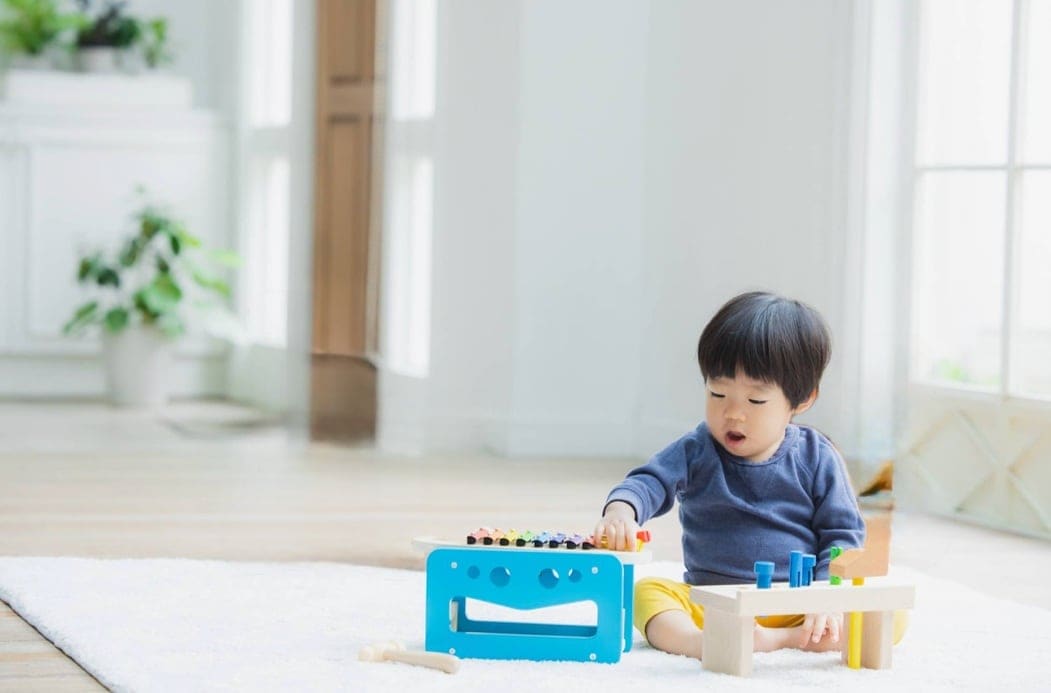
②消したい部分をなぞる、または囲むだけでOK! 従来のモザイクのように「隠す」のではなく、AIが周囲の背景を生成して「最初からいなかったこと」にしてくれます。
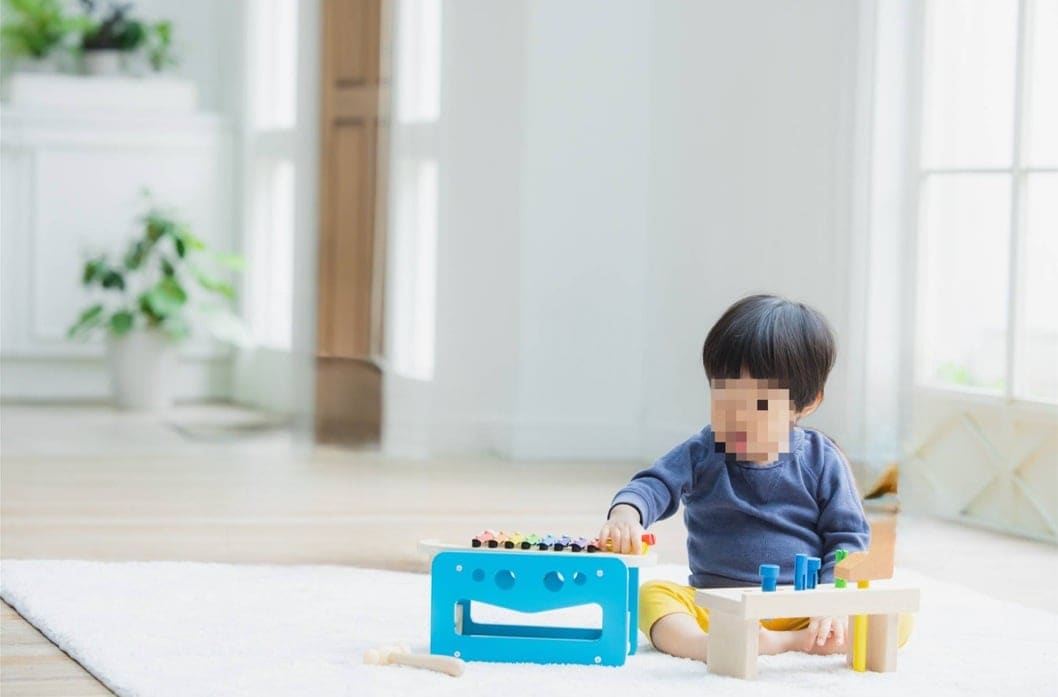
③顔を囲めば、モザイク機能も使用できます。
クリーンアップ機能の対応機種は?便利なクリーンアップ機能ですが、Appleの最新AIを使っているため、対応しているiPhoneのモデルが決まっています。対応機種は以下の通りです。
・iPhone 16 シリーズ(全モデル)
・iPhone 15 Pro / 15 Pro Max
・A17 ProまたはM1以降を搭載したiPad全モデル、M1以降を搭載したMac
また、クリーンアップ機能を使うには最新の「iOS 18.1」以降へのアップデートが必要です。まずは「設定」アプリから機種名とバージョンをチェックしてみてくださいね。
【無料】モザイク機能付き! おすすめ加工アプリ3選
アプリなしで加工できる方法について紹介しましたが、「ただ隠すだけでなく、SNS映えするおしゃれな写真に仕上げたい」という方には、専用アプリがおすすめです。無料で使えて、デザイン性の高いモザイク機能付きの加工アプリを厳選しました。
モザイク ぼかし & モザイク加工アプリ
シンプルさと機能性を両立した、iPhoneユーザーに人気の定番アプリです。
指でなぞるだけの簡単な操作で、標準機能にはない多彩なモザイク柄(ステンドグラス風やソフトぼかしなど)を選べます。
ぼかしの強さや太さを細かく調整できるため、ふんわりとした「かわいい加工」をしたい場合に最適です。
モザイク ぼかし & モザイク加工アプリをチェックする
Canva(キャンバ)
デザイン作成ツールとして有名なCanvaですが、写真のモザイク加工にもおすすめです。
写真の一部だけをなぞって隠せるほか、フィルターやスタンプと組み合わせることで、おしゃれに編集できますよ。
Canva(キャンバ)をチェックする
PhotoDirector(フォトディレクター)
PhotoDirector(フォトディレクター)は、高度なAI機能を搭載した多機能アプリです。
「顔隠し」にぴったりな、おしゃれな模様のモザイクや、AIによる自動被写体認識が魅力です。
背景だけを自然にぼかす「一眼レフ風」の加工もできるため、隠したい部分をカバーしつつ、メインの被写体を引き立てることができます。
PhotoDirector(フォトディレクター)をチェックする
iPhoneのモザイク機能に関するQ&A
iPhoneのモザイク機能に関するQ&Aをまとめました。気になる情報を紹介します。
最新のiPhone(iOS 18)なら自動で顔を隠せますか?iOS 18.1以降かつApple Intelligence対応機種(iPhone 15 Pro/Pro Max,iPhone 16シリーズ以降)であれば可能です。写真アプリの編集にある「クリーンアップ」機能を選択し、顔をタップしたり円で囲んだりすると、AIが自動認識して自然なモザイクやぼかし処理ができますよ。
写真の一部だけをきれいにぼかす方法は?背景など広範囲をきれいにぼかしたい場合は、撮影時に「ポートレートモード」を使うのがベストです。顔や個人情報など特定の狭い範囲をぼかしたいなら、「PhotoDirector」などの無料アプリを使うと、指でなぞるだけで自然に加工できます。
写真全体にモザイクやぼかしをかけることはできますか?全体をぼかして雰囲気を出したい場合、「Canva」などの加工アプリを使用すると、写真全体にフィルターとしてモザイクやぼかしをかけることができます。
まとめ|正しいモザイク術で子供のプライバシーと成長記録を守ろう
お子さんや家族の写真をSNSに載せるとき、気になるのがプライバシーですよね。iPhoneでモザイクをかけるなら、状況に合わせて選ぶのがおすすめ! 手軽さ重視ならLINEや標準機能、最新のiOS 18なら「クリーンアップ」機能でキレイに消すことができます。おしゃれに仕上げたいママには「Canva」などの無料アプリも最適です。
記事提供元:ママの知りたいが集まるアンテナ「ママテナ」
※記事内容は執筆時点のものです。最新の内容をご確認ください。