




































アプリ不要!iPhoneで写真をPDF化する裏ワザ|学校プリントや書類もスマホ1つでスキャン&整理術
 イチオシスト
ママが写真をPDFにする主な理由
学校や習い事で「提出はPDF形式で」と指定され、どうすればいいか焦ったことはありませんか? 「写真は撮れるけれど、PDFにする方法がわからない…」 「JPGやPNGだと、印刷した時に勝手に拡大されてサイズが変わってしまう」 「何枚もある宿題や書類を、バラバラにならず1つのファイルにまとめて送りたい」……そんな風に、スマホでの書類づくりに頭を悩ませているママは多いはず。
実はiPhoneなら、新しいアプリを入れなくても標準機能だけで、写真を一瞬でPDFに変換できるんです。誰でもできる簡単な変換手順から、印刷時にズレないサイズ設定のコツまで、忙しいママの毎日をちょっと楽にする活用術を紹介します。
まずはママたちがJPGやPNGではなくPDFにしたくなるニーズと、その具体的な背景とメリットを整理しました。
1. 印刷サイズ・レイアウトの固定JPGなどの画像形式は、表示するアプリやプリンターの設定によって「自動で用紙いっぱいに拡大」されたり、端が切れたりすることがよくあります。そのため、「学校の提出書類を家でプリントした時に、実物と同じサイズ(A4など)で出力したい」というときにニーズが発生します。PDFは「紙のサイズ情報」を保持できるため、印刷時のズレが最小限に抑えられます。
2. 複数枚の写真を1つにまとめる宿題の提出や、何枚にもわたる連絡事項を送信する場合、画像だと1枚ずつ送る必要があり、ページがバラバラになってしまうことがありえます。PDFであれば、複数の画像を「1つのPDFファイル(複数ページ)」にまとめられるため、管理や送信が劇的に楽になります。「3枚ある連絡帳の写真を、バラバラではなく1通のデータとして送りたい(見落としを防ぎたい)」というニーズをかなえられます。
先生や他の保護者のデバイスを問わない形式先生や他の保護者がAndroidやPCを使っている場合、iPhone特有の「HEIC形式(高効率フォーマット)」だと開けないことがあります。「相手がどんな機種でも、確実に、自分が正しく見ている通りに見せたい」というときにPDFが役立ちます。PDFであれば、どのデバイスでもほぼ同じ見た目で表示され、文字化けや表示不可のリスクが低いです。
iPhone「写真」アプリからPDF化する方法
写真をPDFにするには専用アプリが必要? と思われがちですが、実はiPhoneの標準機能「写真」アプリだけで完結します。追加でダウンロードする手間も、会員登録も一切不要! 今すぐ手軽にできる、忙しいママに嬉しい変換テクニックをご紹介します。
無料! 「プリント」機能を使った裏ワザ手順iPhoneで写真をPDFにするには、共有メニューにある「プリント」機能を使うことで簡単に変換が可能です。手順は以下の通りです。
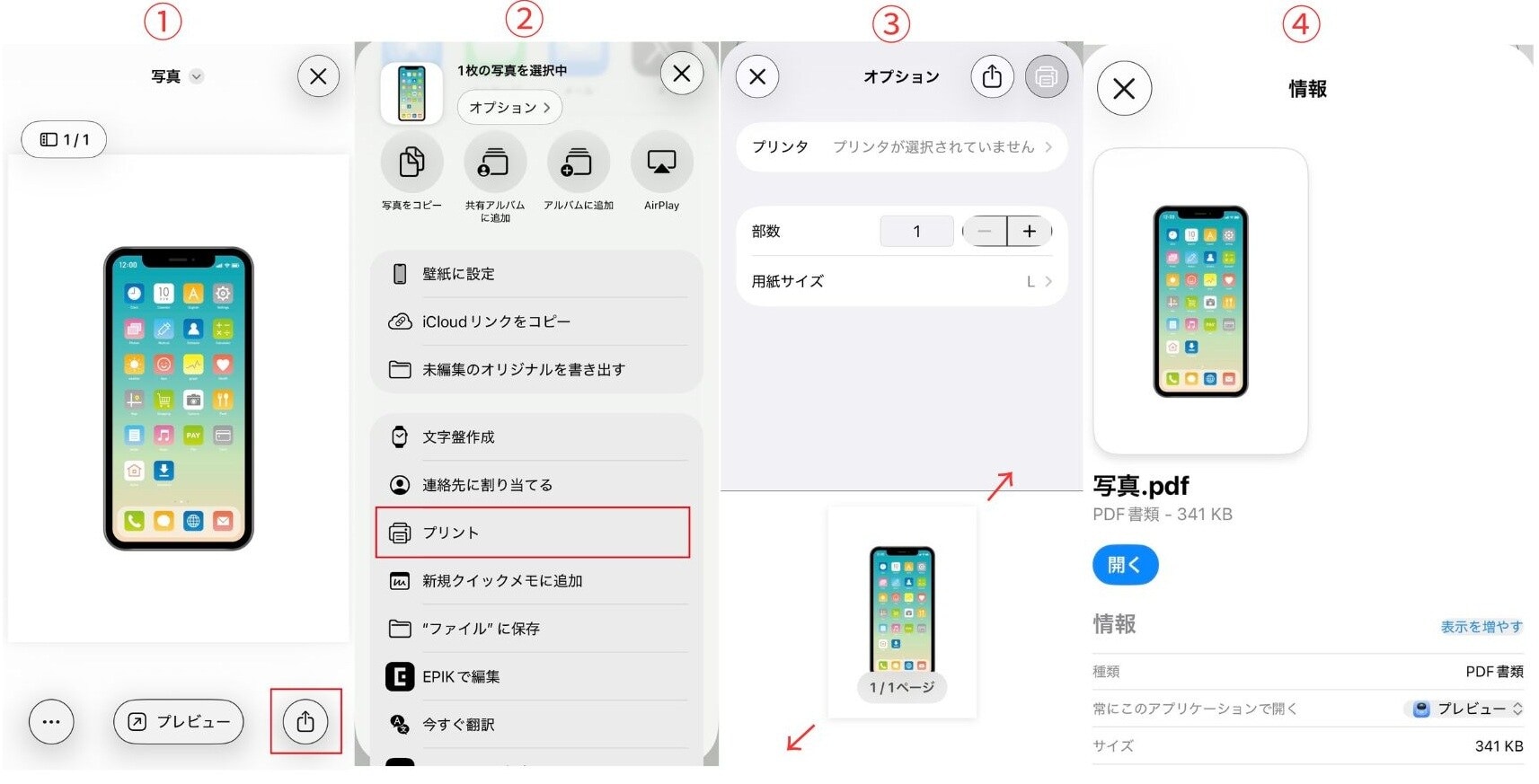
①写真を選び、「共有ボタン」をタップします
②メニューから「プリント」を選択します
③印刷プレビュー画面が表示されたら、その画像を指二本でピンチアウト(広げる動作)します
これだけで、写真が自動的にPDF形式に変換されます! あとは共有ボタンから、LINEで送ったり「ファイル」アプリに保存したりするだけ。わざわざパソコンを開かなくても、スマホ1つで完結する裏ワザです。
学校への提出物や、何枚もある子供の作品を1通のメールで送りたい場合は、複数の写真を1つのPDFにまとめるとスマートです。
やり方は簡単で、アルバムの右上の「選択」から、まとめたい写真を順番にタップして複数選ぶだけ。
その後は1枚のときと同じように「プリント」→「ピンチアウト」の手順を踏むことで、選んだ写真が1つのPDFファイルとして変換されます。受け取る側もバラバラの画像より見返しやすくなるため、先生や習い事への連絡にも喜ばれるテクニックです。
書類やプリントならこれ! 「メモ」アプリのスキャン機能が優秀
学校のプリントや手書きの連絡帳など、文字をくっきり残したいときは「メモ」アプリが最適です。普通のカメラで撮るよりも読みやすく、「プロ並みのPDF化」が一瞬で完了します。
カメラがスキャナー代わりに! 傾きも自動補正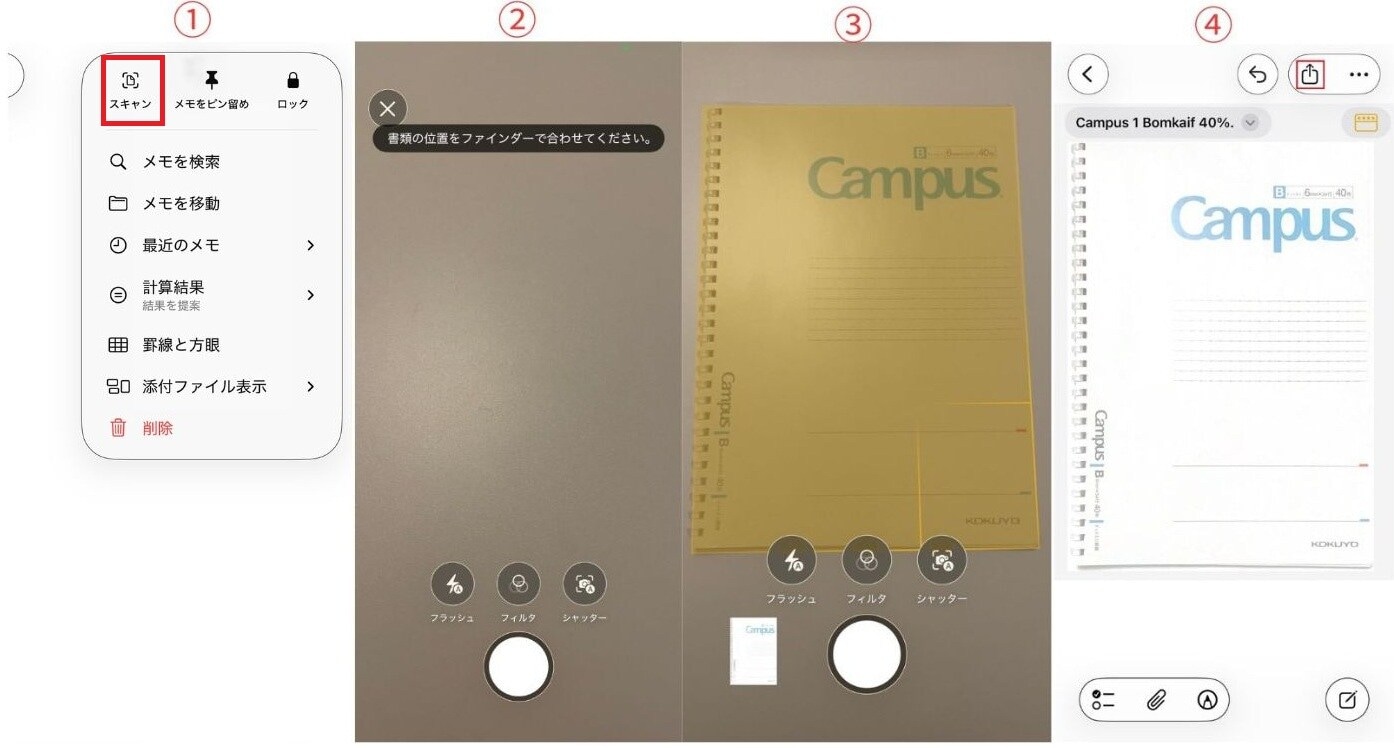
iPhoneの「メモ」アプリにある「・・・」アイコンから「スキャン」を選択すると、カメラが自動的にプリントの四隅を認識します。
最大のメリットは、「斜めに撮ってもまっすぐ補正してくれる」こと。わざわざ机の真上から撮らなくても、書類の形を判断してピタッと整えてくれます。
スキャンが終わったら、「保存」をタップするだけでメモの中にPDFとして取り込まれます。
これを共有したりファイルに保存したりするのも簡単です。スキャンされた画像をタップし、「共有ボタン」を押すだけで、そのままLINEやメールで送信可能。
さらに「ファイルに保存」を選べば、iPhone内のフォルダにPDF書類として保管できます。フォルダ名を「学校プリント」や「習い事」としておけば、必要なときにすぐ検索して見つけることができますよ。
提出書類で失敗しない! サイズ調整とファイル管理のコツ
PDF化したものの、「サイズが合わない」「保存先がわからない」ということもありますよね。提出時に失敗しないための設定や、ファイル管理のコツをわかりやすくまとめました。
「A4サイズ」で作りたい場合は?学校や役所の書類は「A4サイズ」が指定されることも多いですよね。iPhoneの「プリント」機能を使ってPDF化する際は自動的に用紙設定が反映されますが、より確実にA4サイズにしたい場合は「メモ」アプリのスキャン機能がおすすめです。
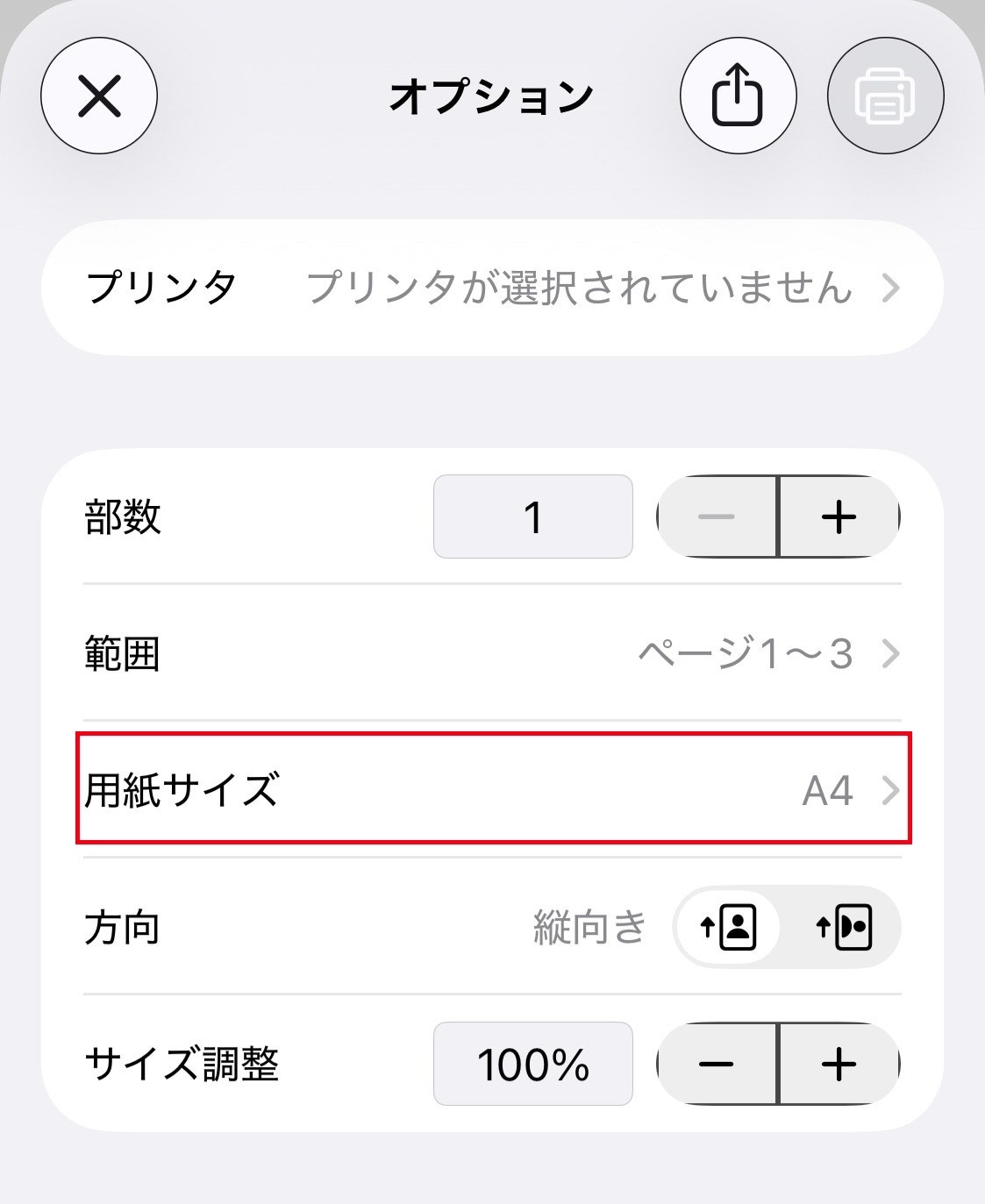
スキャン機能は書類の比率を自動で認識するため、A4プリントを撮ればそのまま保存されます。もしプリント経由で作るなら、オプションで「用紙サイズ」がA4になっているか確認してからピンチアウトするだけでOK!
PDFのファイルサイズが大きすぎて送れない! 容量を小さくするには?PDFのファイルサイズが大きすぎて送れない! そんなときは、iPhoneの「ファイル」アプリにある標準機能を活用しましょう。
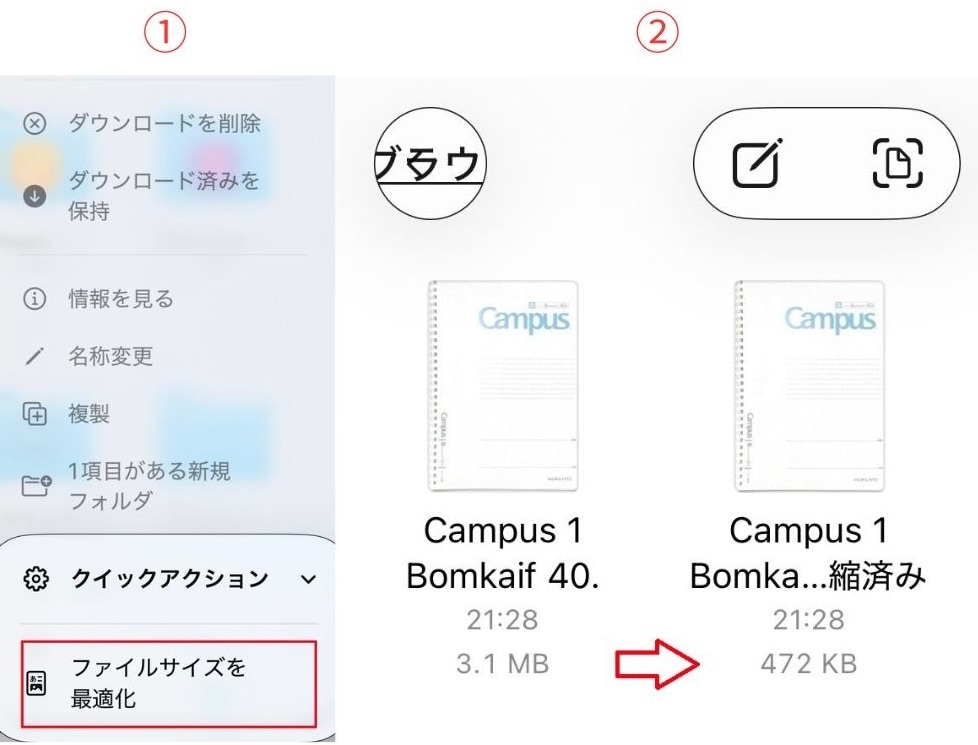
手順は、保存したPDFファイルを長押しして「クイックアクション」→「ファイルサイズを最適化」をタップするだけ。これだけで画質を保ちつつ、データの容量をグッと抑えられます。
保存先はどこ? 迷子にならないための管理術PDF化したあとの保存先は、iPhone標準の「ファイル」アプリの中に集約するのがベストです。
保存する際に「このiPhone内」だけでなく、iCloud Driveに「学校関連」などのフォルダを作っておけば、ファイル名を検索するだけですぐ見つかります。
まとめ
iPhoneの標準機能を活用すれば、専用アプリがなくても写真やプリントを簡単にPDF化できます。
これでもう「PDFで提出して」と言われても焦る必要はありません。お子さんのプリントや提出書類も、スマートにデジタル管理していきましょう!
記事提供元:ママの知りたいが集まるアンテナ「ママテナ」
※記事内容は執筆時点のものです。最新の内容をご確認ください。