



































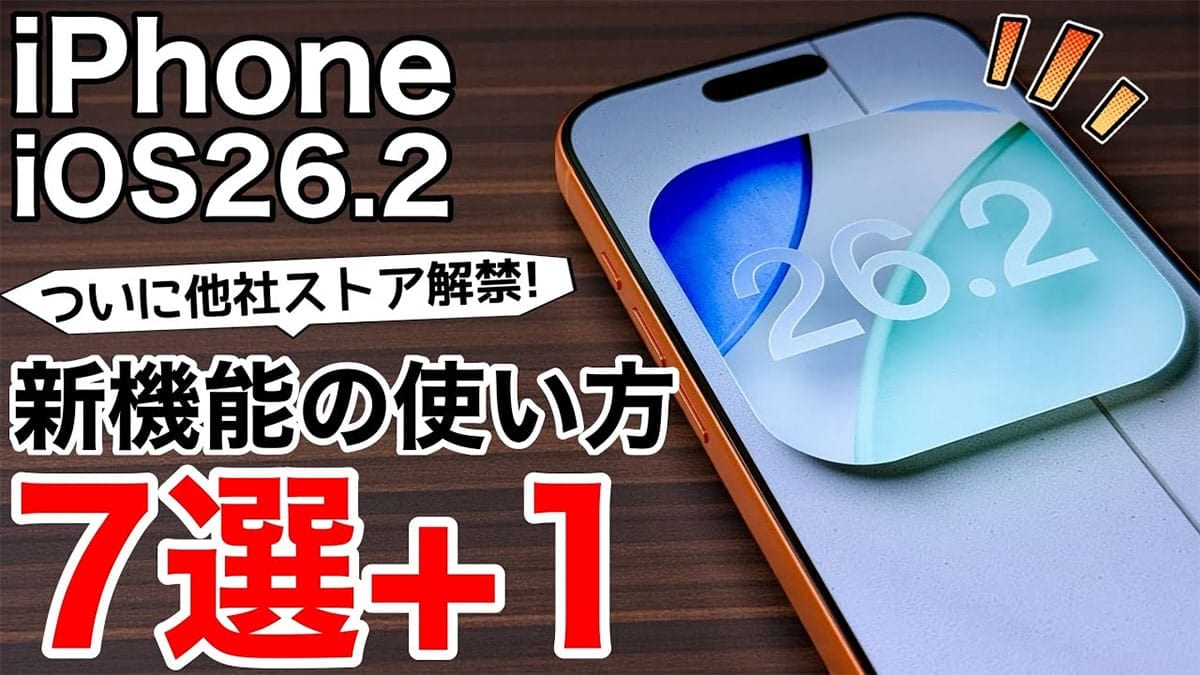
iOS 26.2の新機能まとめ7選+1 スマホ新法でiPhoneが大きく変わる!?<みずおじさん>
 イチオシスト
今回はiOS 26.2で注目の新機能を紹介します。iOS 26.2では新機能の追加や修正はもちろん、日本の「スマホ新法」に対応して、Safari以外のブラウザアプリをデフォルトにしたり、App Store以外のストアの開設も許可されましたので、そのあたりを詳しく解説していきます。
【1】ブラウザは最初に選択する時代に
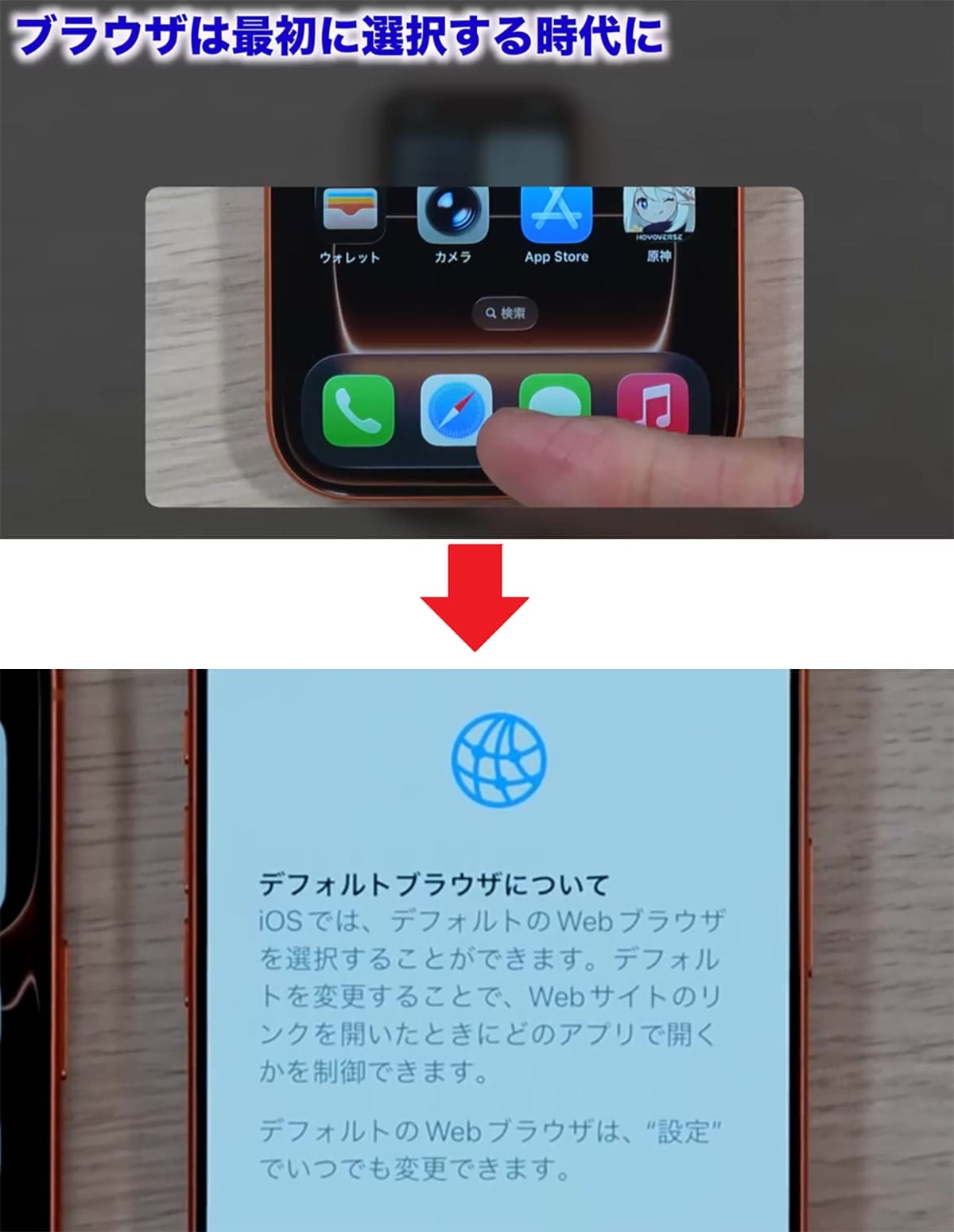
ひとつ目は、デフォルトのブラウザが選択できるようになりました。皆さんご存じのようにiPhoneでは「Safari」がデフォルトのブラウザアプリなんですが、iOS 26.2にアップデート後、Safariを初めて起動した際に選択画面が表示されます。
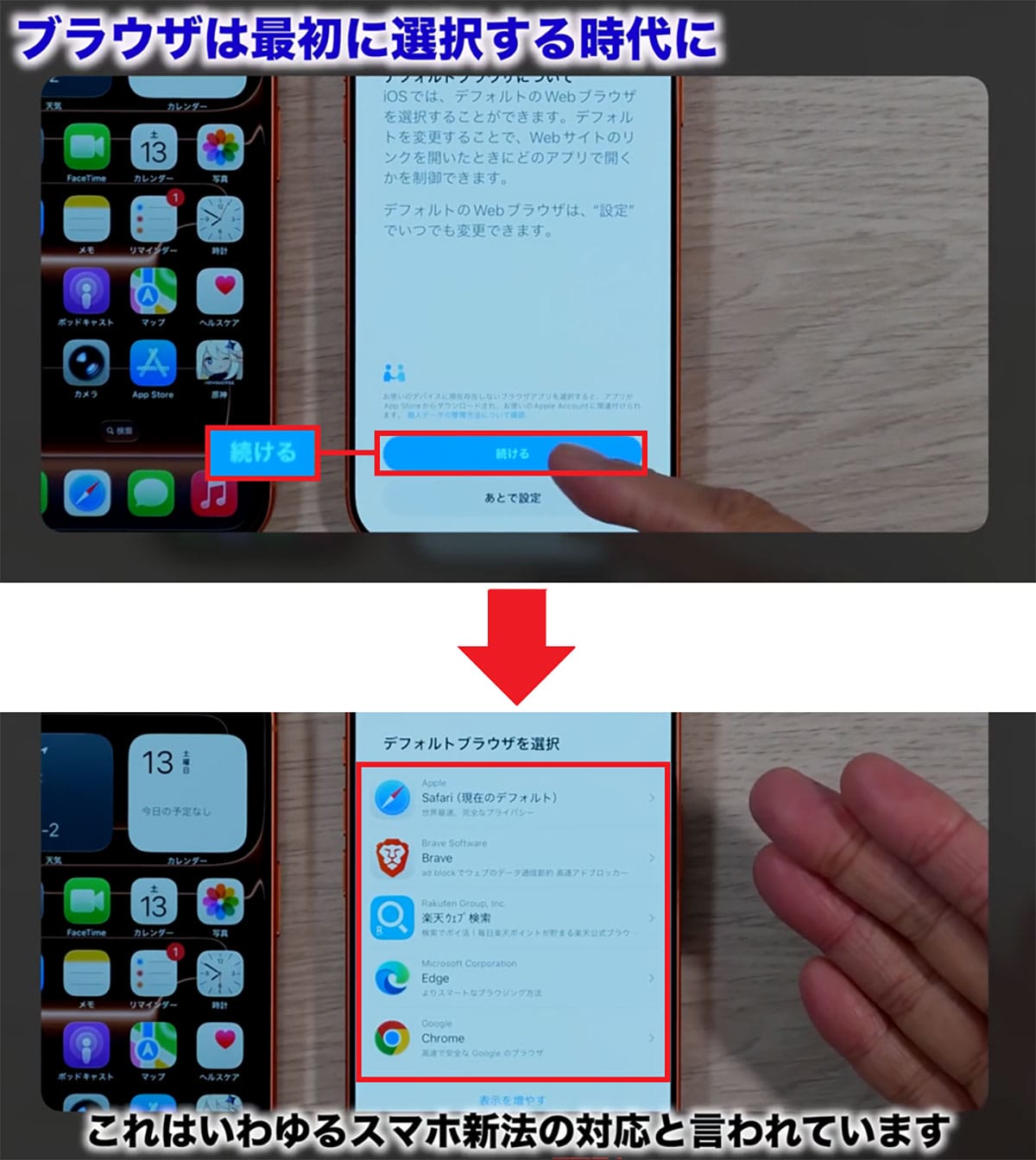
実際にSafariを起動してみると「デフォルトブラウザについて」という画面が表示されました。ここで「続ける」を押すと「デフォルトブラウザを選択」画面が表示されるので、自分の好みで選択すればOKです。
これは、いわゆる「スマホ新法」への対応だと言われています。これまでiPhoneでは、Safariが事実上デフォルトブラウザとして固定されていましたが、それをユーザーが選択できるようにしたんですね。
もちろん、使い慣れたSafariを選択してもいいですし、それ以外ではChromeを選ぶ人が多いかもしれません。もともと、これは設定から変更可能だったんですが、最初から選択肢が表示されるようになるということです。
デフォルトブラウザを選択する手順
【2】待望の新機能リマインダーにアラーム追加!
次は嬉しい機能。リマインダーにアラームが追加されました。これまで、大切な用事を忘れないようにするとき、リマインダーかアラームかどちらにするか迷っていた人も多かったんじゃないでしょうか。
でも、今回リマインダーのほうにアラームが入ったので、これからは通知が来たと同時にアラームが鳴るようになります。
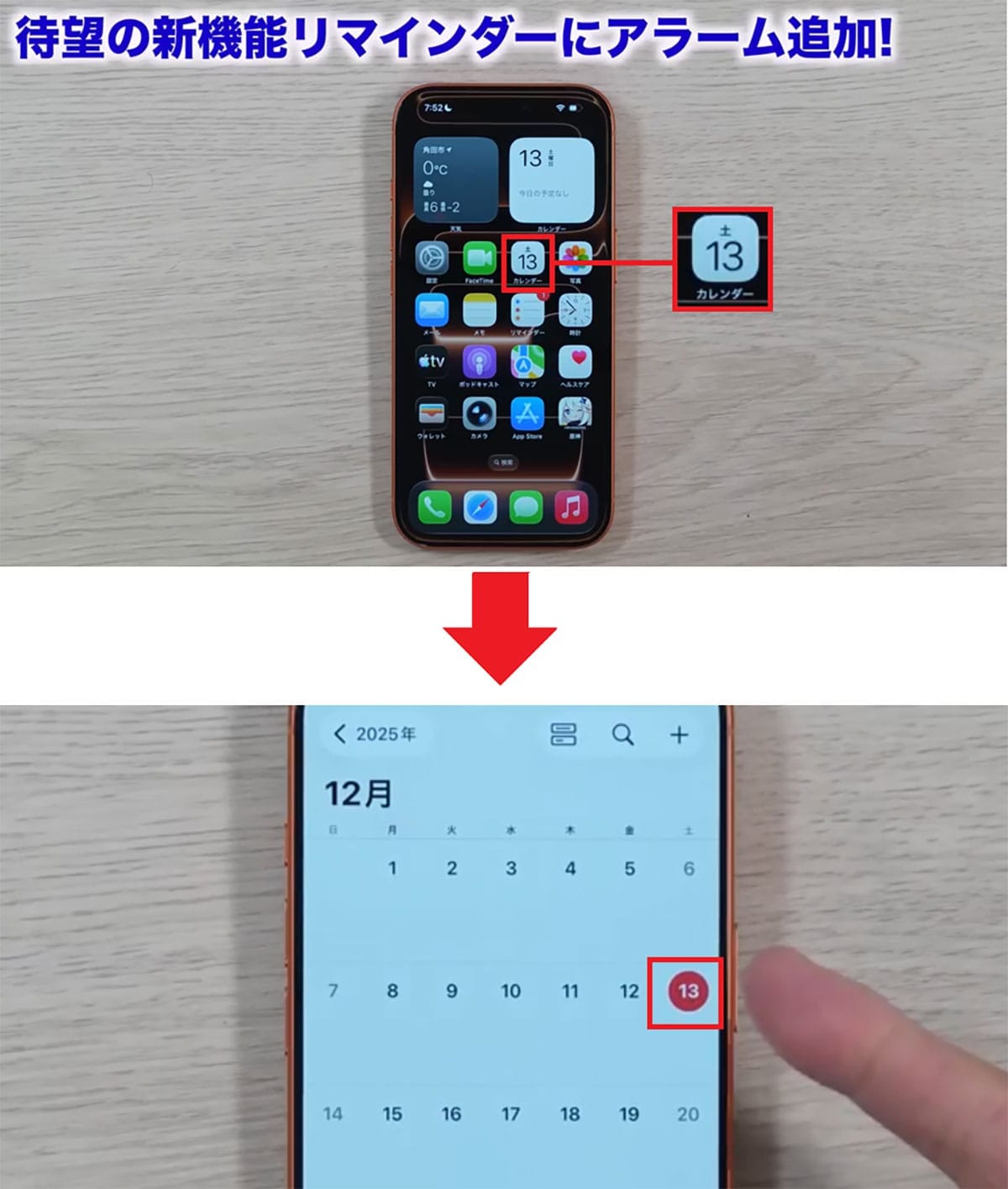
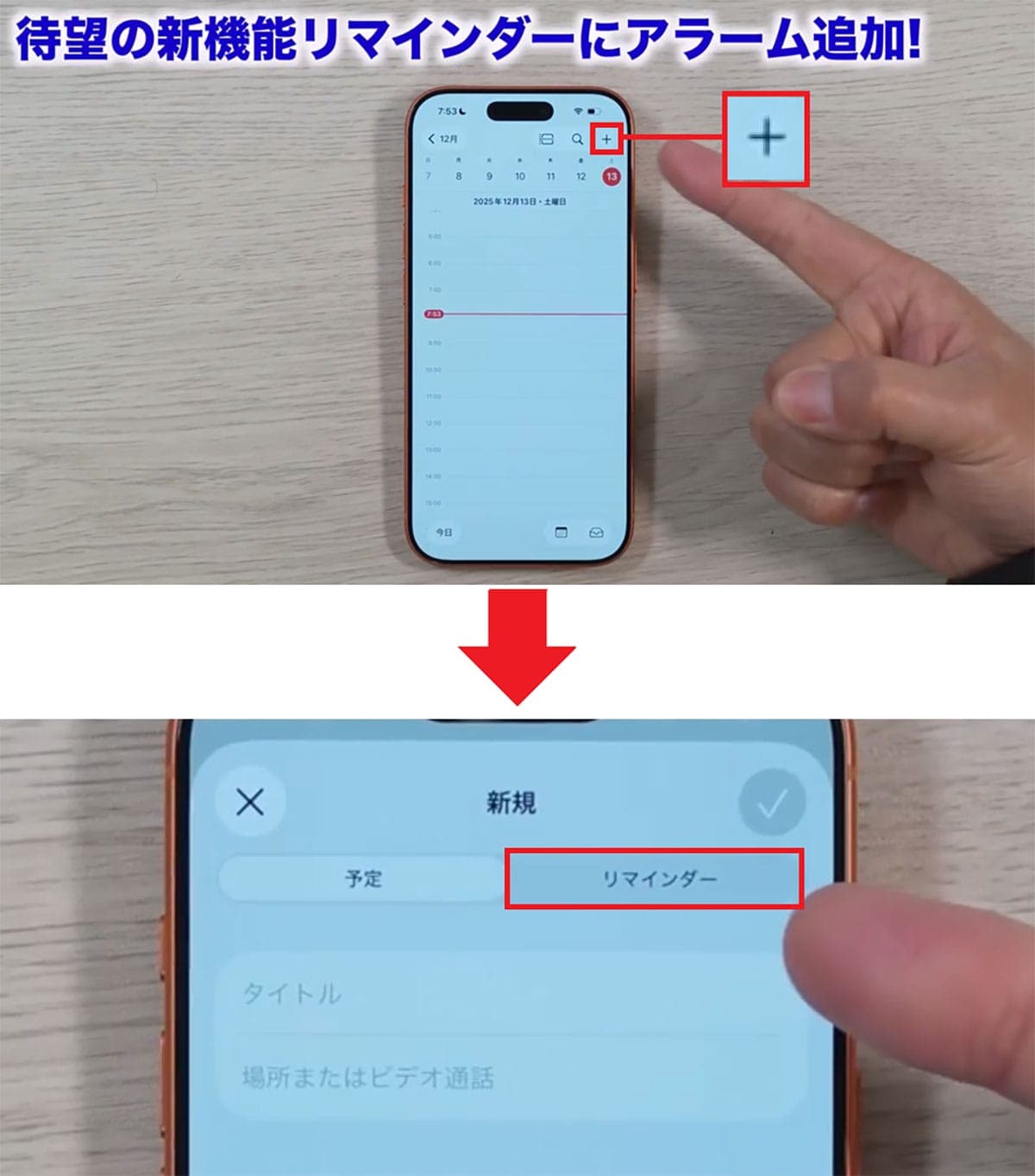
設定方法は、まず「カレンダー」を開いて該当する日付をタップしますが、画面右上の「+」を押せば、「予定」か「リマインダー」を選べるので、「リマインダー」を選択します。
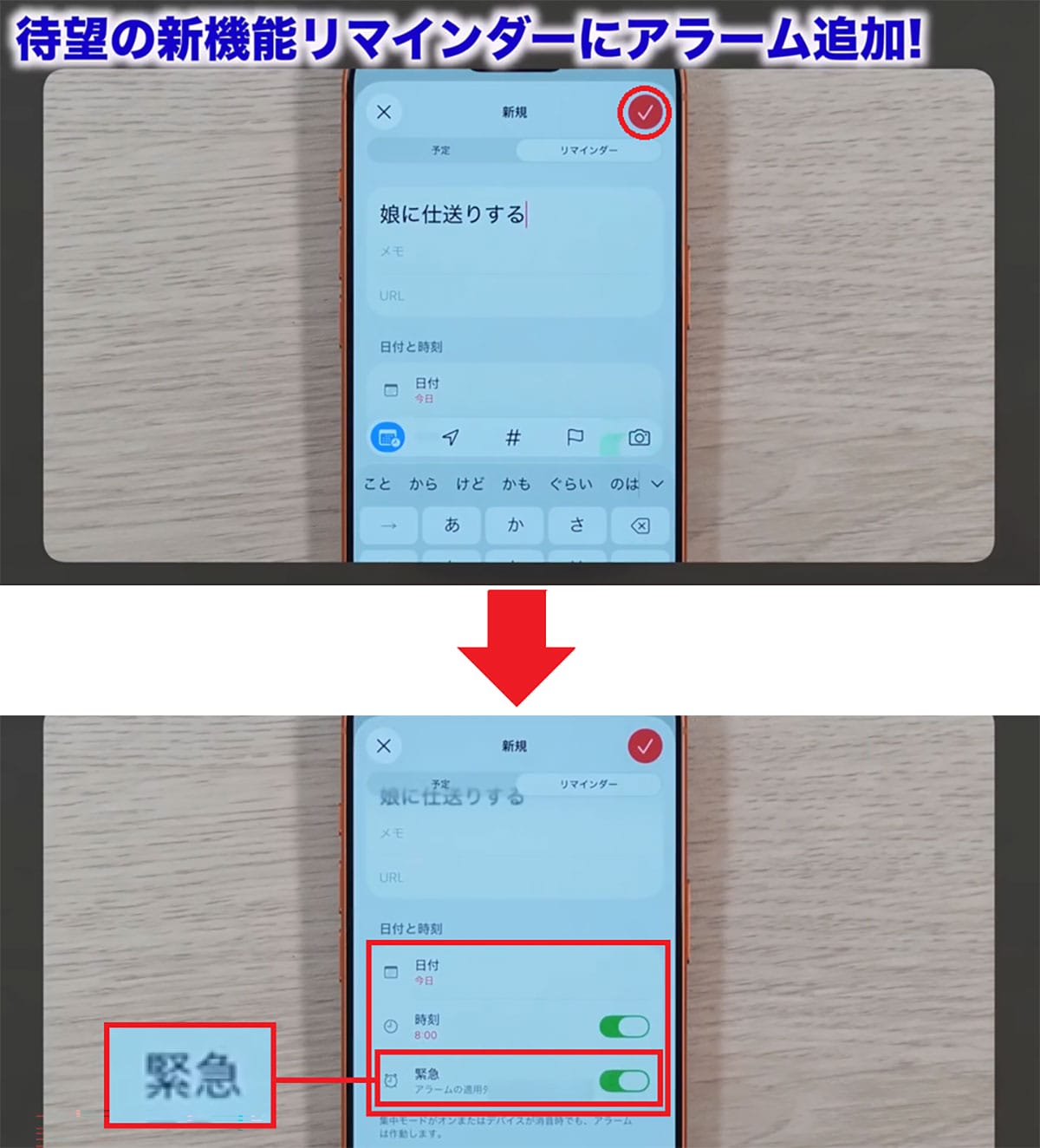
ここで、タイトルに“娘に仕送り”などと入力してから、画面右上のチェックマークを押せばリマインダーを設定できます。
しかし、今回からは日付とか時刻を設定したあとに「緊急」が表示されますので、これをオンにすると、この日付・時刻にアラームが鳴るようになるんですね。
今までは、リマインダーといえば通知だけだったんですが、「もう絶対忘れたくない!」という予定は、この「緊急」をオンにすることで、設定した日付と時刻に音が鳴るように設定できるのです。
リマインダーでアラームを設定する手順
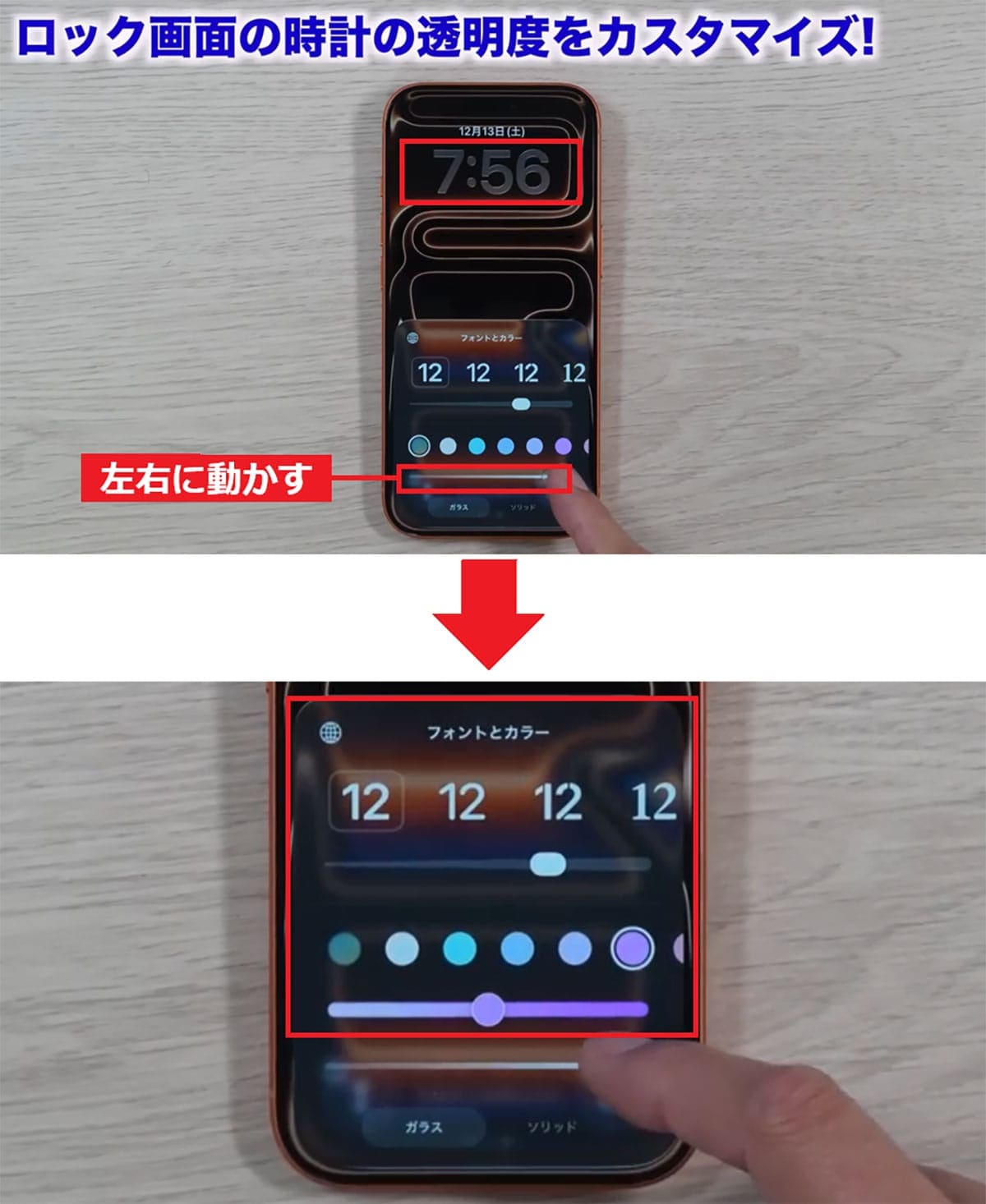
【3】ロック画面の時計の透明度をカスタマイズ!
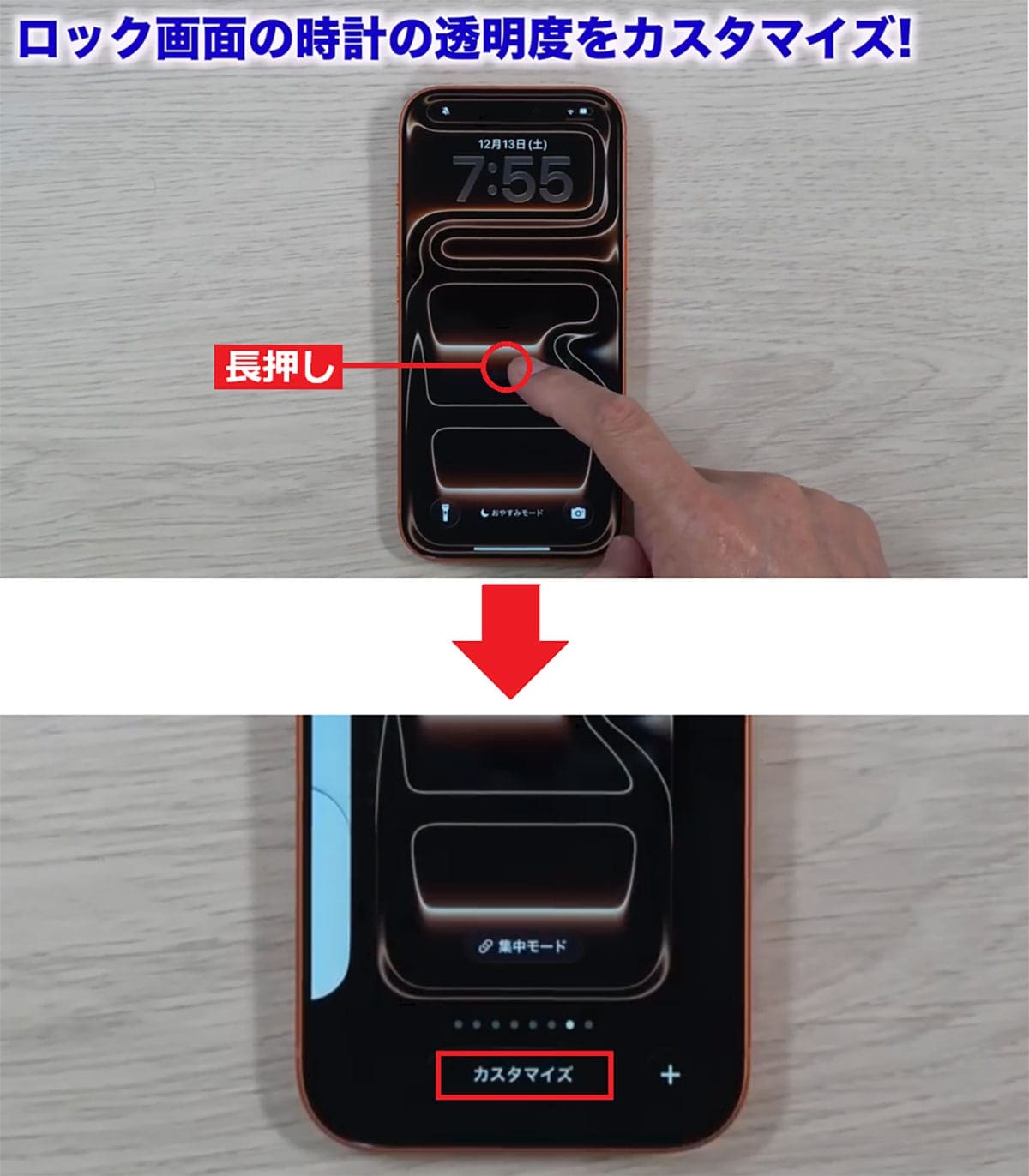
iOS 26.2では、ロック画面のリキッドグラスが調整可能になりました。まず、ロック画面を長押しすると「編集モード」に入りますので、画面下の「カスタマイズ」をタップします。すると、この画面自体のカスタマイズができるんですね。
具体的には、時計をタップしたあとに透明度を調整できるスライダーが追加されています。ここでは好きな透明度に設定しつつ色合いも変更可能ですよ。
ロック画面は、ほかにもいろいろなことができるので、自分好みにカスタマイズしたあとは「完了」を押して設定を反映させておきましょう。
ロック画面の時計の透明度を変更する手順
【4】AirDropは連絡先登録なしでも30日間使用可能
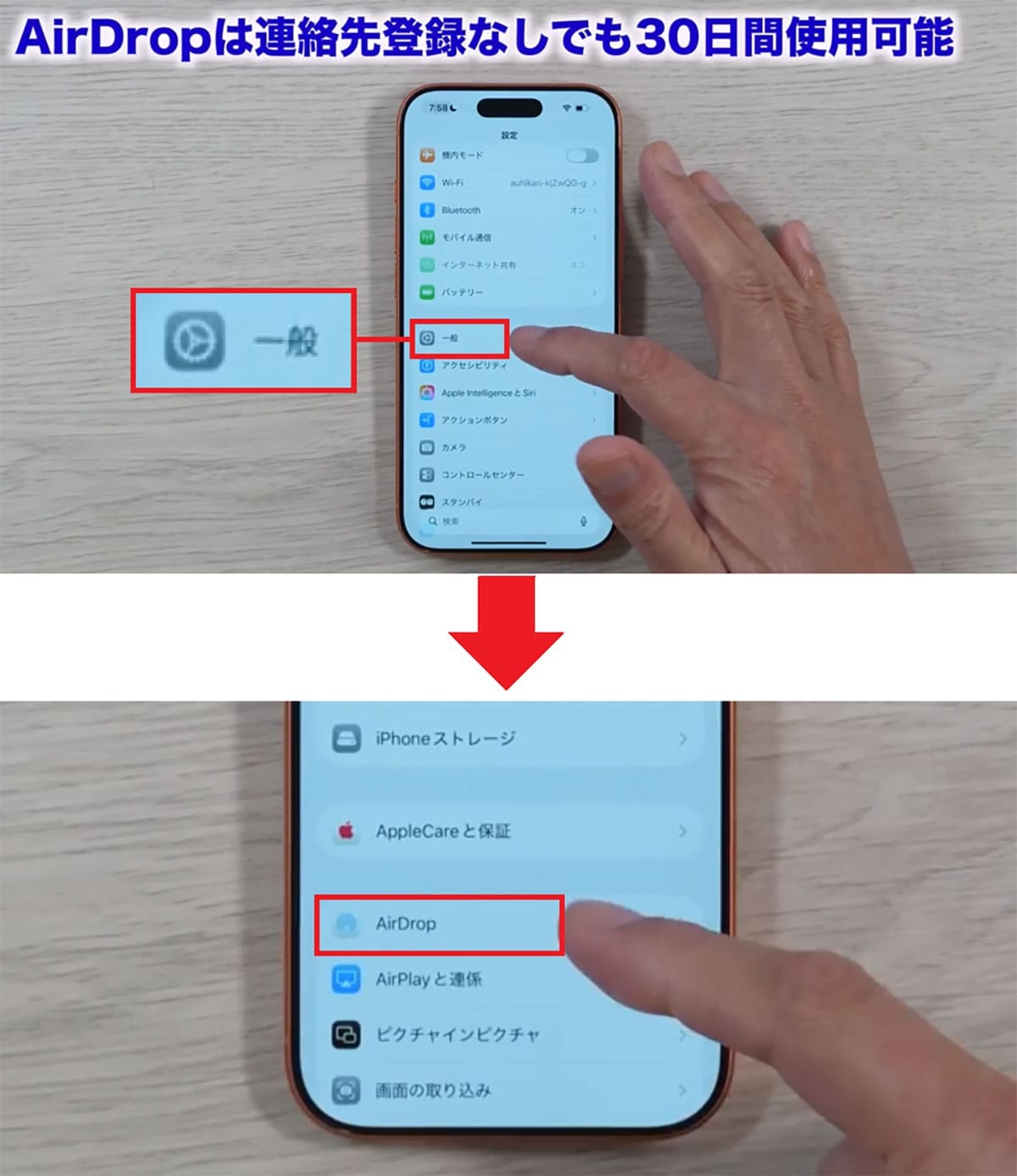
続いてはAirDropの新機能です。iOS 26.2からは連絡先に登録していない相手とも、一定期間AirDropが利用できるようになりました。
これ、どういうことかというと、AirDropで連絡先は交換していないけど、仕事で一緒にいるからAirDropをいっぱい使う、あるいは、2~3日間は一緒にいるのに毎回「すべての人」にするといったことがありますよね。そのようなとき、コードを交換しておけば30日間は面倒な設定をしなくても、AirDropでデータを交換できるようになったということです。
今のところ、この設定項目は用意されていないようですが、「すべての人」で1回でも交換した人が対象になっていると思われます。
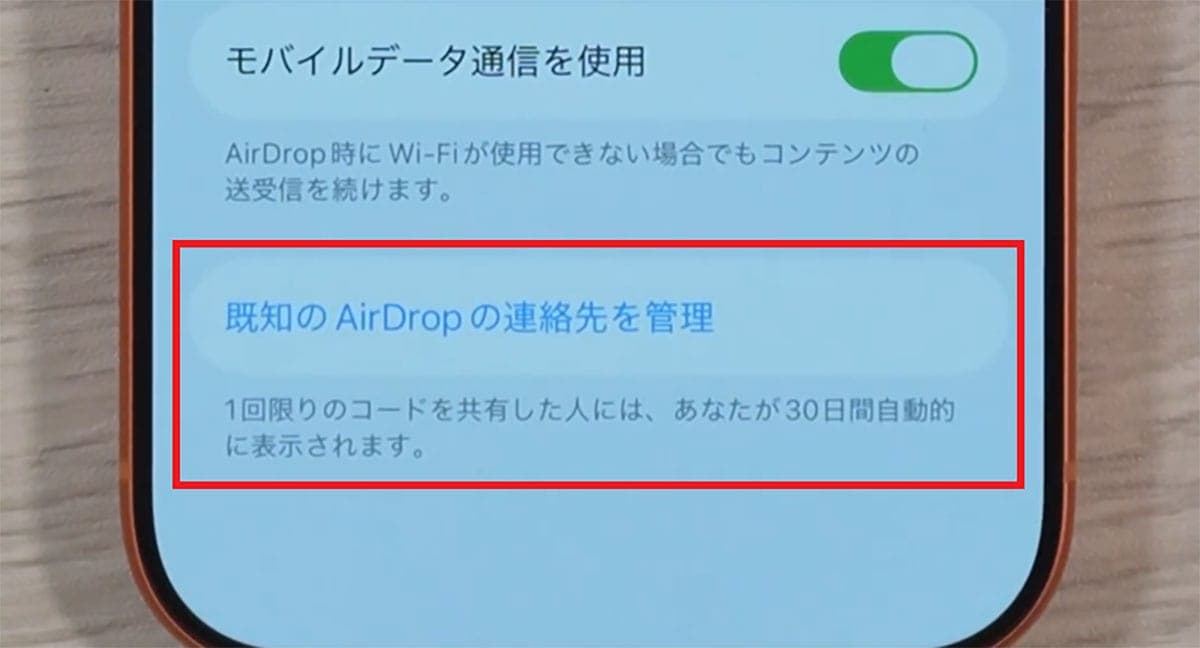
というのも、iOS 26.2にしたiPhoneの設定から「一般」→「AirDrop」を開くと、いちばん下に「既知のAirDropの連絡先を管理」という項目が追加されています。
この下の説明を見ると「1回限りのコードを共有した人には、あなたが30日間自動的に表示されます」とあるんですね。
おそらく、この「すべての人」で交換した人はこのリストに載って、その後、30日間はAirDropが使えるということでしょう。
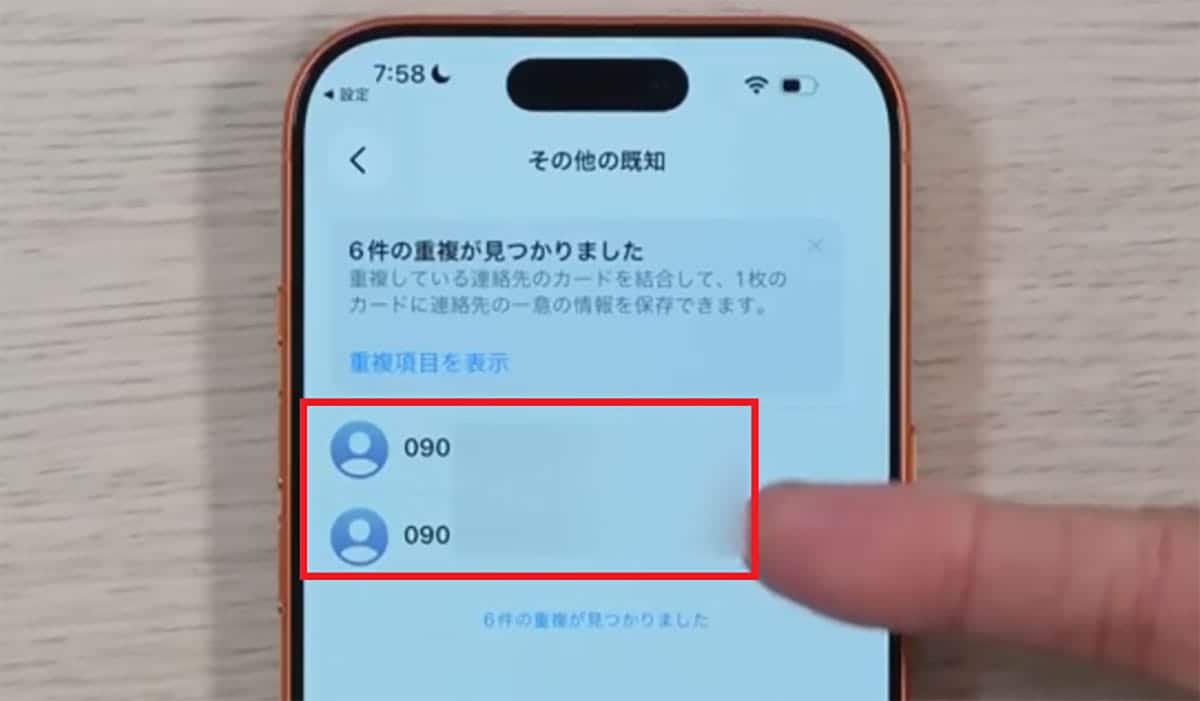
実際、「既知のAirDropの連絡先を管理」をタップすると、電話番号が表示されますが、この人たちは、確かに私がAirDropの連絡先に登録していないけど交換したことがある人たちなので、過去に「すべての人」で交換した人は対象になると思われます。
【5】パスワード保存を拒否したサイトの管理が可能に
続いては、“パスワード保存を拒否したサイトの管理”ができるようになりました。たとえば、Webサイトでパスワードを入力したとき「パスワード保存しない」を選ぶときがありますよね。
しかし、今まではそれを選んだサイトを確認する方法がなかったんですが、今回からその一覧が表示されるようになっています。
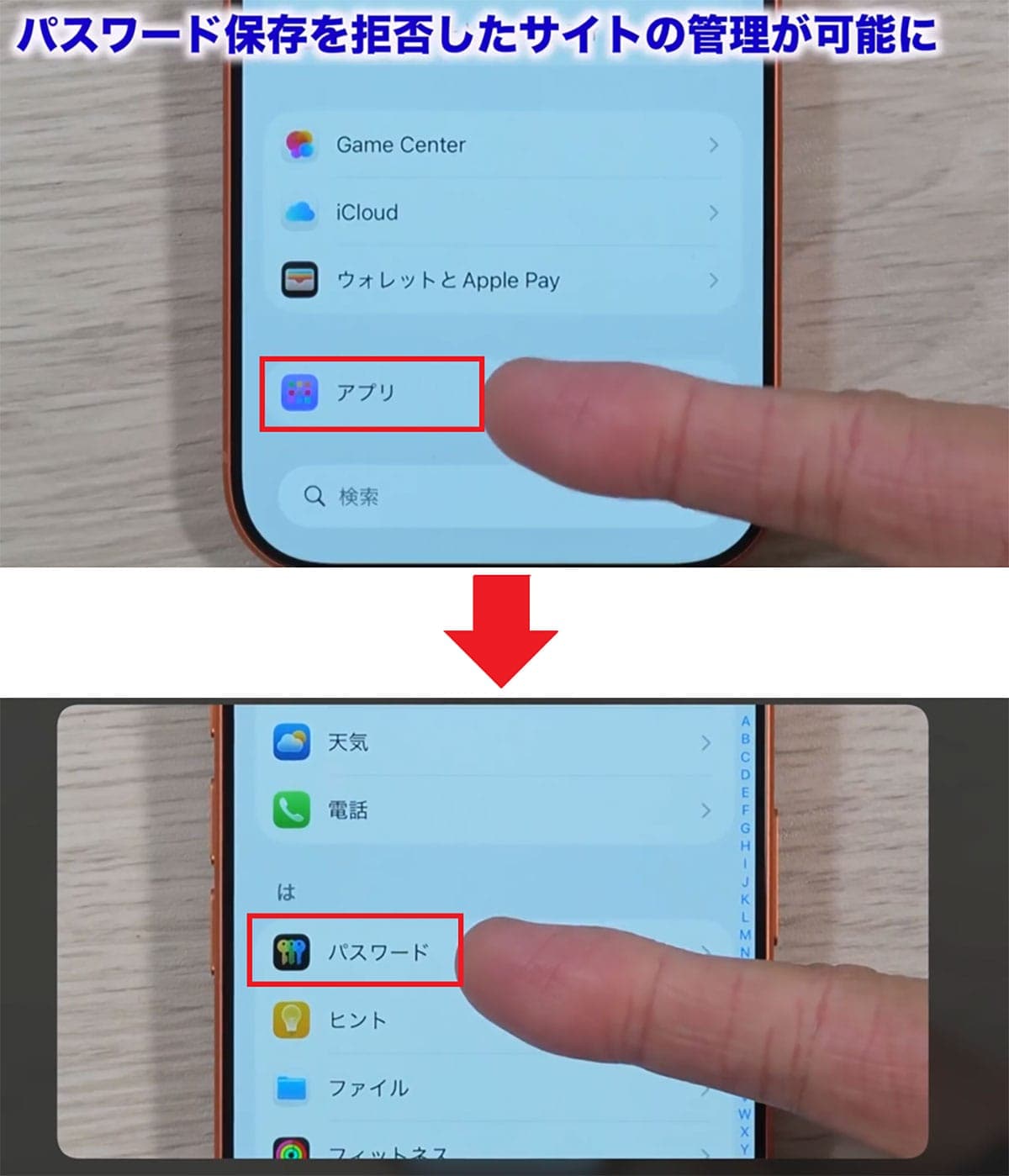
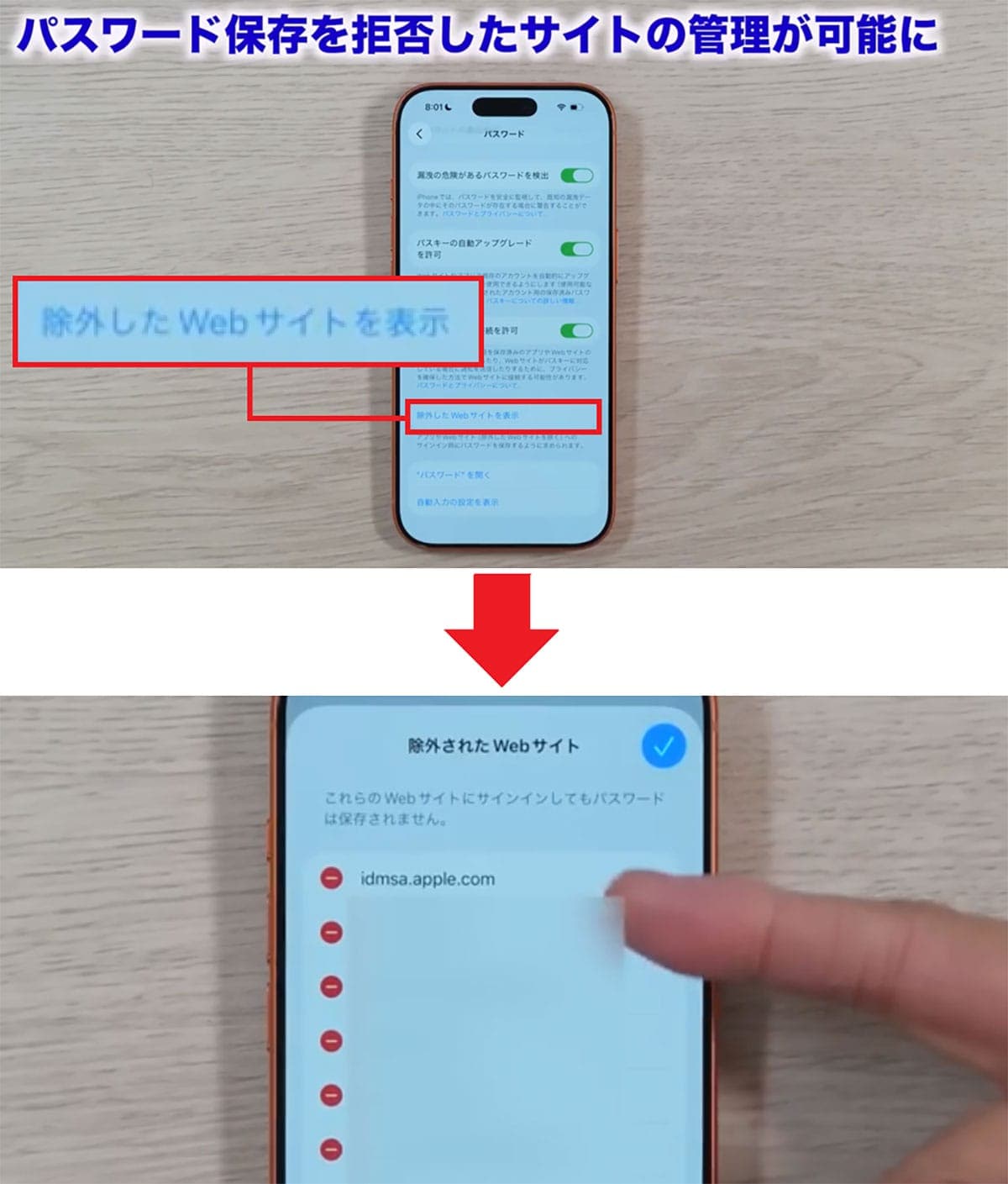
これを確認するには、まず、iPhoneの設定を開いていちばん下の「アプリ」→「パスワード」と進み、「除外したWebサイトを表示」を選択します。
すると、除外したWebサイト一覧が表示されますので、“実はここに登録したかった!”という場合は、このリストから削除してパスワードアプリに登録できます。
パスワード保存を拒否したサイトを管理する手順
【6】通知時のフラッシュが画面にも対応
今度は通知のフラッシュの新機能です。これまで、通知があったときは背面のLEDが光っていましたが、iOS 26.2ではiPhoneの画面を光らせることも可能になりました。
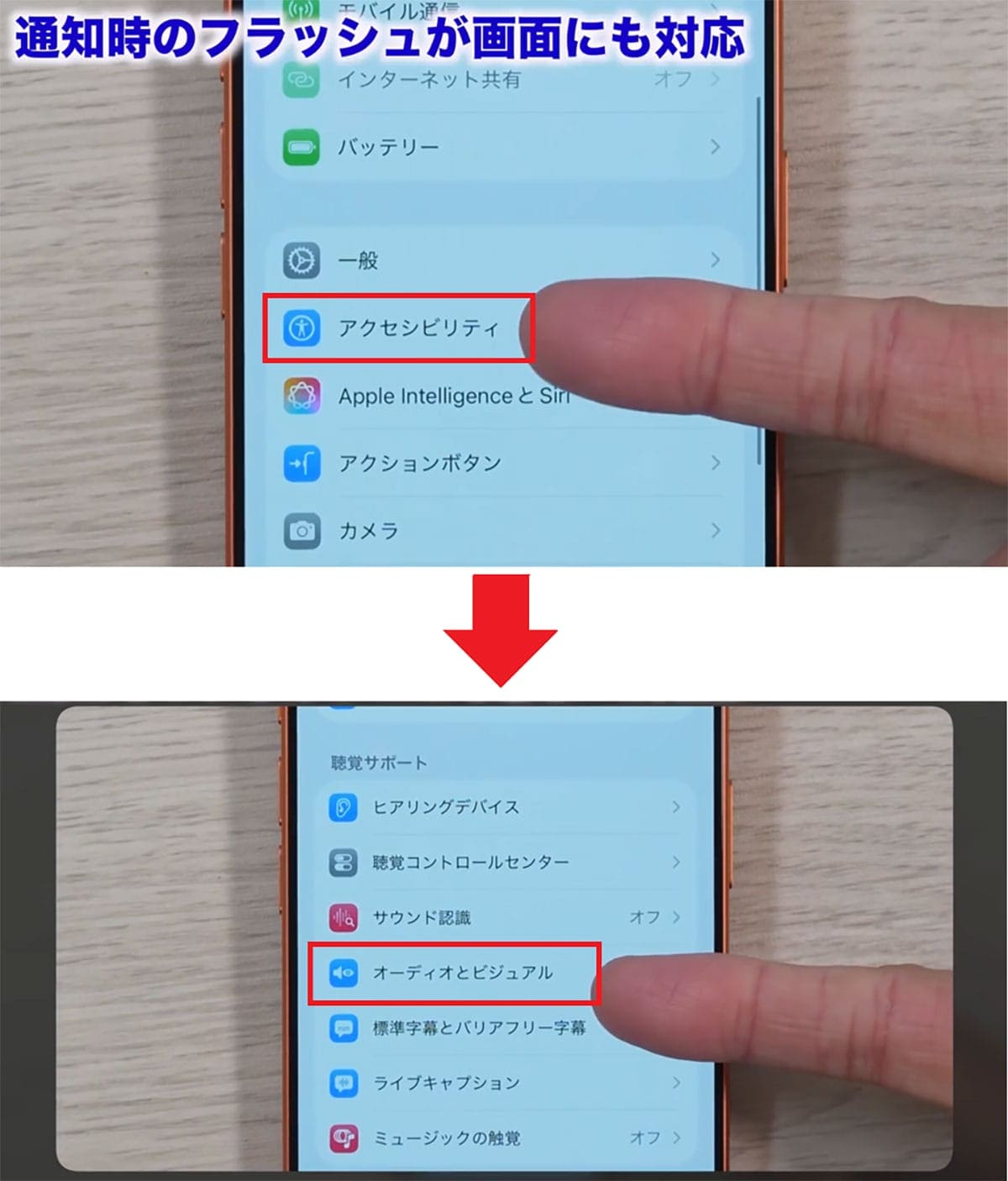
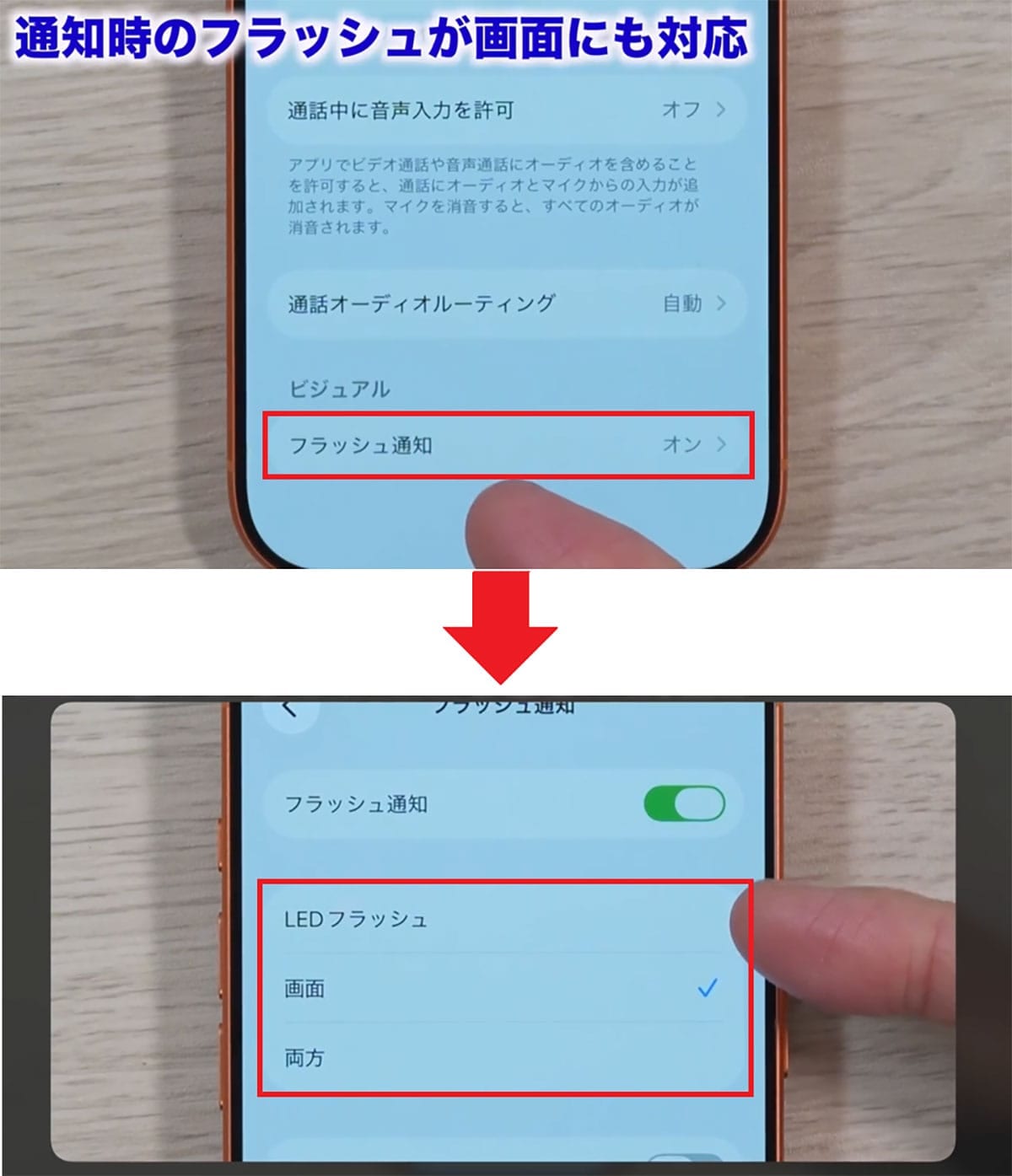
これは、iPhoneの設定を開いたら「アクセシビリティ」→「オーディオとビジュアル」と進んで、「フラッシュ通知」を開くと細かく設定できます。
今までは、本体背面のカメラ用LEDフラッシュしかなかったんですが、今回からは「LEDフラッシュ」「画面」「両方」の3つが選択できます。
「画面」にすればiPhoneの画面が光りますし、「両方」を選択すればLEDフラッシュのほうも光るので、絶対に見逃せない通知を確認したいときは、「両方」に設定しておいたほうがいいでしょう。
通知時のフラッシュを変更する手順
【7】App Store以外のストア開設ができるように!
そして、これが本当に大きな変更です。iOS 26.2ではいよいよApp Store以外のストアが開設できるようになります。
以前、エピックゲームスの『フォートナイト』がiPhoneやiPadから消えたんですが、他社製ストアが復活すれば、これらのゲームが帰ってくるということですね。
これは「スマホ新法」に対応したものになりますが、2025年12月18日から施行されるので、現状ではまだダウンロードできないんですが、アプリの画面に飛ぶことはできます。
たとえば、Safariで「Epic Games Store」を検索すると、「iPhone版、iPad版、Android版のEpic Games Storeを入手しよう」と表示され、ここに「iPhoneまたはiPadにインストール」というボタンが用意されているのが確認できます。
12月16日時点はここをタップしてもWebサイトに飛んで、「アプリは利用できません」と表示されますが、おそらく12月18日以降はゲームアプリをダウンロード可能になると思われます。
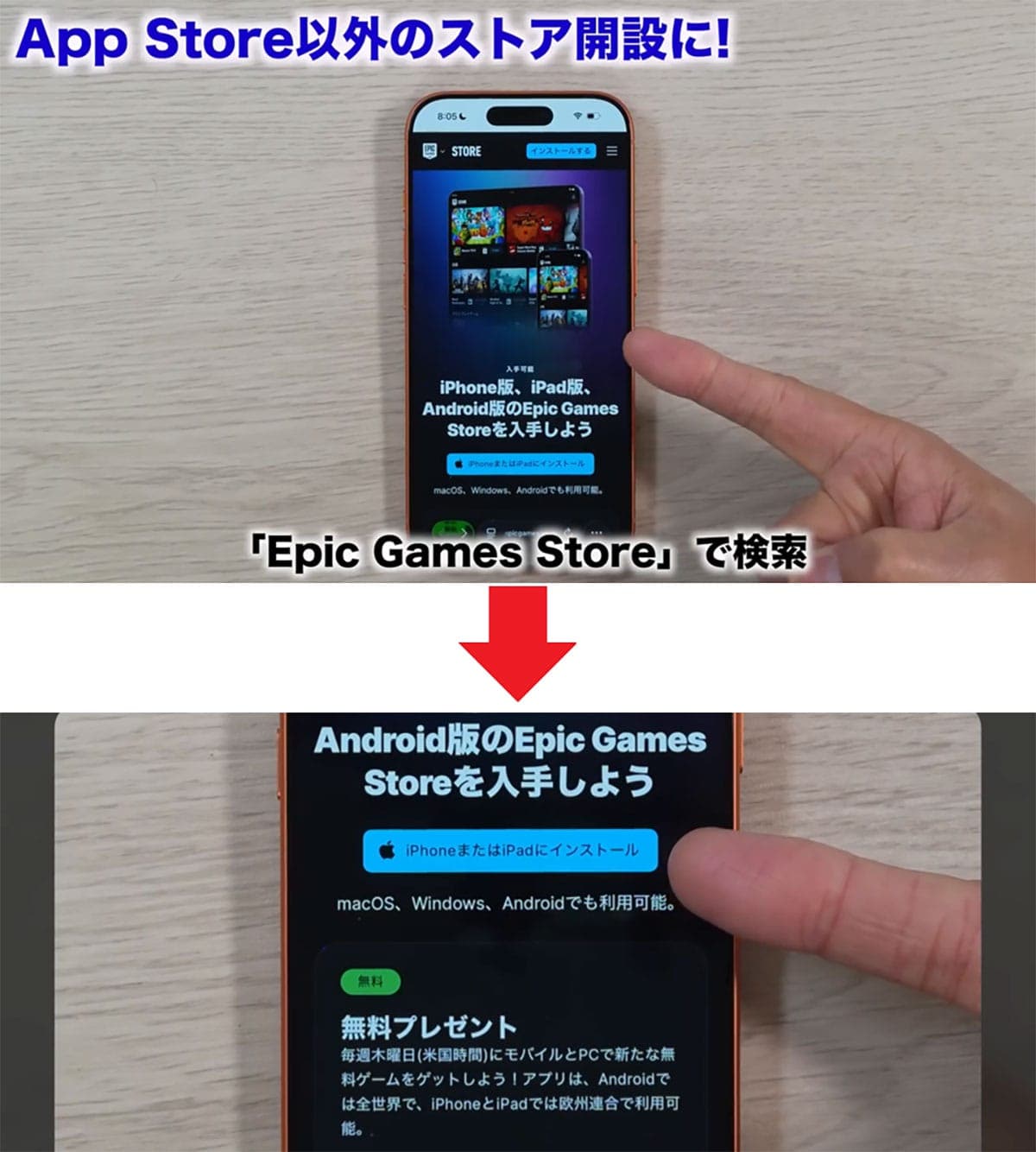
「これ、本当に日本でも利用できるの?」と疑問に思う人もいるでしょうが、Epic Gamesのサイトには「iPhone版およびiPad版のEpic Games Storeは2025年に英国と日本でのリリースを予定しており」と書かれているので、もうすぐ開設されるでしょう。
App Store以外からアプリをインストールできるのは危ないと感じる人もいるとは思うんですが、さすがにEpic Gamesくらいの大手なら安心かなと思います。
この先、ソニーストアや任天堂ストアなどもできるかもしれませんので、これはけっこう夢のある仕組みだと思います。
もちろん、こうなると今後はiPhoneでも“詐欺的なアプリは自分では気をつける”という話になりますよね。
【おまけ】Apple MusicとSiri以外にGeminiの設定等
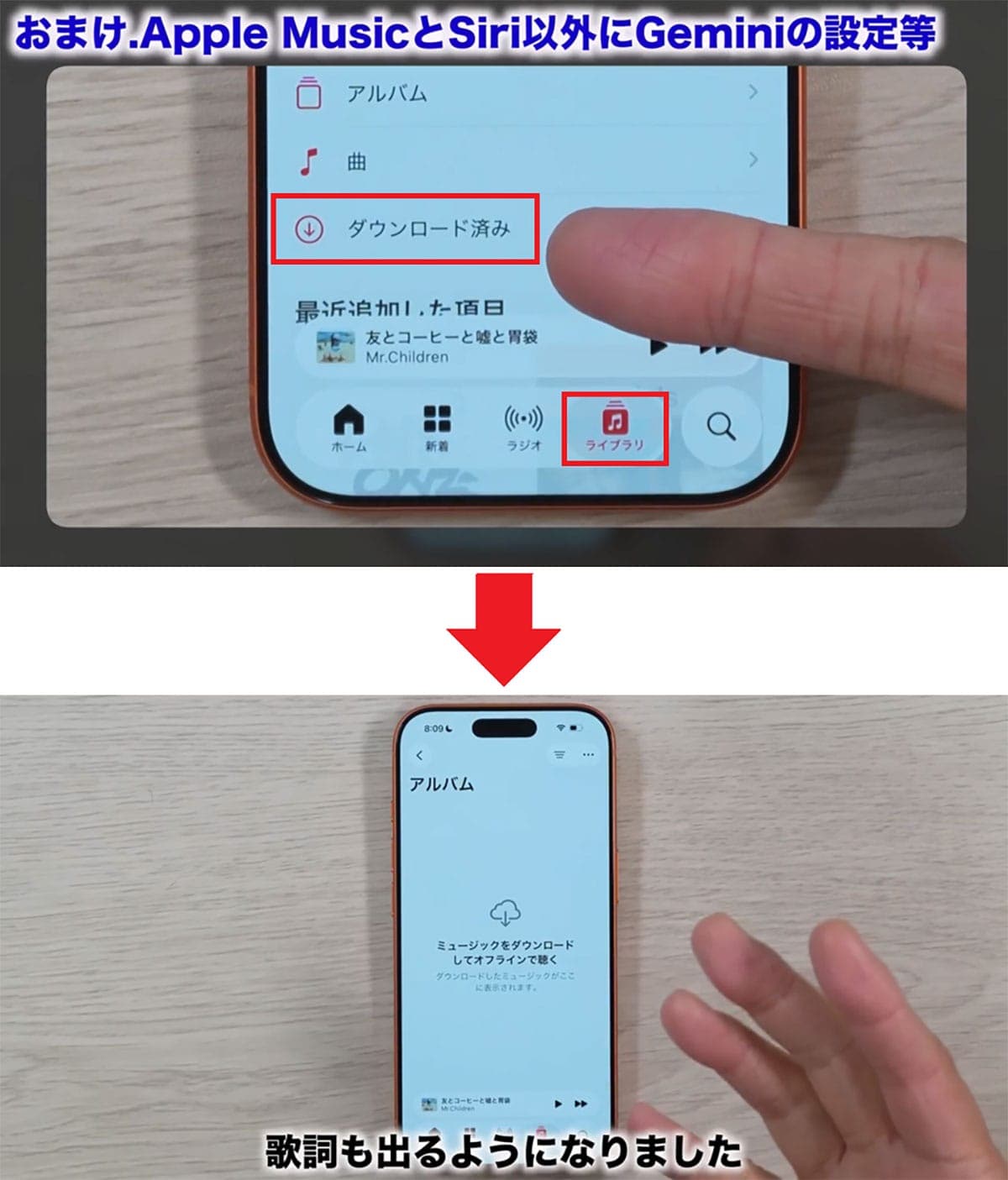
最後におまけ的な変更も紹介しておきます。まずは、Apple Musicをオフラインで聞くときに歌詞が出るようになりました。
とくに設定はいらないんですが、オフラインで聞く場合は画面右下の「ライブラリ」をタップして「ダウンロード済み」を押します。
ここで「アルバム」を選択すると曲が表示され、オフラインでも音楽を聴けるんですが、今回からは歌詞も出るようになりました。
Apple Musicのオフラインで歌詞を表示する手順
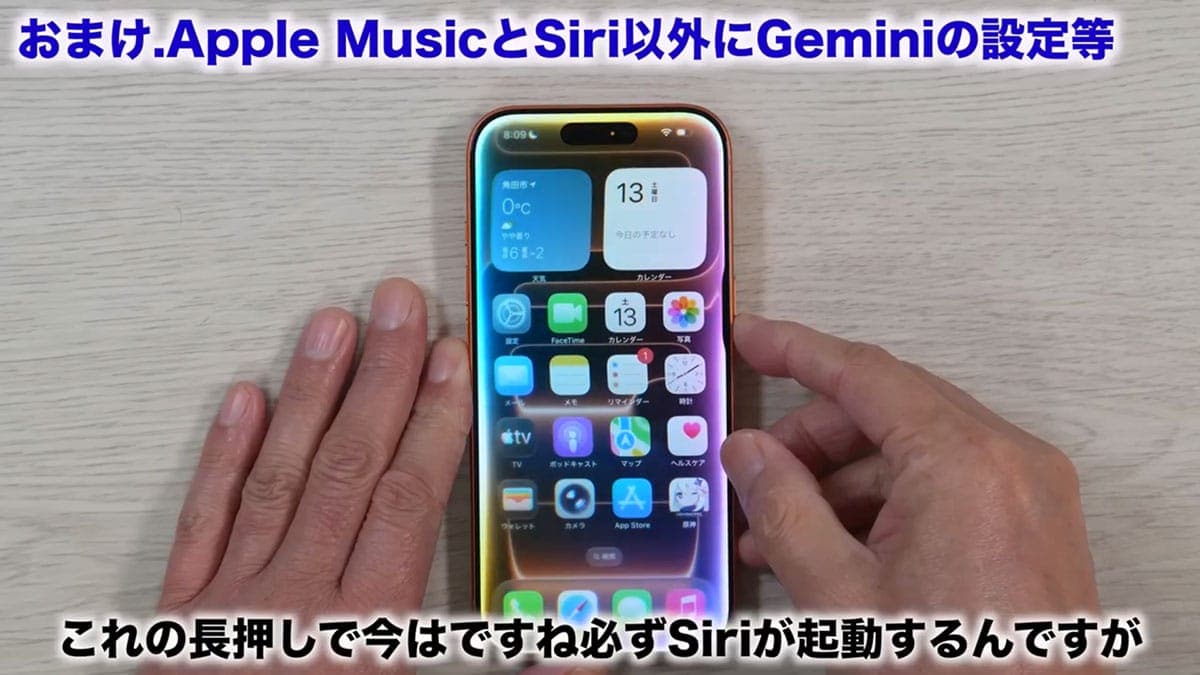
そして、もうひとつが日本だけで可能になると言われている機能です。現状ではiPhone本体の「サイドボタン」を長押しするとSiriが起動するんですが、今後はこれをGeminiやAlexaなどに変更できるという話があります。
現状ではサイドボタンの設定で、Siri以外にする項目は見つからないんですが、今後はそのようなことも可能になるかもしれませんね。
※この記事は12月16日時点で作成されたものです。今後変更される可能性があります。
こちらのチャンネルでも解説しています。
※サムネイル画像は(Image:筆者YouTubeチャンネルより)
記事提供元:スマホライフPLUS
※記事内容は執筆時点のものです。最新の内容をご確認ください。