




































iPhoneで通話内容を録音する方法(iOS18.1以降) − 通話内容の文字起こしも!
 イチオシスト
メールやSMSと違い、電話の通話内容は後から確認できないため、トラブルにつながりやすいものです。しかし、iOS 18.1以上のiPhoneなら通話を簡単に録音し、さらに文字起こしまで可能です。

iOS 18.1以降の iPhone XS / XR・iPhone SE(第2世代)以降なら通話録音が可能!
iPhoneで通話内容を録音できる「オーディオ通話録音」に対応するのは、iPhone XS / XR・iPhone SE(第2世代)以降のモデルで、iOS 18.1以上にアップデートされている端末。
この場合は電話アプリの「オーディオ通話録音」機能をオンにすることで、簡単に通話内容を録音したり、文字起こしすることが可能になります。
もし、iPhone XS / XR・iPhone SE2以降の機種でiOS 18.1にアップデートしていない場合は、設定から最新版に更新しておきましょう。
iOSのアップデートは設定から「一般」→「ソフトウェア・アップデート」で実行できます。

実際にiPhoneで通話内容を録音してみよう!
それでは、iPhoneの「オーディオ通話録音」機能を利用できるように設定しましょう。設定方法は簡単です。
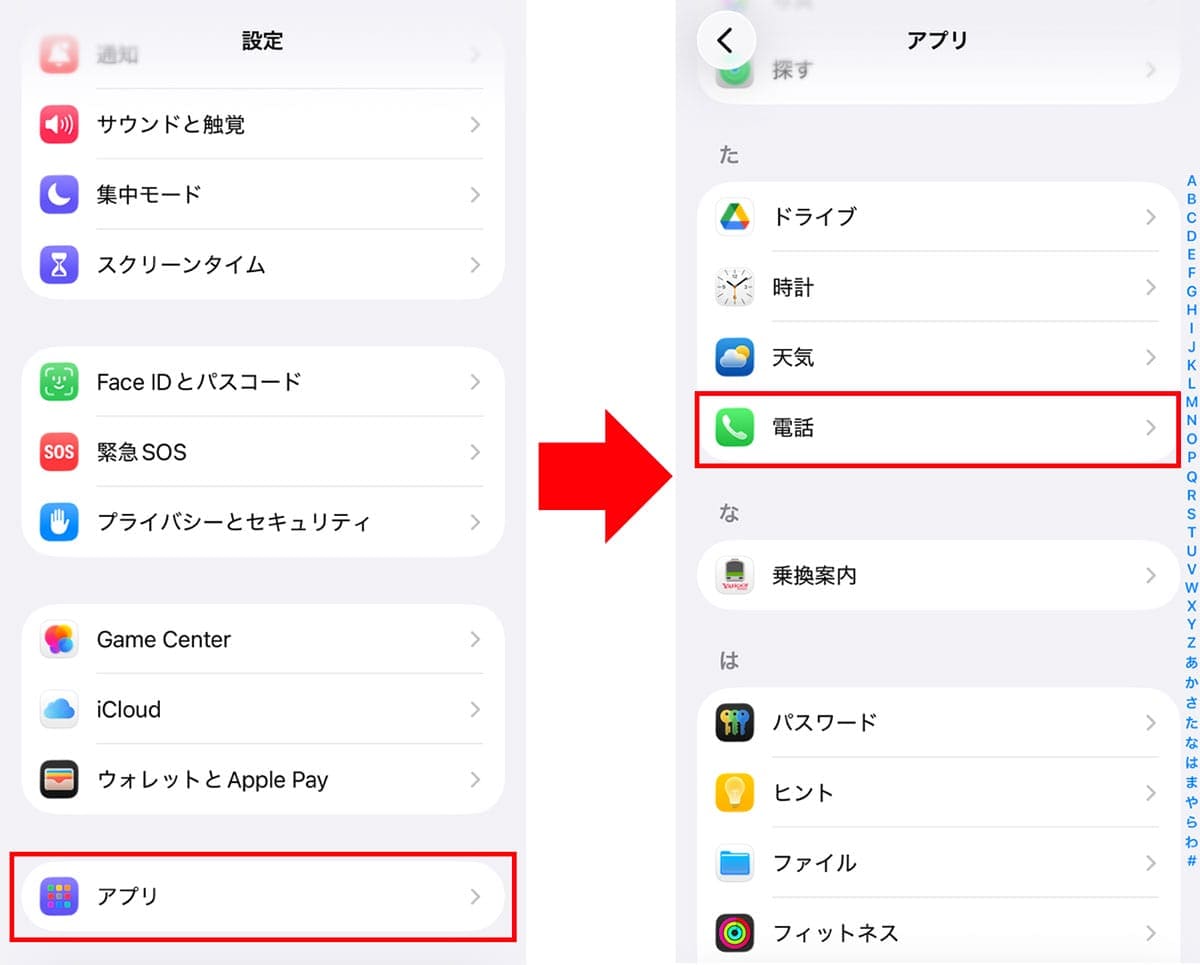
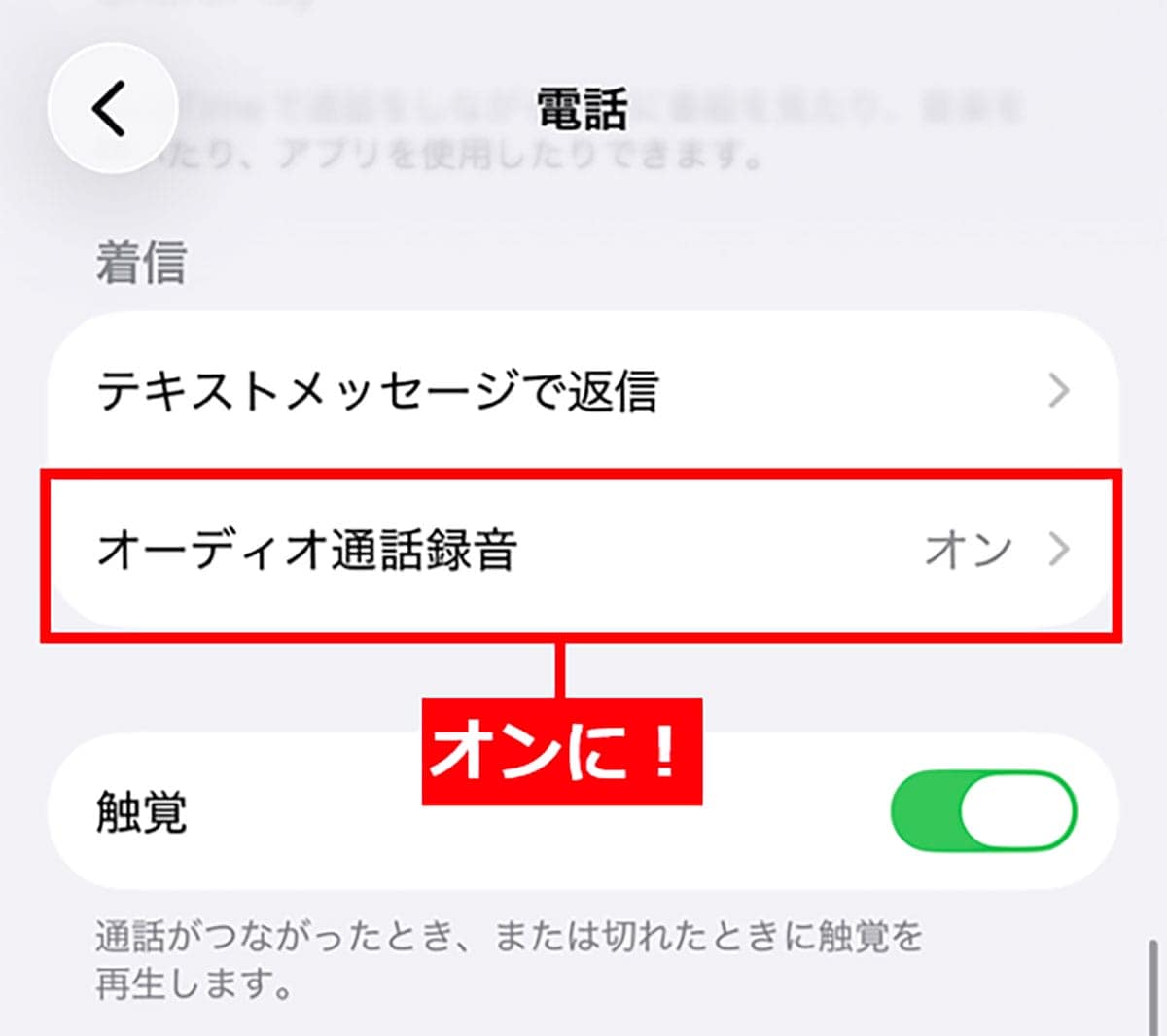
まず、iPhoneの設定を開き「アプリ」→「電話」と進んだら「オーディオ通話録音」をオンにします。これだけで、電話アプリの通話内容を録音できるようになります。
「オーディオ通話録音」機能を有効にする手順
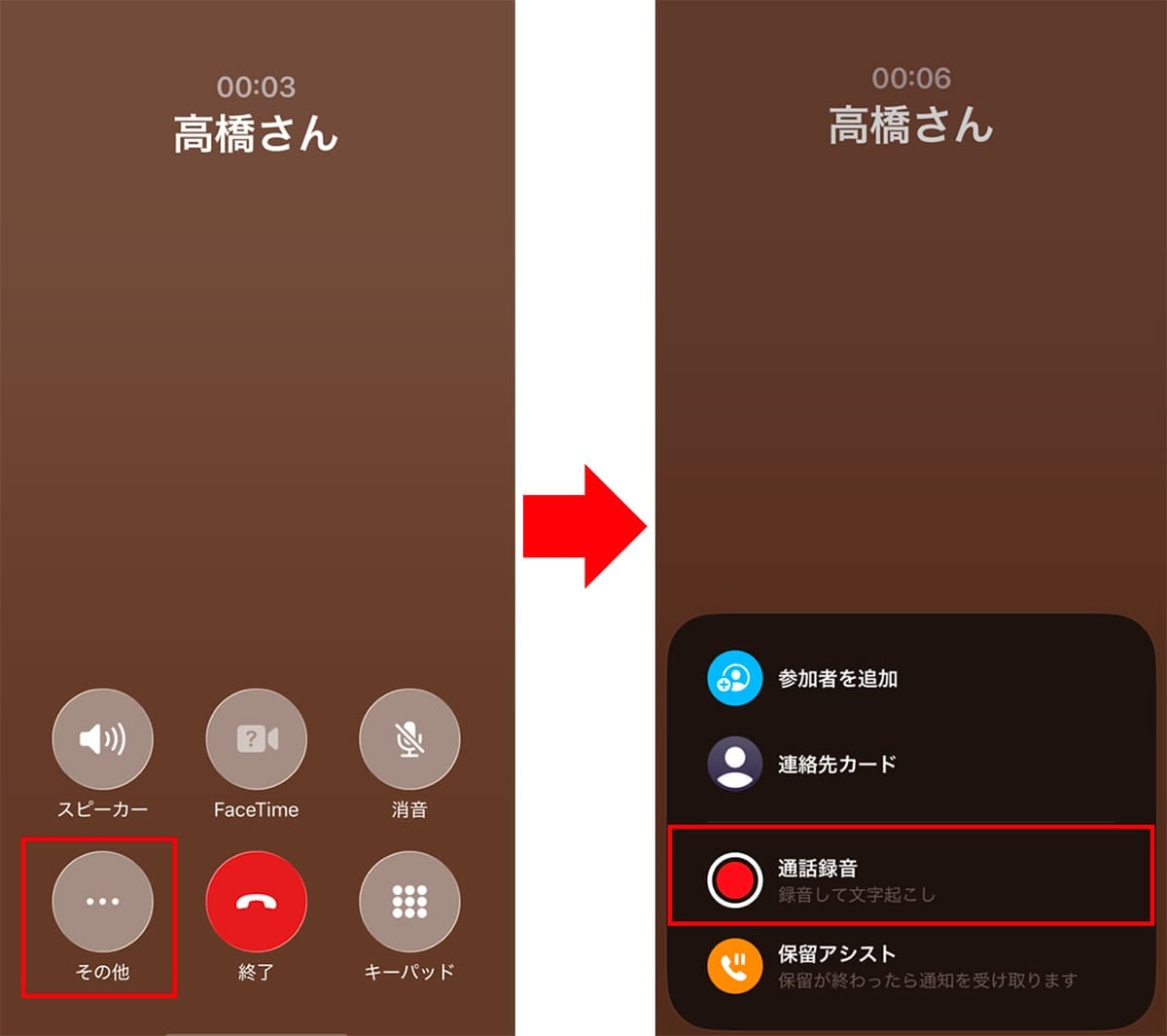
「オーディオ通話録音」をオンにしたら、実際に通話中の会話を録音してみましょう。その方法は、通話中の画面で左下にある「その他」アイコンをタップしたら、「通話録音」を選択。3秒のカウントダウンのあと自動的に通話の録音が開始されます。
録音が始まると、双方に「この通話は録音されます」というアナウンスが流れますので、友人や家族との通話の場合は、録音することを事前に伝えるのがマナーですが、一方、詐欺を疑う電話では、録音アナウンスによって悪質な行為を抑止できる可能性がありますね。
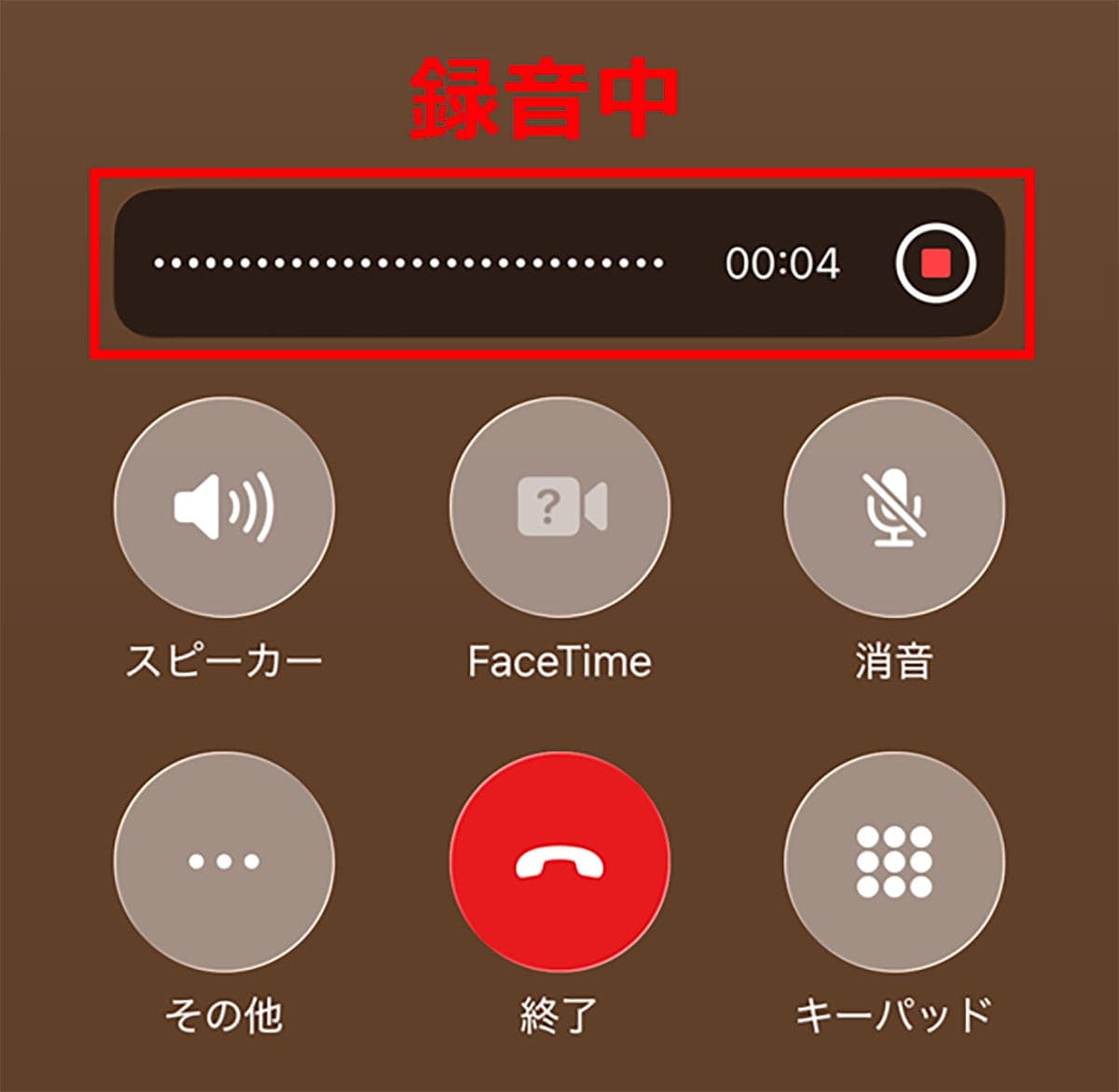
なお、通話を終了すれば録音も自動的に停止されます。もし、途中で録音を停止したい場合は、通話画面に表示されている赤色の「録音ボタン」をタップすればOKですよ。
通話内容を録音する手順
録音した通話内容を文字に起こす方法
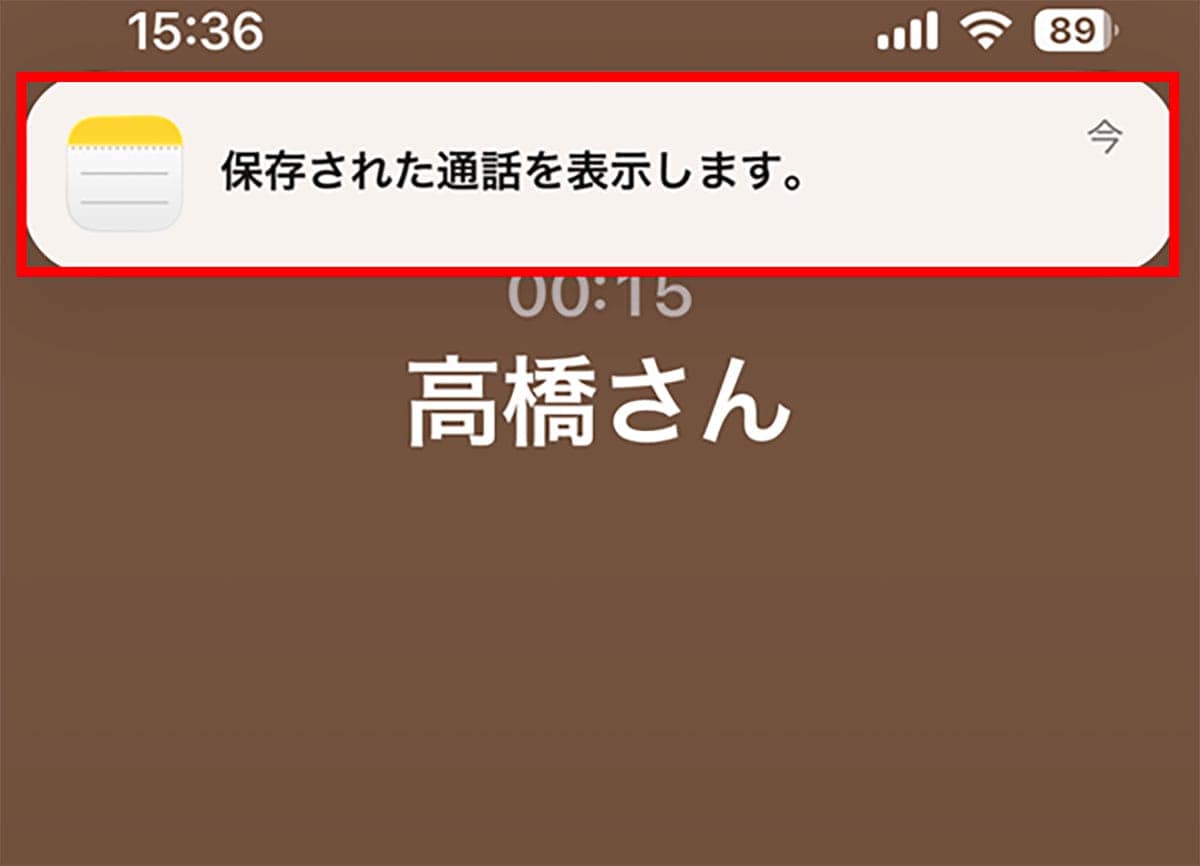
通話を録音し終えたあとは、iPhoneの画面上部に「保存された通話を表示します。」という通知が表示されます。
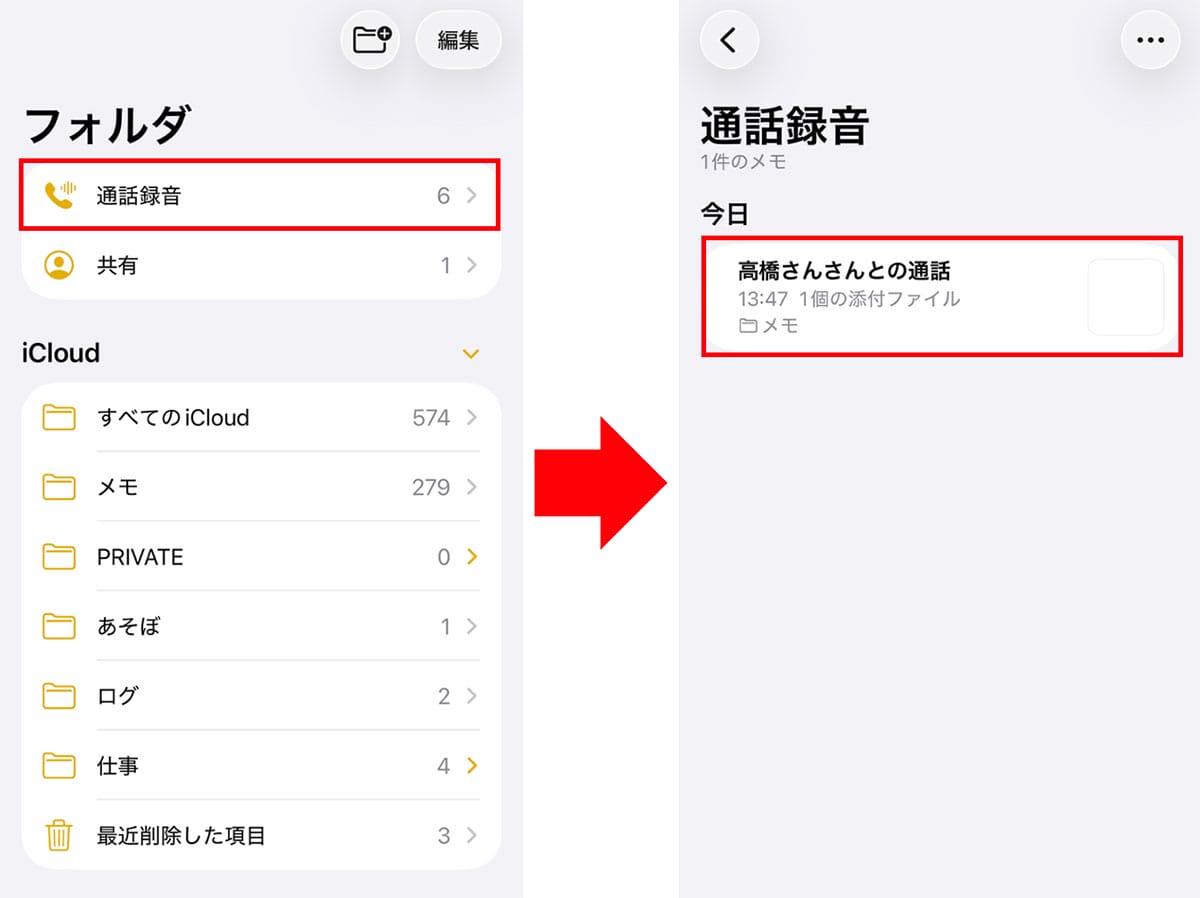
この通知をタップすれば録音データの再生ができます。また、録音されたデータは自動的にメモアプリ内の「通話録音」という専用フォルダに保存されるようになっています。
「○○さんとの通話」というタイトルで録音データが保存されているので、再生したいタイトルを選べば、通話内容が再生できますよ。
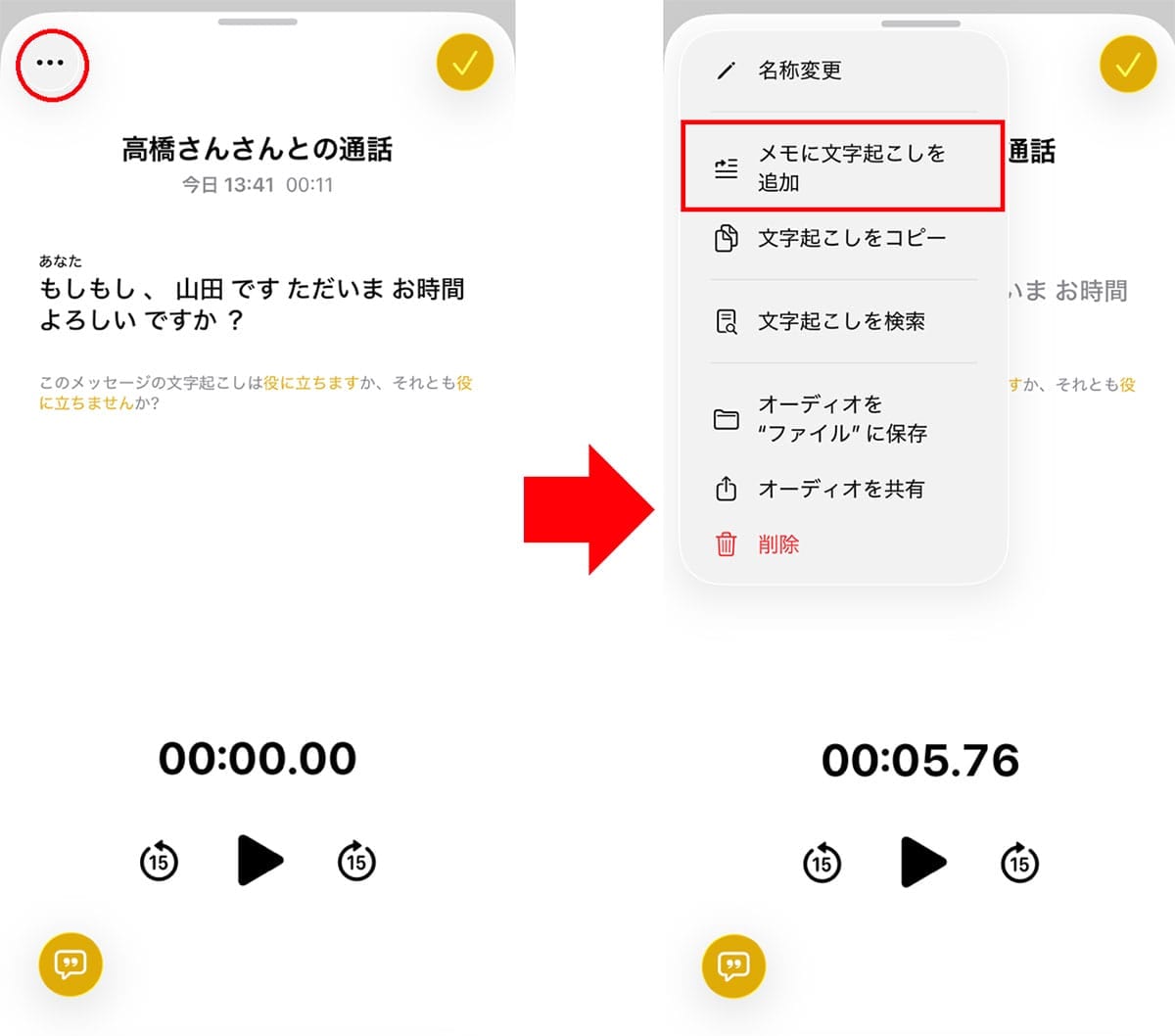
また、録音内容はテキスト化して保存することも可能。画面左上の(…)アイコンをタップして表示されるメニューで「メモに文字起こしを追加」を選択すれば、録音内容がテキストとして表示されます。
録音を文字起こしする手順

まとめ
いかがでしょうか? 今回はiPhoneで通話している内容を録音する方法を紹介しました。最近は迷惑電話や詐欺電話、ストーカー行為、パワハラも多いので、いざというときのために録音方法を覚えておくとよいでしょう。
ただし、通話の録音は思わぬトラブルの原因になりかねません。まずは、録音前に相手の同意を得ること。次に、録音データは個人情報として厳重に管理し、うかつにSNSなどで公開しないでください。
また、録音データはデータ量が大きいので、ストレージを圧迫します。ある程度の期間で削除する癖をつけたほうがいいでしょう。
■iPhoneで通話を録音するときの注意点
・録音前には「相手の同意」を得る
・録音データは「個人情報」として厳重管理する
・録音データの保存期間を決める
記事提供元:スマホライフPLUS
※記事内容は執筆時点のものです。最新の内容をご確認ください。