




































「PCが重い=買い替え」は待った!? Windows11の重さの真犯人と起動を爆速化する裏ワザ
今回は、パソコンの動作が遅い時の改善策についてご紹介します。買い替える前に試すべきWindowsの設定見直しや、アップデートによる不具合解消法をまとめました。
 イチオシスト
※記事内で紹介した商品を購入すると、売上の一部が当サイトに還元されることがあります。
パソコンの動作が遅くてイライラしていませんか?
Windowsの起動を秒速化してイライラを解消する裏ワザ
「電源を入れてもなかなか立ち上がらない」「ブラウザを開くだけでフリーズする」と、PCの買い替えを検討していませんか?実はその重さ、PCの寿命ではなくWindowsの設定や不具合が原因かもしれません。
今回は、スマホライフPLUS(https://sumaholife-plus.jp/)に掲載された記事を参考に、PCの重さを解消する情報をご紹介。各項目の詳細はぜひスマホライフPLUSでご確認ください。
1:パソコンの起動を秒速化する簡単な設定見直し
画像引用:スマホライフPLUS(https://sumaholife-plus.jp/pc_it/42552/)
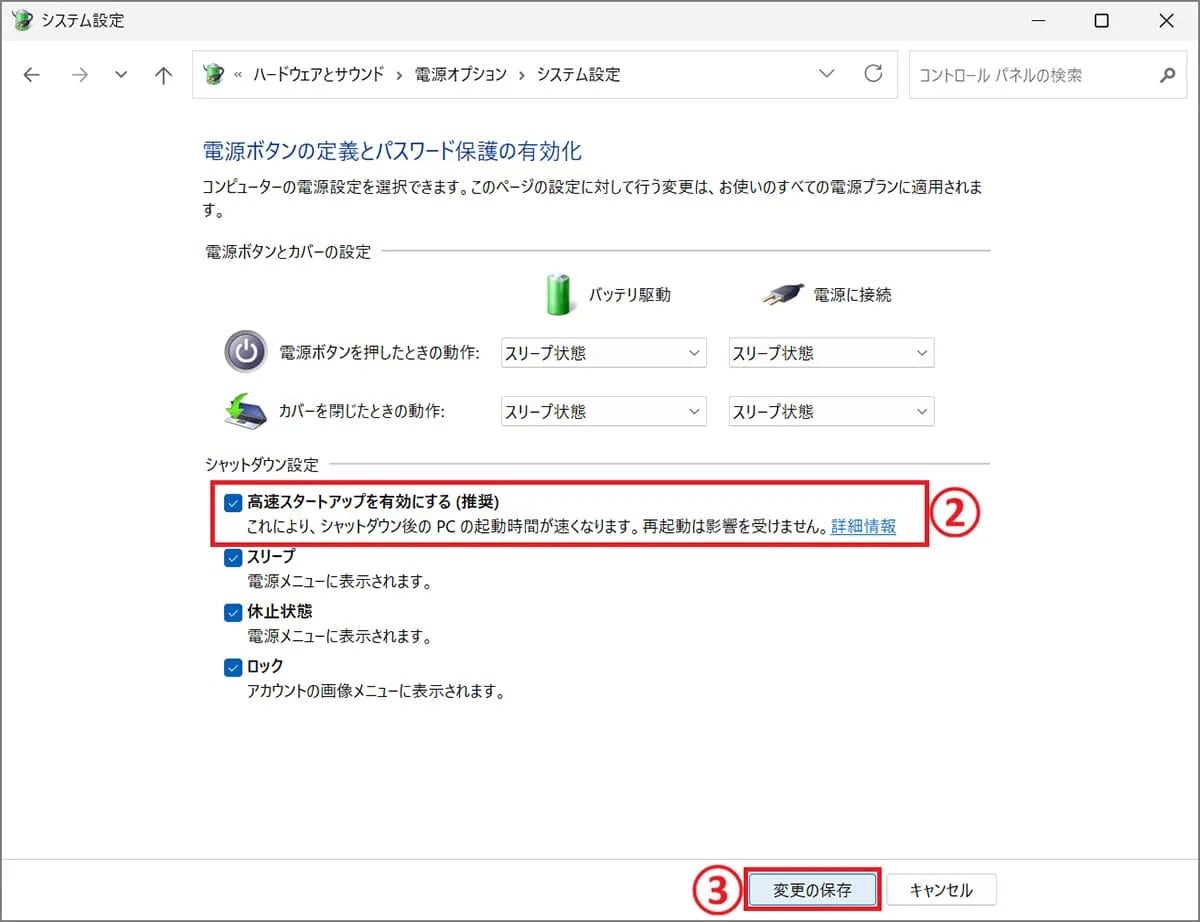
PCの起動が遅い時は、いくつかの設定を見直すだけで劇的に改善する可能性があります。「高速スタートアップ」を有効にし、Windowsの起動と同時に立ち上がる不要な「スタートアップアプリ」をオフにしましょう。
また、黒い画面にロゴが出る時間を省く「GUIブート」の無効化も効果的です。ハードウェア面では、メモリの増設や、古いHDDを高速なSSDに換装することで、起動時間が半分以下に短縮されることもあります。
<出典>
「電源入れても遅すぎ!」イライラ解消 パソコン起動を秒速化する6つの方法(スマホライフPLUS)
2:Windows 11の重さの真犯人は「配信の最適化」
画像引用:スマホライフPLUS(https://sumaholife-plus.jp/pc_it/52700/)
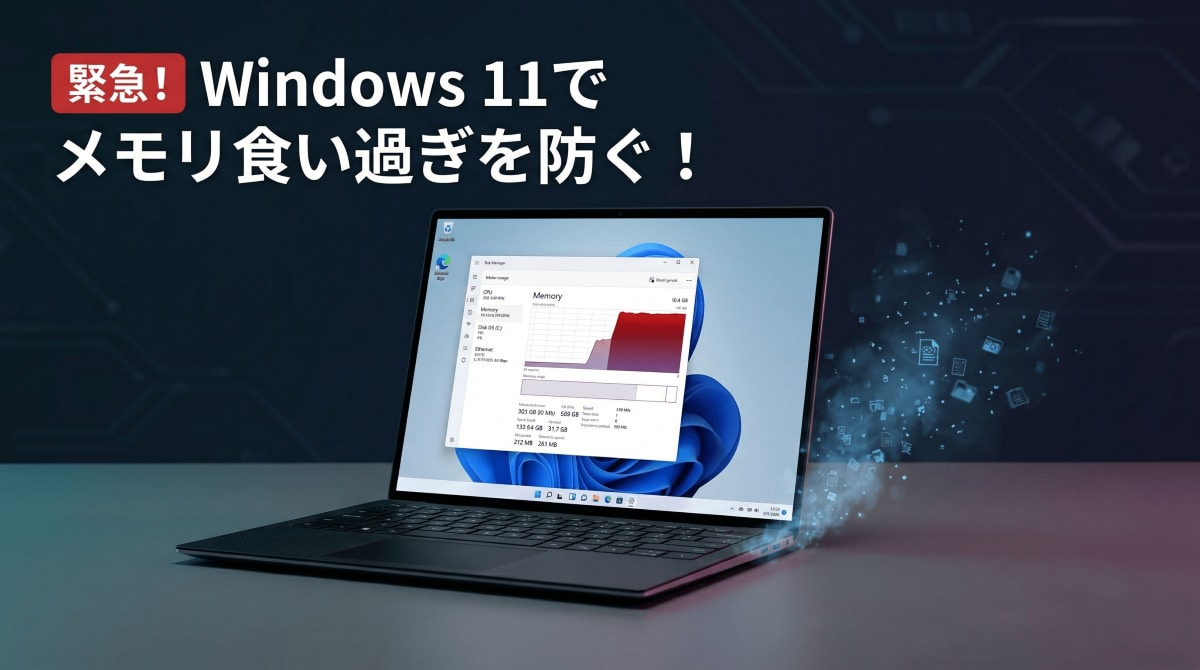
「PCが重い」と感じる原因が、Windows 11の「配信の最適化」というバックグラウンド機能にあるケースが報告されています。本来は更新ファイルのダウンロードを効率化する機能ですが、異常なメモリ消費(メモリリーク)を引き起こす不具合が発生していました。
Microsoftが配信した最新のアップデートを適用することで、この問題やエクスプローラーのゾンビプロセス化などが解消され、PC本来のパフォーマンスを取り戻せます。
<出典>
「PCが重い=買い替え時」は早計。Win11の重さの真犯人は”配信の最適化”だった(スマホライフPLUS)
3:エクスプローラーの遅さもアップデートで改善へ
画像引用:スマホライフPLUS(https://sumaholife-plus.jp/smartphone/52512/)
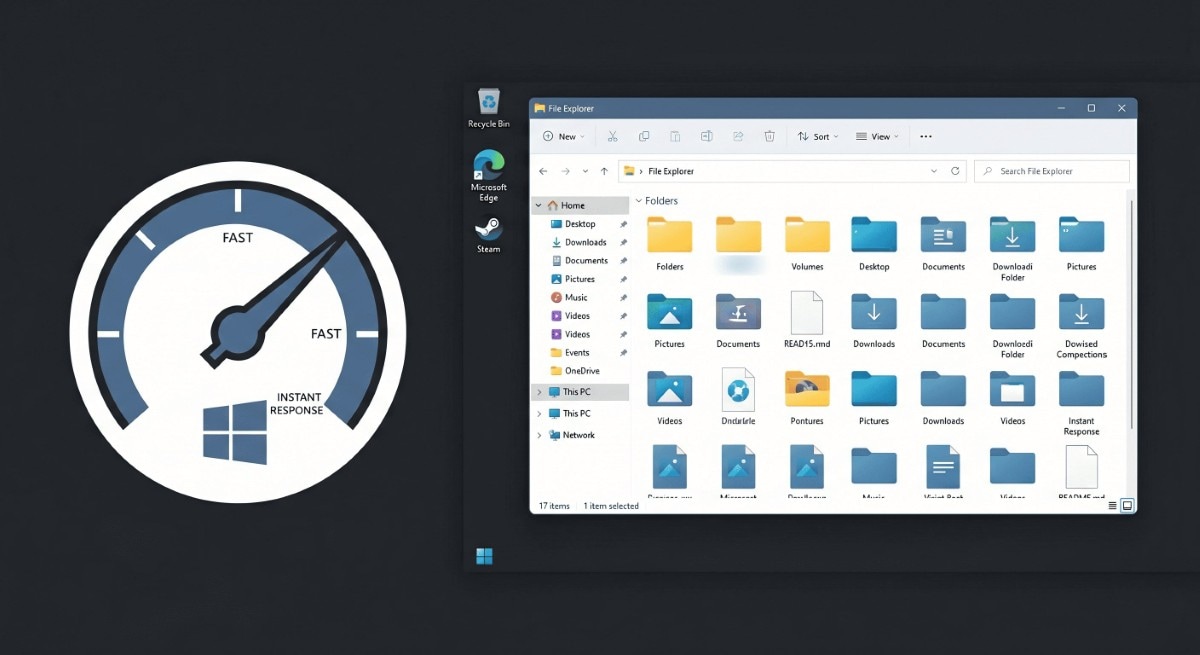
Windows 11のエクスプローラーやタスクバーの動作がもたつく問題について、Microsoftが大規模な修正アップデートの配信を開始しています。新機能の追加ではなく「基本機能を速く安定して動かす」ことに注力した内容で、エクスプローラーの読み込み速度や、設定アプリの表示遅延が大幅に改善されます。
クリップボード履歴の呼び出しやスリープ復帰の高速化も含まれており、日々のちょっとした待ち時間やストレスが解消されます。
<出典>
「Win11が遅い」のは気のせいじゃなかった。MSが基本機能を大規模修正、5月配信へ(スマホライフPLUS)
【まとめ】PCの重さは設定とアップデートで改善できる
パソコンの動作が重いと感じたら、すぐに買い替えるのではなく、まずはスタートアップアプリの見直しや高速スタートアップの設定を確認しましょう。最新のWindows Updateを適用することで不具合が解消されることも多いです。
)

※記事内における情報は原稿執筆時のものです。店舗により取扱いがない場合や、価格変更および販売終了の可能性もございます。あらかじめご了承ください。
※記事内容は執筆時点のものです。最新の内容をご確認ください。