




































「Windows11の画面が使いにくすぎる!」公式の無償ツールでPCの使い勝手を快適にする裏ワザ
今回は、スマホライフPLUSに掲載された記事を参考に、お節介な「スナップ」機能をオフにする設定、フォルダーをタスクバーにピン留めする裏技、公式の拡張機能ツールについてご紹介します。
 イチオシスト
※記事内で紹介した商品を購入すると、売上の一部が当サイトに還元されることがあります。
Windows11の使いやすさを向上させるカスタマイズ術
使いにくいWin11を10仕様に近づける簡単裏ワザ
「画面分割が勝手に開いてイライラする」「よく使うフォルダーをタスクバーに固定できなくて不便」――そんなWindows 11のちょっとした不満を感じていませんか?
今回は、スマホライフPLUS(https://sumaholife-plus.jp/)に掲載された記事を参考に、「スナップ」機能をオフにする設定や、フォルダーをタスクバーにピン留めする裏技、Microsoft公式の便利な拡張ツールをご紹介します。詳しい内容は、ぜひスマホライフPLUSの記事をご覧ください。
1:勝手に画面が自動整列してイラッ!お節介な「スナップ機能」をオフに
画像引用:スマホライフPLUS(https://sumaholife-plus.jp/pc_it/43779/)
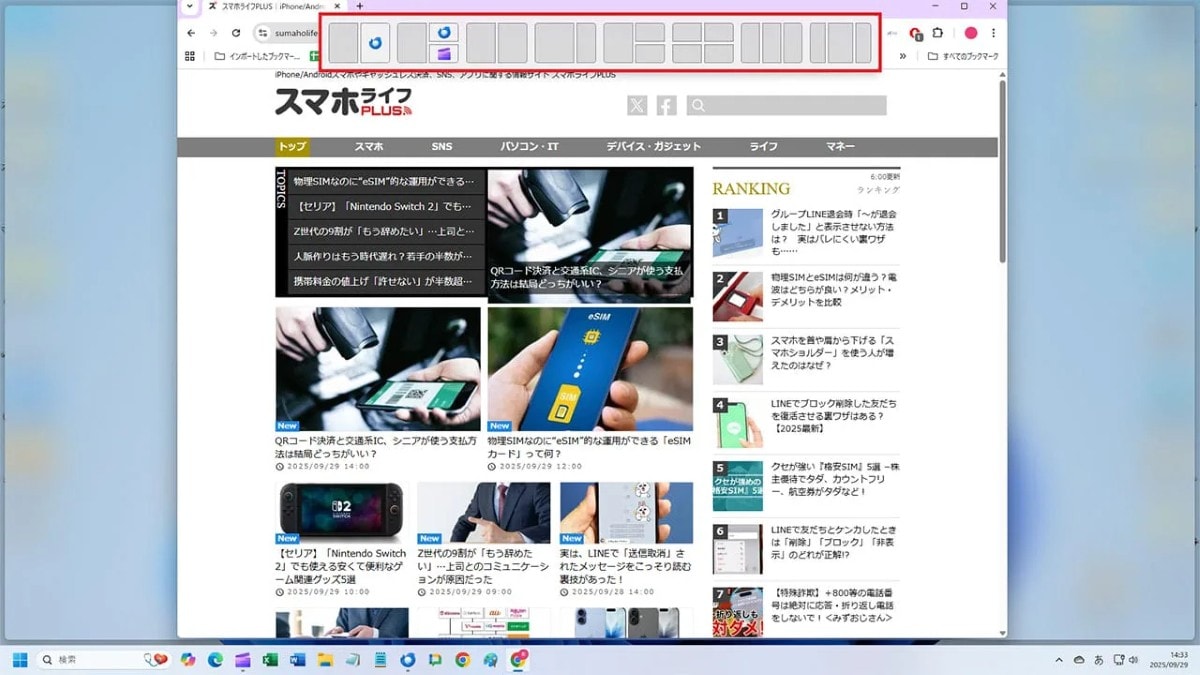
ウィンドウを画面上部や端に少し動かしただけで、勝手に画面を2分割や4分割に自動整列してしまう「スナップ(スナップレイアウト)」機能。便利な反面、意図しない挙動に不満を抱く人も多いです。
この機能は、「設定」の「システム」→「マルチタスク」から「ウィンドウのスナップ」をオフにすることで簡単に解除できます。また、一部の機能だけを個別に外すといった柔軟な設定変更も可能です。
<出典>
【Windows 11】勝手にウィンドウ画面を自動整列する「スナップ」機能をオフにする方法(スマホライフPLUS)
2:本来はできないはずの「フォルダのタスクバーピン留め」を叶える裏技
画像引用:スマホライフPLUS(https://sumaholife-plus.jp/pc_it/47135/)
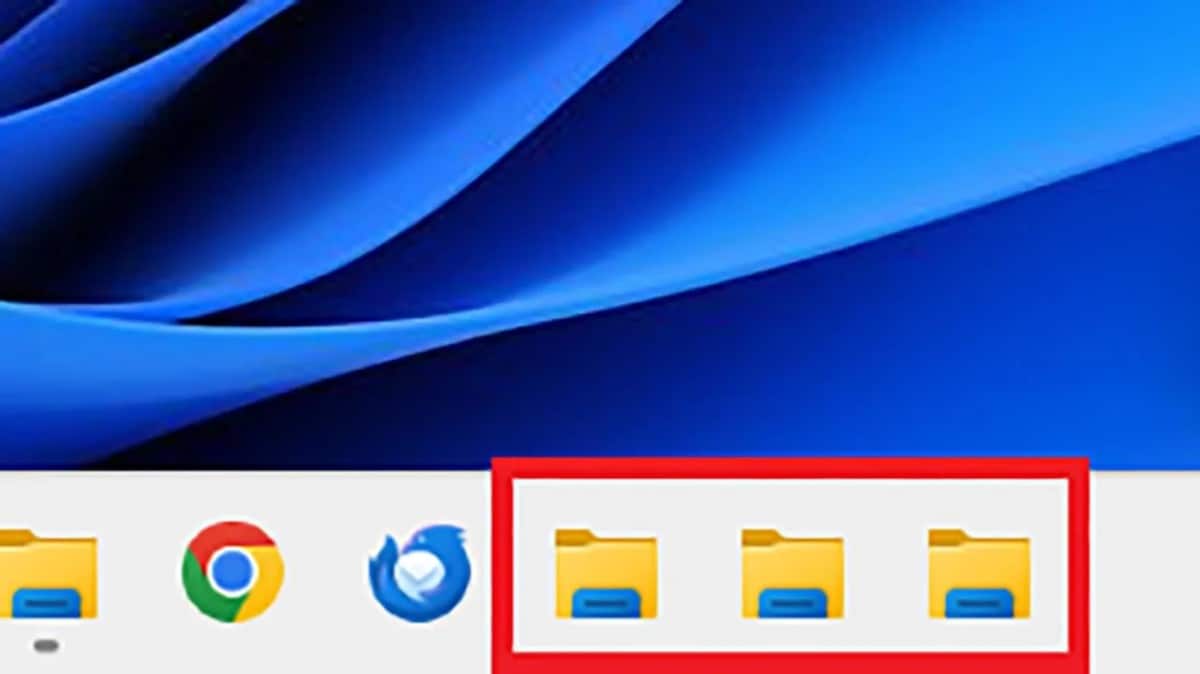
Windows 11では、通常の操作でフォルダをタスクバーへドラッグ&ドロップしても、禁止マークが表示されてピン留めできません。しかし、プロパティを少し書き換えるだけで登録できる裏技があります。
やり方は、登録したいフォルダのショートカットを作成し、その「プロパティ」の「リンク先」欄の先頭に「explorer(半角スペース)」と入力して適用するだけ。これだけで、タスクバーへのフォルダ登録が自在になります。
<出典>
実はできる! Windows 11でフォルダーをタスクバーにピン留めする裏技(スマホライフPLUS)
3:かゆい所に手が届く!Microsoft公式拡張ツール「PowerToys」のススメ
画像引用:スマホライフPLUS(https://sumaholife-plus.jp/pc_it/44792/)
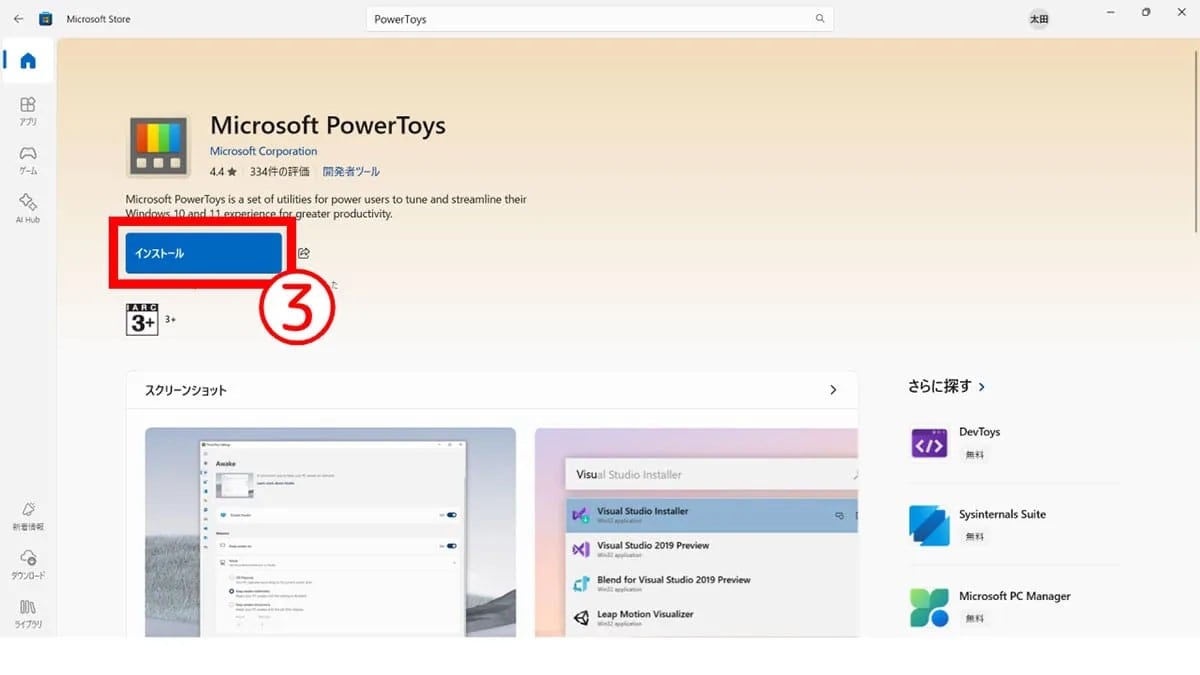
Windows 11の使いづらさを解消するために、Microsoft自身がパワーユーザー向けに無償提供している公式ツール「PowerToys」の導入がおすすめです。
Spotlightのように高速にアプリ起動や検索ができる「PowerToys Run」や、他アプリが掴んでいて削除できないファイルを特定し解放する「File Locksmith」、画面分割を自由自在にカスタムできる「FancyZones」など、実用的な機能が満載されています。
<出典>
Windows 11の使いづらさを解消できる? ユーティリティ集『PowerToys』導入のススメ(スマホライフPLUS)
【まとめ】ちょっとした設定変更で自分仕様の快適なPCへ
Windows 11は、標準設定のままだとお節介に感じる機能も多いですが、適切な設定オフやショートカットの裏技、PowerToysの導入などを組み合わせるだけで、格段に使いやすいPCに生まれ変わります。
)

※記事内における情報は原稿執筆時のものです。店舗により取扱いがない場合や、価格変更および販売終了の可能性もございます。あらかじめご了承ください。
※記事内容は執筆時点のものです。最新の内容をご確認ください。