




































「えっ、コマンド一発で戻せるの!?」Windows 11をWindows 10風にする方法と見直したい設定
Windows 11に乗り換えたけれど、操作しづらいと感じていませんか? 今回は使い勝手を10風にするカスタマイズ術や、不要なアプリの削除方法をご紹介します。
 イチオシスト
※記事内で紹介した商品を購入すると、売上の一部が当サイトに還元されることがあります。
その「使いにくさ」、簡単な設定とコマンドで解決します
10仕様に近づける簡単コマンドとは?
Windows 11になってから「右クリックメニューが変わって目的の項目が見つからない」「勝手に画面がスナップされて邪魔」といったイライラを抱えていませんか?
今回は、スマホライフPLUS(https://sumaholife-plus.jp/)に掲載された記事を参考に、基本操作を10仕様に戻して効率化する技をご紹介。各項目の詳細はぜひスマホライフPLUSでご確認ください。
1:コマンド一発!右クリックメニューを10仕様に戻す
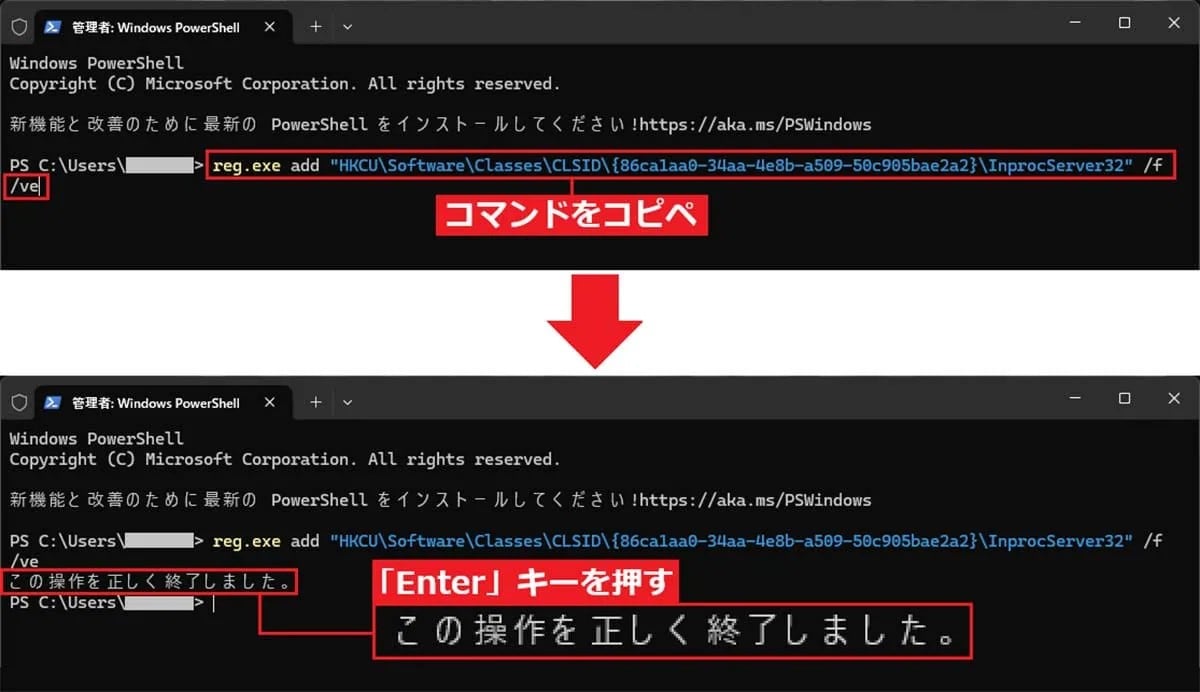
画像引用:スマホライフPLUS(https://sumaholife-plus.jp/pc_it/2421/)
Windows 11で大幅に変更されたコンテキストメニュー(右クリックメニュー)ですが、ターミナルを利用して特定のコマンド「reg.exe add “HKCU\Software\Classes\CLSID\{86ca1aa0-34aa-4e8b-a509-50c905bae2a2}\InprocServer32” /f /ve」を入力し、PCを再起動するだけで、一瞬でWindows 10と同じ「すべてが表示される使い慣れたメニュー」に戻すことができます。
<出典>
Windows 11をできるだけWindows 10仕様に近づける6つの設定(スマホライフPLUS)
2:ドラッグ時に勝手に画面が拡大する「スナップ機能」をオフに
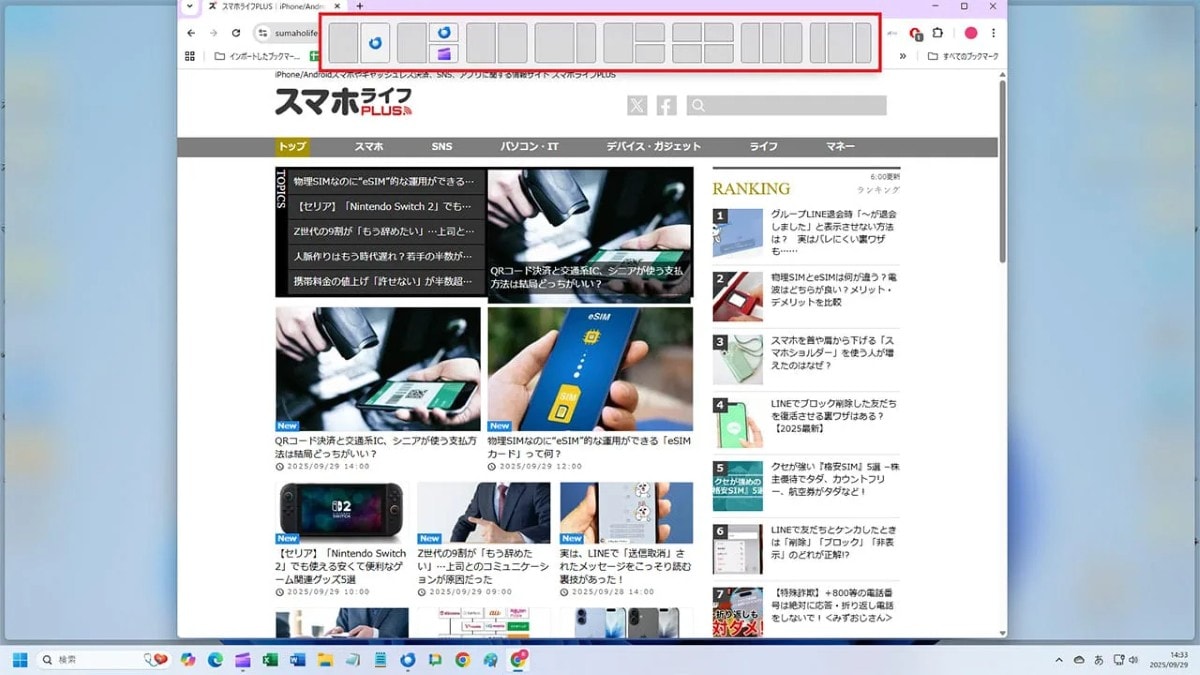
画像引用:スマホライフPLUS(https://sumaholife-plus.jp/pc_it/43779/)
ウィンドウを少し動かしただけで、画面の半分や4分の1サイズに整列させようとする「スナップ機能」。便利な反面、意図しない配置に拡大されてイラッとすることも多いはずです。不要な場合は、「設定」>「システム」>「マルチタスク」を開き、「ウィンドウのスナップ」をオフにするだけで、このお節介な自動整列動作を即座に無効化できます。
<出典>
【Windows 11】勝手にウィンドウ画面を自動整列する「スナップ」機能をオフにする方法(スマホライフPLUS)
3:PC購入後に「即アンインストール」していい不要アプリ
画像引用:スマホライフPLUS(https://sumaholife-plus.jp/pc_it/17537/)
新しいPCを購入した際、最初から入っている「OneDrive」や「マカフィー」の体験版などのプリインストールソフトは、不要なら削除して全く問題ありません。特にセキュリティ対策は、OS標準搭載の「Windows セキュリティ」が非常に優秀であるため、期限切れの有料ソフトに年間料金を支払い続ける必要はありません。不要なソフトを消して、PCの動作を軽くしましょう。
<出典>
パソコン購入後、即座に「アンインストール」しても問題ないアプリ6選(スマホライフPLUS)
【まとめ】自分好みのPCに育てて作業効率を上げよう
初期設定の押し付けに我慢して使う必要はありません。コマンドやトグルスイッチをほんの数タップ切り替えるだけで、かつての使い慣れたPC操作に戻り、余計なストレスから一気に解放されます。
)

※記事内における情報は原稿執筆時のものです。店舗により取扱いがない場合や、価格変更および販売終了の可能性もございます。あらかじめご了承ください。
※記事内容は執筆時点のものです。最新の内容をご確認ください。