




































「毎日シャットダウンするべき?」PCを長持ちさせたいなら必見!正しい電源の使い分け術
今回は、スマホライフPLUSに掲載された記事を参考に、ノートPCを長持ちさせるための正しい電源管理や、スリープ中のバッテリー激減問題への対策についてご紹介します。
 イチオシスト
※記事内で紹介した商品を購入すると、売上の一部が当サイトに還元されることがあります。
「ただ閉じるだけ」のPC電源管理、見直してみませんか?
その使い方、PCを傷めてるかも…スリープ・休止・シャットダウンの正解とは?
ノートパソコンの電源を「カバーを閉じるだけでスリープ」にして済ませていませんか?実はこの習慣がシステムの不調やバッテリー劣化を招いているかもしれません。
今回は、スマホライフPLUS(https://sumaholife-plus.jp/)に掲載された記事を参考に、PCの正しい電源の取り扱いをご紹介。各項目の詳細はぜひスマホライフPLUSでご確認ください。
1:週1回は必須!メモリをリフレッシュするシャットダウン
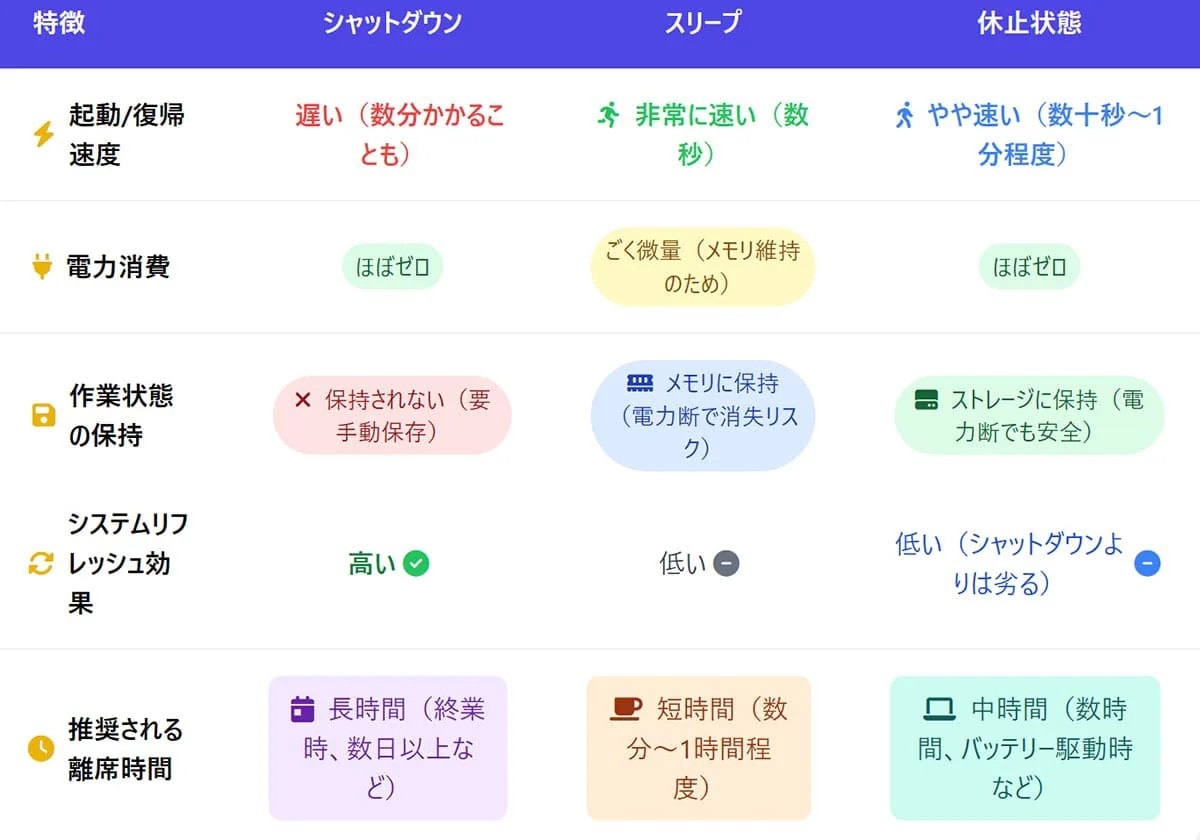
画像引用:スマホライフPLUS(https://sumaholife-plus.jp/pc_it/33696/)
PCを長期間スリープや休止状態のままで使い続けると、メモリ上に不要なデータやプログラムの断片が蓄積し、システムが次第に不安定になります。動作がもたついたり、アプリがフリーズしたりするのを防ぐため、少なくとも「週に1回」は完全にシャットダウンまたは再起動を行い、メモリを完全にクリアにするのが安定稼働の鉄則です。
<出典>
パソコンの「シャットダウン」は不要?電源はスリープ・休止状態だけで本当に大丈夫か(スマホライフPLUS)
2:カバンの中で熱くなる原因「モダンスタンバイ」の落とし穴
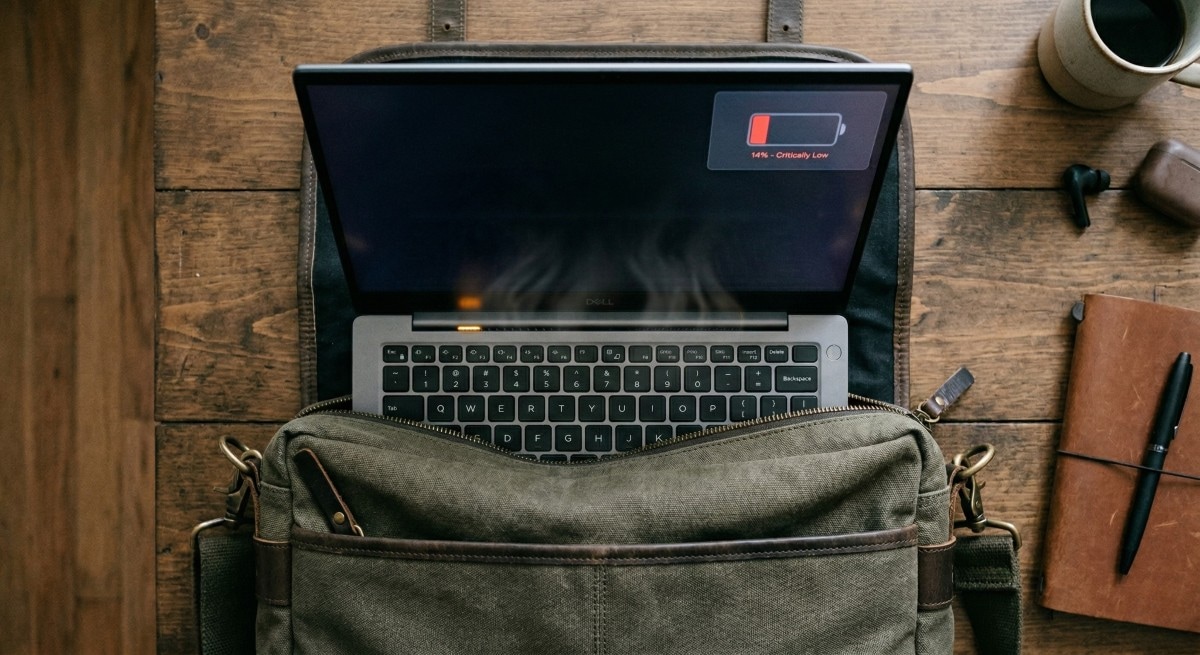
画像引用:スマホライフPLUS(https://sumaholife-plus.jp/pc_it/51902/)
PCをスリープさせてカバンに入れた際、取り出すと本体が異様に熱くなっていてバッテリーが激減していたことはありませんか? これはWindowsの新しいスリープ規格「モダンスタンバイ」の動作不良が原因です。
裏で特定のデバイスやアプリが予期せぬ動作を続けているため、省電力状態に移行できていないのです。持ち運び時は「休止状態」を選ぶのが安全です。
<出典>
PCをスリープしたのにバッテリーが激減? Windowsの「モダン スタンバイ」が原因かも(スマホライフPLUS)
3:パタンと閉じるだけで即自動シャットダウンする設定方法
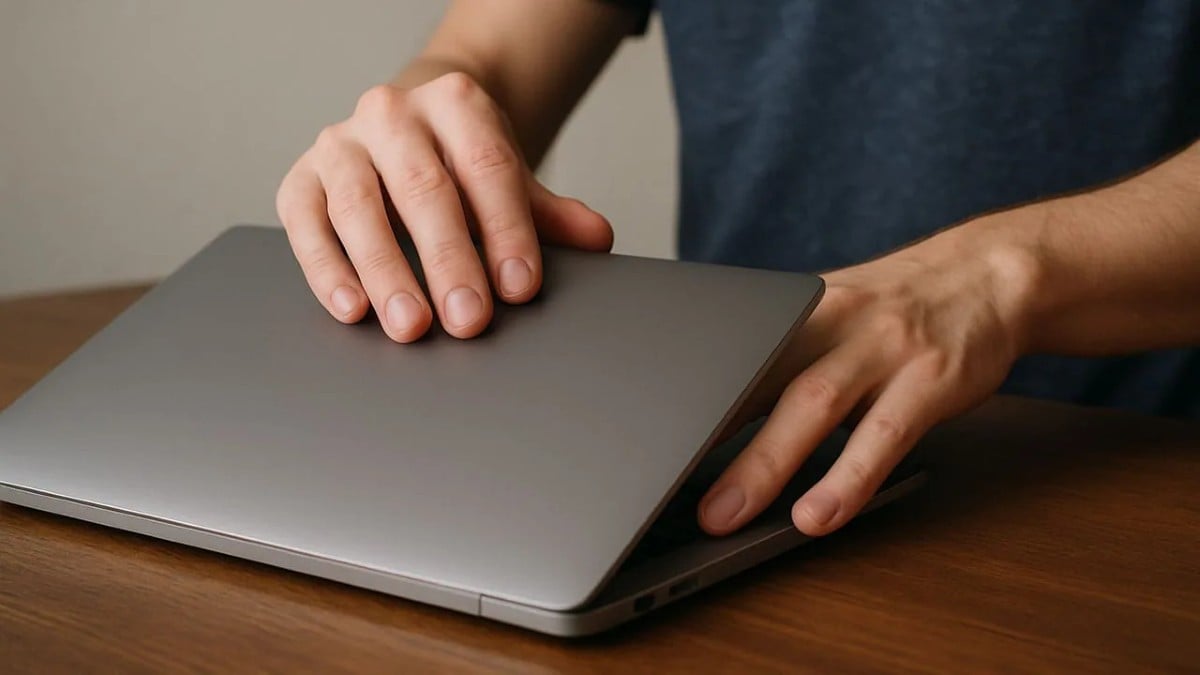
画像引用:スマホライフPLUS(https://sumaholife-plus.jp/pc_it/46860/)
PC作業を終えてからスタートメニューを開き、シャットダウンを選ぶのが面倒なときは、Windowsの標準機能で「カバーを閉じたときの動作」を変更しましょう。
コントロールパネルの「電源オプション」から、電源接続時およびバッテリー駆動時の双方で、カバーを閉じた際の挙動を「シャットダウン」に指定するだけで、パタンと画面を閉じるだけでスマートに電源を切ることが可能です。
<出典>
ノートPCのカバーを閉じるだけで自動シャットダウン!意外と知らないWindows 11の設定方法(スマホライフPLUS)
【まとめ】用途に合わせた適切な電源操作を習慣に
短時間の離席なら「スリープ」、持ち運びや長時間の放置なら「休止状態」か「シャットダウン」など、状況に応じて正しく使い分けることで、PCの寿命とパフォーマンスは劇的に向上します。
)

※記事内における情報は原稿執筆時のものです。店舗により取扱いがない場合や、価格変更および販売終了の可能性もございます。あらかじめご了承ください。
※記事内容は執筆時点のものです。最新の内容をご確認ください。