




































OneDriveの設定バックアップだけで完了!「Windows 10を1年間無料で延命する裏ワザ」とPCの選択肢
サポートがすでに終了した Windows 10。今回は、スマホライフPLUSに掲載された記事を参考に、1年間無料でセキュリティ更新を延長できる「ESU」の適用条件や今後の選択肢についてご紹介します。
 イチオシスト
※記事内で紹介した商品を購入すると、売上の一部が当サイトに還元されることがあります。
サポート終了のWin10、古いPCをどう延命する?

サポートが切れたパソコンの放置はNG!
「愛用のパソコンがWindows 11に非対応で、アップデートできない…」とお悩みではありませんか?今回は、スマホライフPLUS(https://sumaholife-plus.jp/)に掲載された記事を参考に、1年間の無料サポート延長を可能にする「ESU」の登録方法や、今後の対処法に関する情報をご紹介。詳細はぜひスマホライフPLUSでご確認ください。
1:個人向け「ESU」を1年間無料で受ける条件
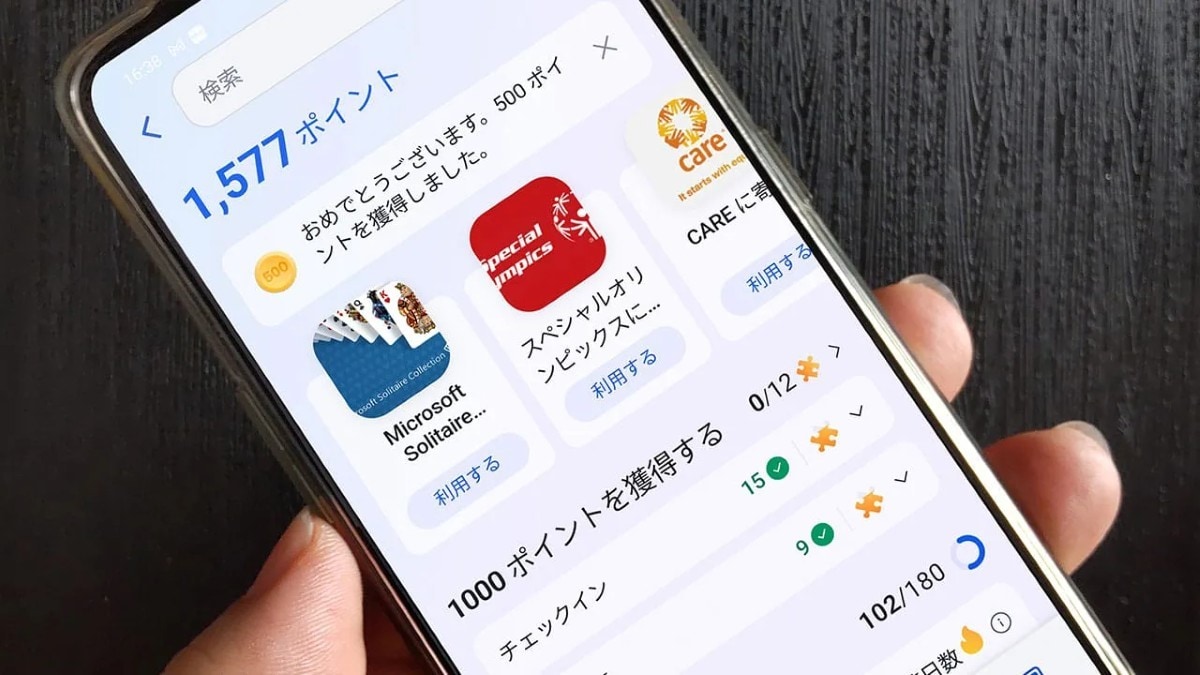
画像引用:スマホライフPLUS(https://sumaholife-plus.jp/pc_it/36439/)
Windows 10のサポートはすでに終了しましたが、個人向け「拡張セキュリティ更新プログラム(ESU)」を1年間無料で受け取る裏ワザが。それにはOneDriveでWindowsのバックアップを行うか、Microsoft Rewardsで1,000ポイントを獲得することが条件になります。
<出典>
Windows 10の延長サポートの条件、Microsoft Rewardsを1,000ポイント貯める方法とは(スマホライフPLUS)
2:OneDriveの設定バックアップで実際に登録
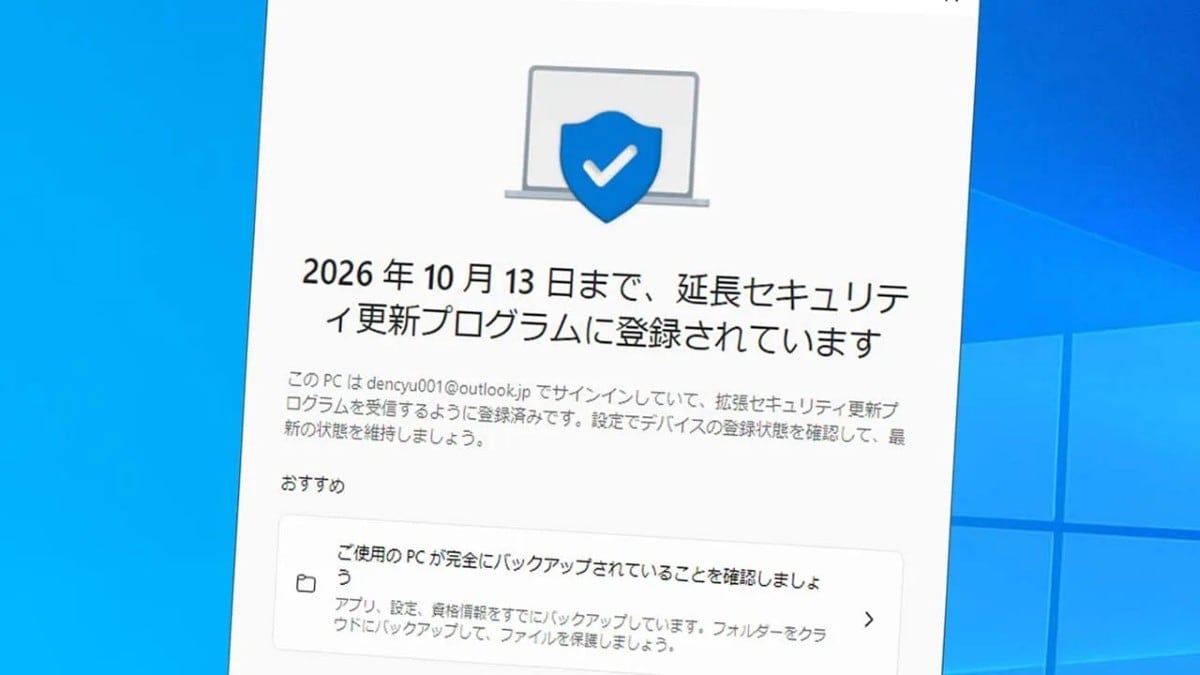
画像引用:スマホライフPLUS(https://sumaholife-plus.jp/pc_it/37386/)
実際に1年間無料のESUを登録した体験談を紹介。事前にOneDriveにWindowsの設定をバックアップしておいたPCであれば、Microsoftが公開している登録画面上で「追加料金なし」と表示され、あっけないほど非常に簡単な手順で手続きを完了させることが可能です。
<出典>
「Win 10終了まであと3カ月」タダでサポートが1年延長できる『ESU』を実際に登録してみた!(スマホライフPLUS)
3:アップグレードできない非対応PCの3つの道
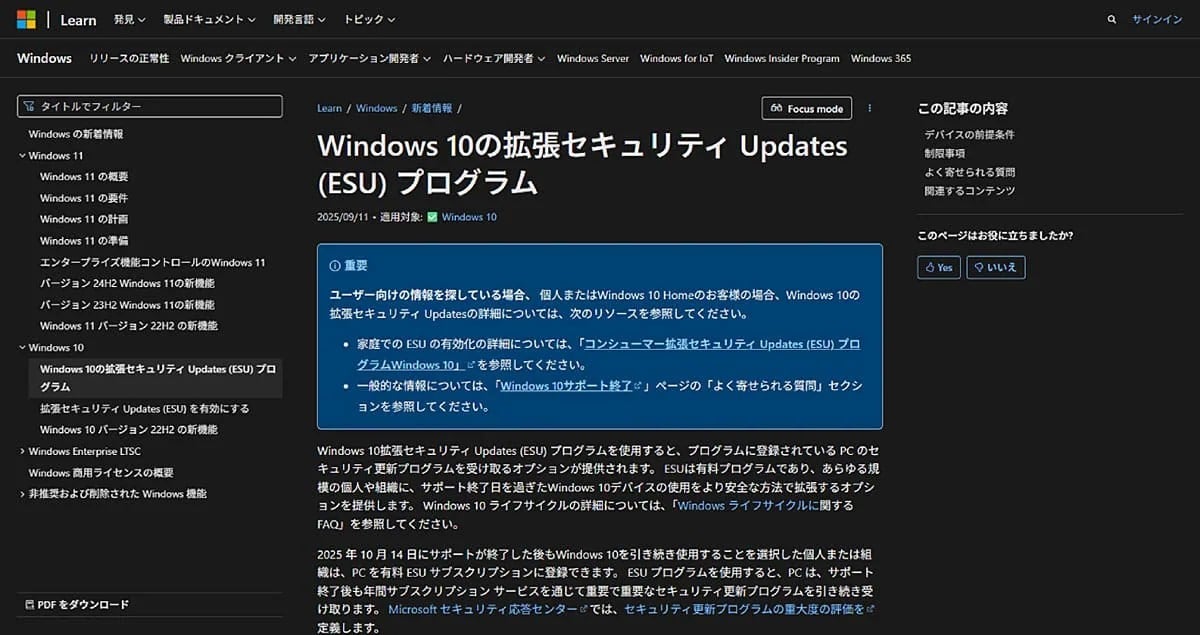
画像引用:スマホライフPLUS(https://sumaholife-plus.jp/pc_it/42484/)
Windows 11非対応PCの今後の選択肢は、「有償ESUの継続」「LinuxやChromeOS Flexへの移行」「買い替え」の3つ。他OSへの移行はソフト互換性の問題もあるため、快適な性能と確実な安全性を手に入れたいのであれば、やはり新しいPCに「買い替える」のが最善手です。
<出典>
Windows 11にアップグレードできないPCはWindows 10終了後、どうすべき?3つの選択肢(スマホライフPLUS)
【まとめ】PCを安全に使うための賢い選択肢
サポートが切れたパソコンの放置はセキュリティ上、非常に危険です。無料のESU延長をうまく使いながら時間を稼ぎ、自分に合った最適な買い替え時期やアップグレードを計画的に検討していきましょう。
)

※記事内における情報は原稿執筆時のものです。店舗により取扱いがない場合や、価格変更および販売終了の可能性もございます。あらかじめご了承ください。
※記事内容は執筆時点のものです。最新の内容をご確認ください。