




































「まだ買い替えできないし…」「サポート終了放置はまずいよね?」Windows10を安全に延命する正解
Windows10のサポートが終了しても、2027年まで無料でセキュリティ更新プログラムを受け取る設定手順を徹底解説。PC設定の同期を有効にするだけで追加費用なしでESUに登録できます。
 イチオシスト
※記事内で紹介した商品を購入すると、売上の一部が当サイトに還元されることがあります。
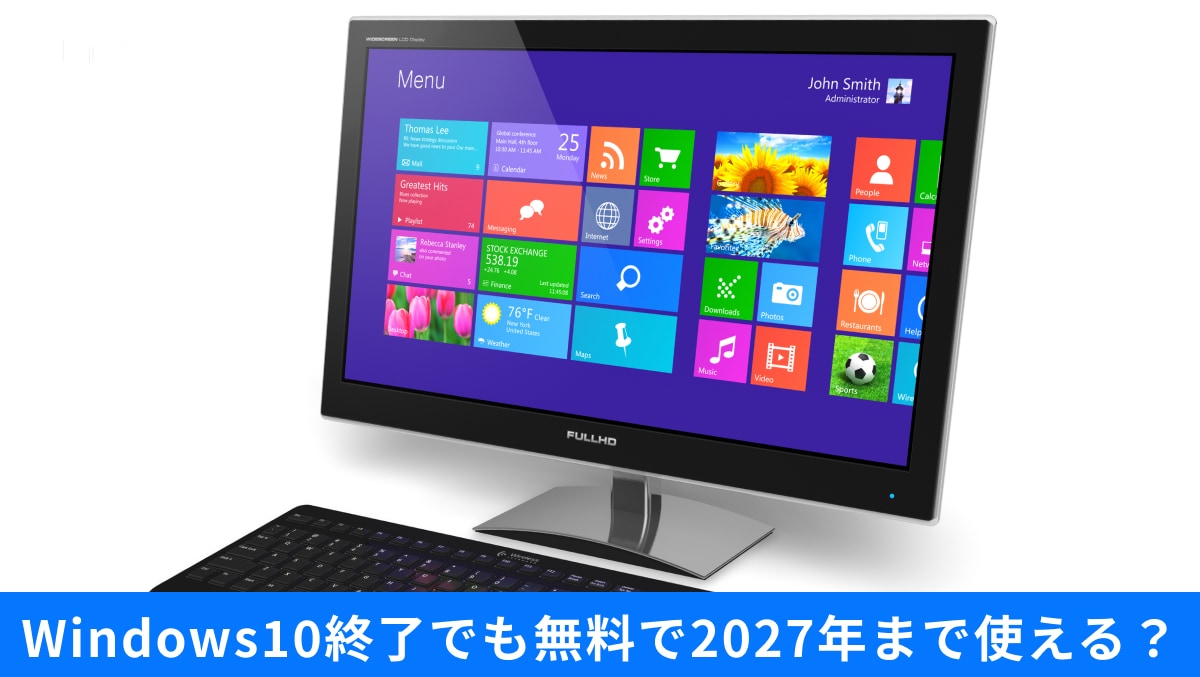
【Windows10延長の手引き】サポート終了後も安全を維持するESUと「バックアップ設定」手順
Windows 10のサポートは、2025年10月14日をもってすでに終了しました。サポートが切れた状態でそのまま使い続けると、脆弱性を突いたウイルス感染や情報漏えいのリスクが非常に高くなります。急なPC買い替えやWindows 11への移行が難しい場合は、一時的な安全対策として公式の「拡張セキュリティ更新プログラム(ESU)」を利用する、または安全な引き継ぎのためのバックアップ設定を行うことが重要です。正しい延長対策と移行準備について解説します。
サポート終了後もセキュリティ更新を受け取る「ESUプログラム」
ESU(拡張セキュリティ更新プログラム)は、サポート終了後も「緊急」や「重要」と分類されるセキュリティ更新プログラムをWindows Update経由で提供するマイクロソフト公式の有料サービスです。個人ユーザー向けには1年間(2026年10月13日まで)の延長オプションが提供されており、買い替えやWindows 11へのアップグレードを検討するまでの猶予期間を確保するために有効です。安全を確保した上で移行作業を進めましょう。
将来の移行や買い替えに備えて設定しておくべき「設定のバックアップ」
新環境へ安全かつスムーズに移行するためにも、事前にPCの設定やデータをOneDriveへバックアップしておくことが強く推奨されます。設定は「スタート」>「設定」>「アカウント」>「Windows バックアップ」へ移動し、「設定を記憶する」をオンにして同期を完了させることで実行できます。バックアップを整えておけば、将来Windows 11搭載PCへ買い換えた際も、壁紙や壁紙設定・アプリ情報などを簡単に引き継ぐことができますよ。
Windows 11への移行やPC買い替えがまだお済みでない方は、まずはバックアップ設定を確認し、ESUの活用を含めて早めのセキュリティ対策を行いましょう。
※個人向けESUの登録・適用には、Windows 10 バージョン22H2がインストールされていること、および管理者アカウントでのサインインが必要です。詳細はMicrosoft公式Webサイトをご確認ください。
<出典>
Windows 10 拡張セキュリティ更新プログラム (ESU) - Microsoft公式
)

※記事内における情報は原稿執筆時のものです。Microsoftの提供条件や移行支援プログラムの仕様変更に伴い、最新情報が異なる場合があります。
※記事内容は執筆時点のものです。最新の内容をご確認ください。