




































Windows 10終了の放置は危険!「ESU プログラム」の活用と古いPCの最適な乗り換え先3選
今回は、Microsoft公式情報やスマホライフPLUSに掲載された記事を参考に、Windows 10サポート終了後のリスクと「ESU プログラム」の活用、古いPCの代替OSについてご紹介します。
 イチオシスト
※記事内で紹介した商品を購入すると、売上の一部が当サイトに還元されることがあります。
そのWindows 10、そのまま使い続けて大丈夫ですか?
Windows10終了後に古いPCを無料で有効活用するおすすめの技
Windows 10のサポート終了を迎え、PCのセキュリティに不安を抱えている方は多いのではないでしょうか。
今回は、Microsoft公式情報やスマホライフPLUS(https://sumaholife-plus.jp/)の記事を参考に、サポート終了後のリスクやESU プログラムの活用法、代替手段をご紹介します。各項目の詳細はぜひ各公式サイトやスマホライフPLUSでご確認ください。
1:「ESU プログラム」で最大2027年10月12日まで保護
まだWindows 11へ移行する準備ができていない場合、Microsoftが提供するコンシューマー向け「ESU プログラム」に登録するのが最も確実な対策です。これを利用すれば、「2027年10月12日」にプログラムが終了するまで、引き続き必須および重要なセキュリティ更新プログラムを受け取ることができ、使い慣れたデバイスの安全を確保できます。
<出典>
Windows 10 拡張セキュリティ更新プログラム | Microsoft Windows
2:サポート切れのまま使い続ける「見えないリスク」

画像引用:スマホライフPLUS(https://sumaholife-plus.jp/smartphone/53657/)
サポートが終了したWindows 10は、すぐに動かなくなるわけではありません。しかし、新たな脆弱性が見つかっても修正されないため、ネットバンキングや通販サイトを利用する際のマルウェア感染やデータ漏洩のリスクが高まります。
安全にインターネットを利用し続けるためには、ESU プログラムへの登録か、OSの移行が不可欠です。
<出典>
Windows10、まだ使ってて大丈夫? サポート終了後に迫る”見えないリスク”とは(スマホライフPLUS)
3:Windows 11非対応PCを救う「ChromeOS Flex」
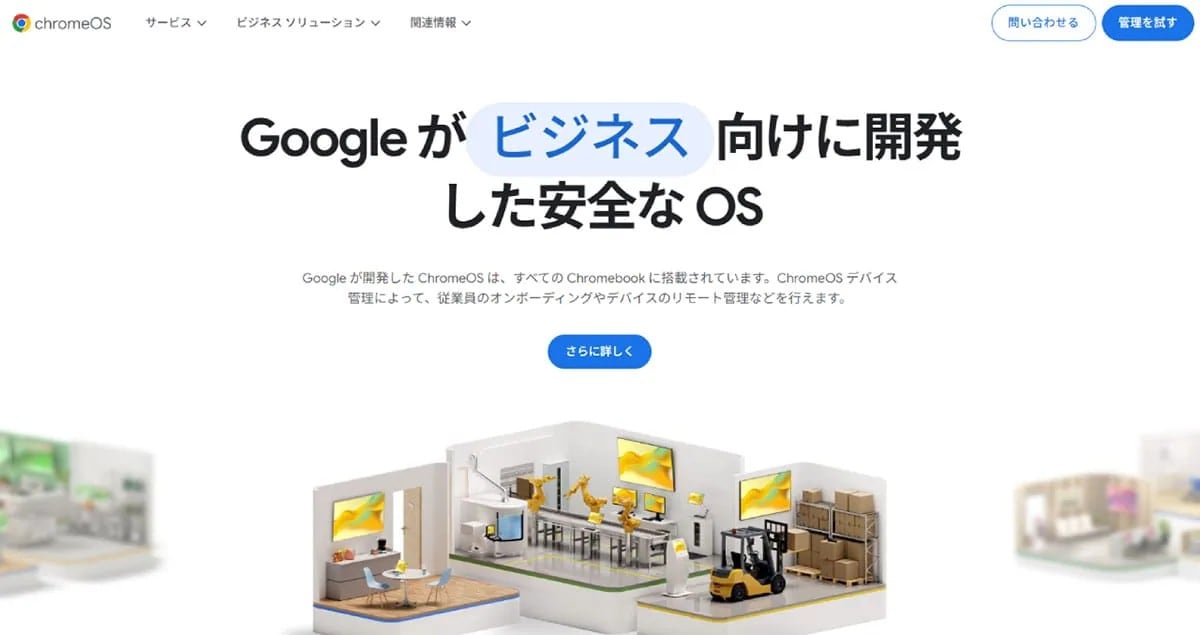
画像引用:スマホライフPLUS(https://sumaholife-plus.jp/pc_it/42484/)
ESU プログラムは一時的な延命策であるため、最終的には乗り換えが必要です。もしPCがWindows 11のシステム要件を満たしていないなら、Googleが無料で提供する「ChromeOS Flex」をインストールし、Chromebook化するのも一つの手です。
Webブラウジングや動画視聴が中心の用途であれば、古いPCでも軽快かつ安全に動作します。
<出典>
Windows 11にアップグレードできないPCはWindows 10終了後、どうすべき?3つの選択肢(スマホライフPLUS)
【まとめ】自分に合った方法で安全なデジタル環境を
サポートが終了したOSをそのまま使い続けるのは大変危険です。ESU プログラムで猶予期間を設けつつ、必要に応じて軽量な代替OSへの移行や新しいPCへの買い替えを検討しましょう。
)

※記事内における情報は原稿執筆時のものです。店舗により取扱いがない場合や、価格変更および販売終了の可能性もございます。あらかじめご了承ください。
※記事内容は執筆時点のものです。最新の内容をご確認ください。