




































「その強制終了ちょっと待った!」Windows 10でも使える“緊急再起動”でパソコンをフリーズから復旧!
「画面がフリーズした!」と焦って電源ボタンを長押しするのはちょっと待って!強制終了よりもPCへのダメージが少ない裏ワザ「緊急再起動」をご存知ですか?いざという時に役立つ、知って得する対処法をご紹介。
 イチオシスト
※記事内で紹介した商品を購入すると、売上の一部が当サイトに還元されることがあります。
強制終了より安全な「緊急再起動」とは
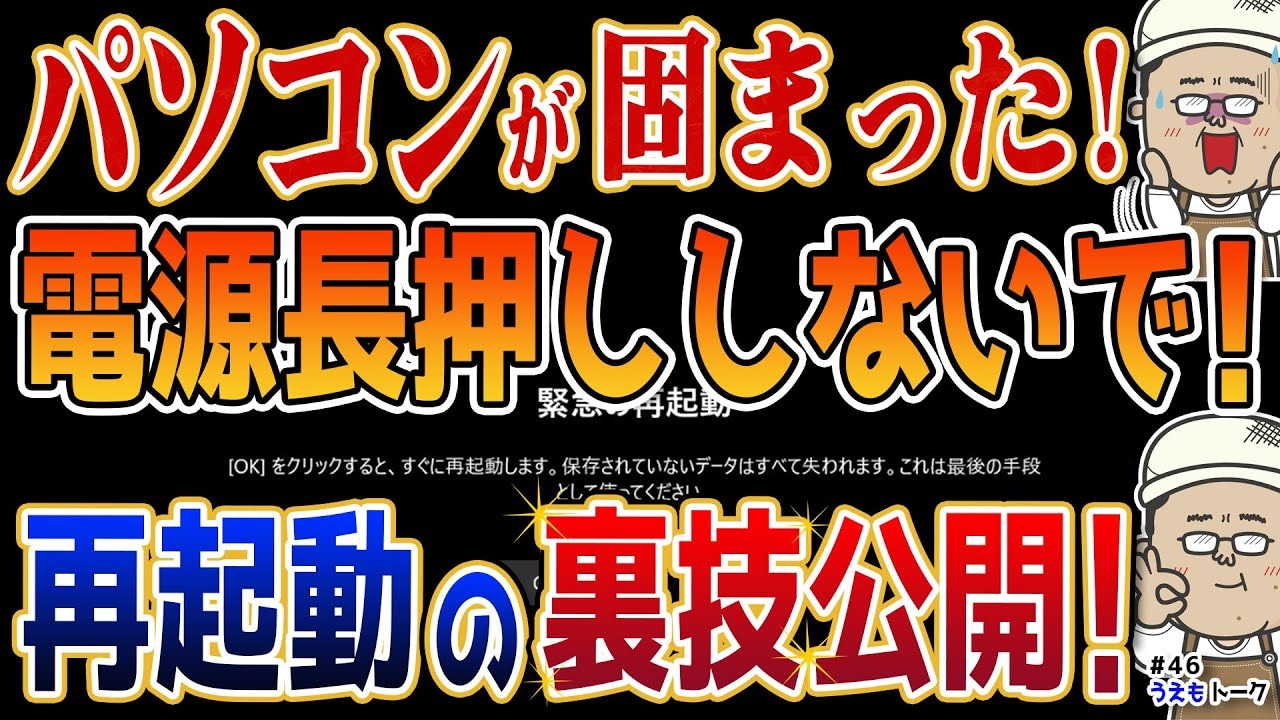
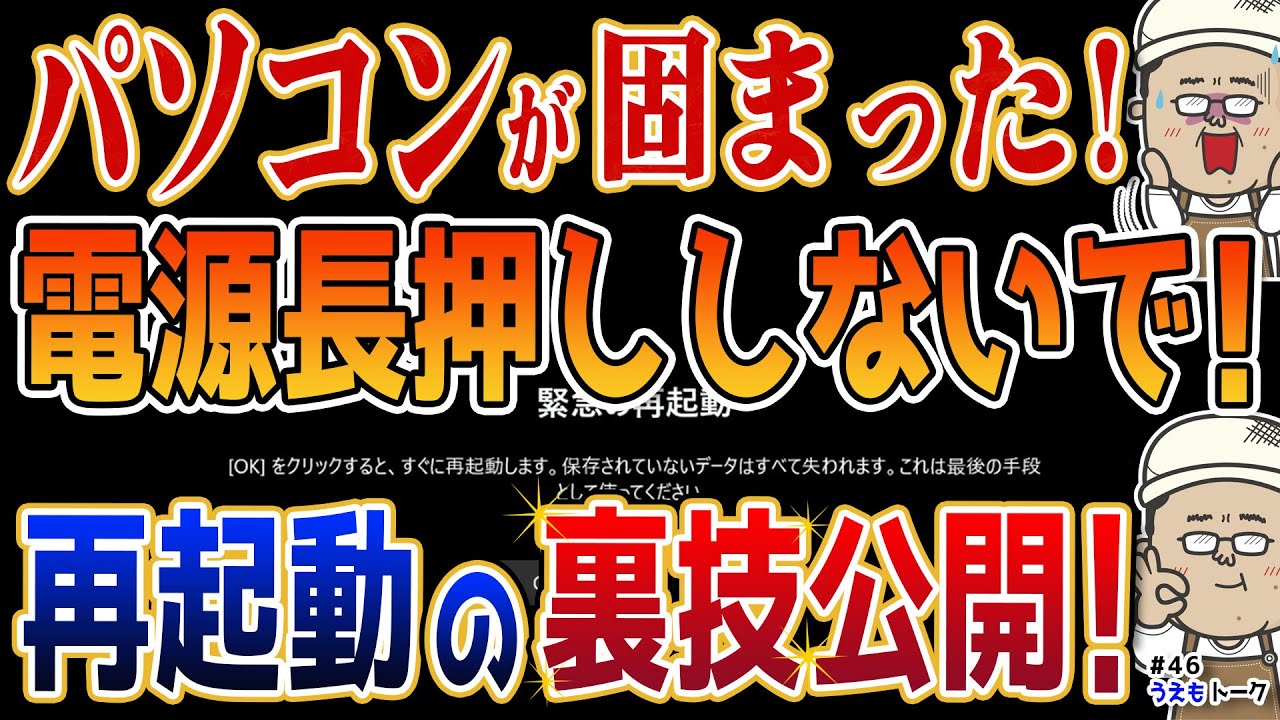
画像出典:パソコン修理屋の豆知識さん (https://www.youtube.com/watch?v=ems91pNuDjg)
パソコンがフリーズした際、電源ボタン長押しによる強制シャットダウンはPCへのダメージが大きく故障のリスクを伴います。
そこで推奨されるのが「緊急再起動」です。これは稼働中のプロセスを無視して直ちに再起動を強行する機能で、強制シャットダウンよりもPCへの悪影響が少なく、より安全に復帰させることができます。
ただし、保存していない作業中のデータはすべて失われてしまうため、あくまでデータ救出ではなくフリーズから復旧させるための手段であると理解しておきましょう。
緊急再起動の手順と反応しない場合の対処
Windows 10および11での手順は以下の通りです。まず「Ctrl」「Alt」「Delete」キーを同時に押します。画面右下に電源アイコンが表示されたら、「Ctrl」キーを押しながらそのアイコンをクリックしてください。
「緊急の再起動」という画面が表示されるので、「OK」を押せば完了です。 もしキーを押しても画面が全く反応しない重症なフリーズの場合は、緊急再起動も使えません。
その場合はいよいよ最終手段として、自己責任のもと強制シャットダウンを行ってください。
)

※店舗により取扱いがない場合や、価格変更および販売終了の可能性もございます。あらかじめご了承ください。
※記事内容は執筆時点のものです。最新の内容をご確認ください。