




































【無料裏ワザ】ExcelやWordに年1.5万円は払いすぎ?知らないと損するタダで使う方法と神アプデ
今回は、Microsoft Officeを無料で賢く使う方法や、Windowsアプリの便利な設定についてご紹介します。PC作業をより快適にする裏ワザ必見です。
 イチオシスト
※記事内で紹介した商品を購入すると、売上の一部が当サイトに還元されることがあります。
Officeソフトやアプリの設定、見直してみませんか?
知らないうちに損しない無料化ルートと画面設定
「たまにしか使わないExcelに毎年高い料金を払うのはもったいない」「アプリのボタンが邪魔で作業しづらい」と感じることはありませんか。実は、Office製品を無料で使う方法や、不要なボタンを消す設定が用意されています。
そこで今回は、スマホライフPLUS(https://sumaholife-plus.jp/)に掲載された記事を参考に、PC操作やWindows活用に関する情報をご紹介。各項目の詳細はぜひスマホライフPLUSでご確認ください。
1:Microsoft 365を無料で使う方法

画像引用:スマホライフPLUS(https://sumaholife-plus.jp/pc_it/52742/)
年に数回しかWordやExcelを使わないなら、有料のMicrosoft365を契約し続けるのは損かもしれません。Microsoftアカウントがあれば、ブラウザ上で動くWeb版Officeが無料で利用できます。
また、スマホ向けアプリ「Microsoft365Copilot」でもファイルの閲覧や基本編集が無料で行えます。オフライン環境ならオープンソースの「LibreOffice」を代用するなど、用途に合わせた無料化ルートを検討しましょう。
<出典>
Microsoft 365に年1.5万円は払いすぎ! 知らないと損する「無料版」の実力(スマホライフPLUS)
2:フル機能のOfficeをタダ・低コストで使う裏ワザ
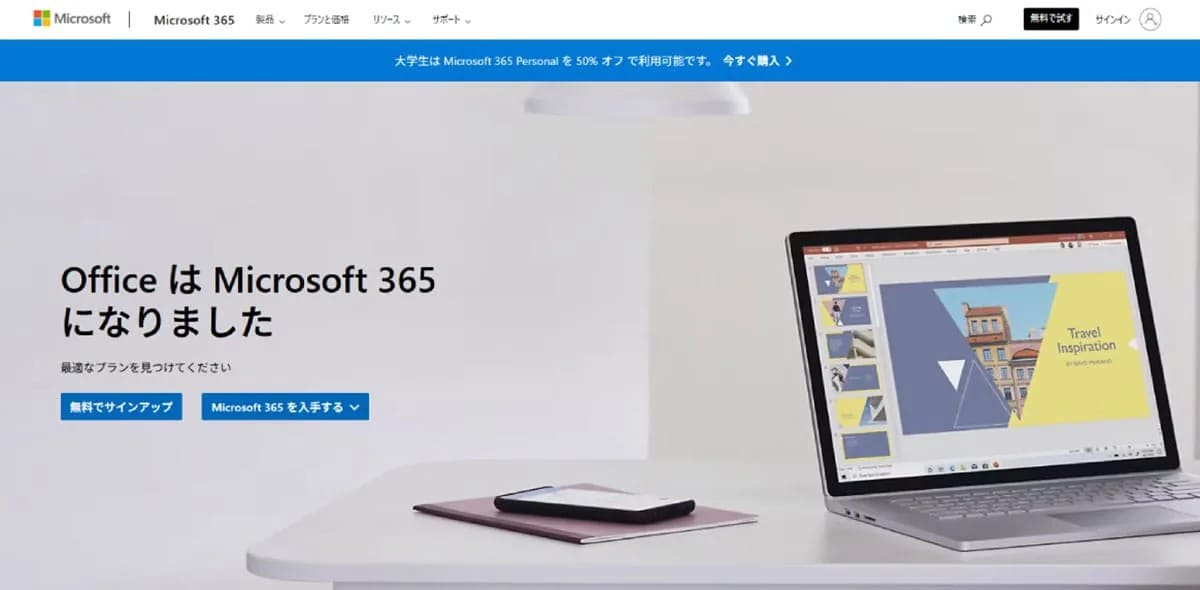
画像引用:スマホライフPLUS(https://sumaholife-plus.jp/pc_it/44626/)
「Microsoft Office」複雑なマクロや指定様式の書類作成など、どうしても純正のデスクトップ版Officeが必要な場合もあります。そんな時は、Microsoft365の1カ月無料体験版を活用するのが最も確実です。
継続しない場合は期間内の解約を忘れずに。また、セキュリティリスクには注意が必要ですが、ネットカフェのPCを利用すれば、数時間の料金でフル機能のOfficeを使うことも可能です。
<出典>
WordやExcelは高すぎる?Microsoft Office製品を無料で利用する3つの賢い方法(スマホライフPLUS)
3:Officeアプリの邪魔な「Copilotボタン」を移動
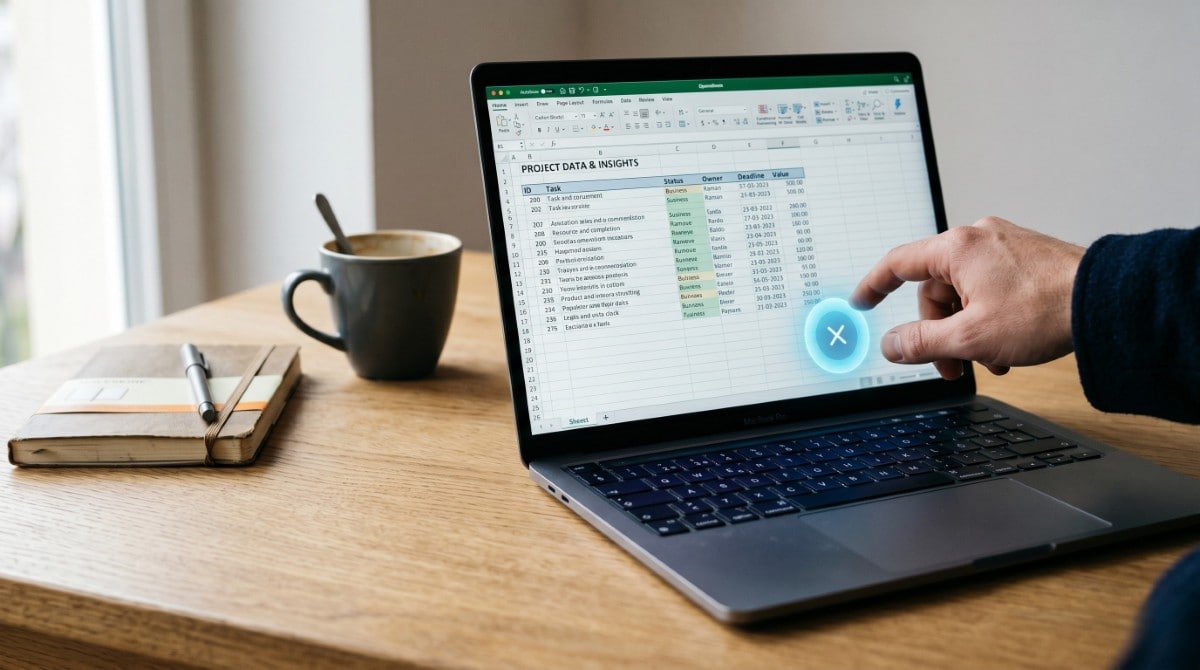
画像引用:スマホライフPLUS(https://sumaholife-plus.jp/pc_it/53467/)
WordやExcelの画面右下にフロート表示される「Copilot」ボタン。セルやデータに重なって邪魔だと不満の声が上がっていましたが、アップデートによりついに元のリボンメニューへ移動できるようになりました。
ソフトウェアの基本はユーザーが作業環境をコントロールできることです。アップデートを適用し、アイコンを右クリックしてリボンに移動させれば、スッキリとした作業エリアが復活します。
<出典>
Officeの「邪魔な丸ボタン」、消せるって知ってた? 5月末の神アプデで作業エリア復活(スマホライフPLUS)
【まとめ】用途に合わせてOfficeを賢く利用
日常的な文書作成なら無料のWeb版や代替ソフトで十分対応可能です。フル機能が必要なときだけ体験版などを活用し、アプリの画面設定も自分好みにカスタマイズすることで、コストを抑えつつ快適な作業環境を整えましょう。
)

※記事内における情報は原稿執筆時のものです。店舗により取扱いがない場合や、価格変更および販売終了の可能性もございます。あらかじめご了承ください。
※記事内容は執筆時点のものです。最新の内容をご確認ください。