




































長すぎるURLを1秒でスマートな文字リンクに、迷子になったメニューも一瞬で召喚!スプシの隠れ神キー3選
スプレッドシートの操作に慣れてきたら、次の一歩を踏み出してみませんか?今回は「ハイパーリンクの挿入」や「メニューの瞬間検索」など、作業効率を劇的に高める少しマニアックで便利なショートカット3選を解説。
 イチオシスト
※記事内で紹介した商品を購入すると、売上の一部が当サイトに還元されることがあります。
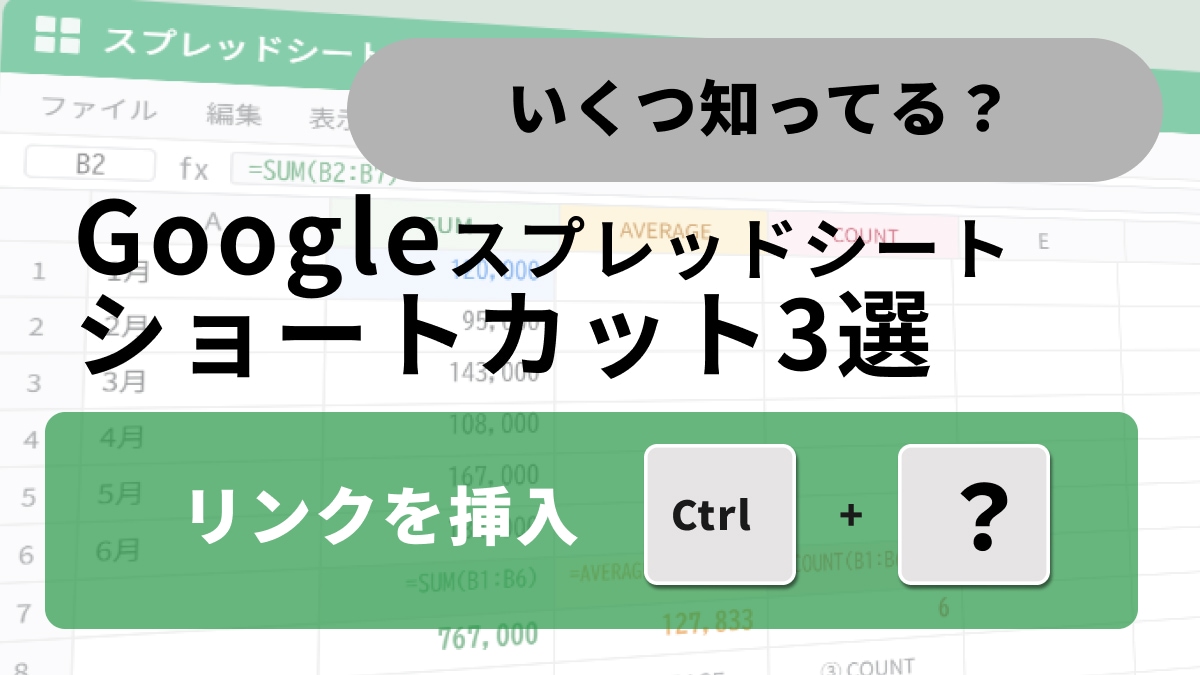
【スプレッドシート上級編】作業の幅がグッと広がる!知る人ぞ知るマニアックな隠れ神ショートカット3選
毎日同じ作業をしていると「もっと楽に操作できる方法はないかな」と感じることがあるはずです。スプレッドシートの奥は深く、マウスでは辿り着きにくい便利な機能がキーボードの裏側にたくさん隠されています。今回は、知っているだけで「スプレッドシート上級者」を名乗れるような、かゆいところに手が届く素晴らしいショートカットを厳選しました。ぜひ使いこなしてドヤ顔しちゃいましょう!
1:「Ctrl + K」でリンクを挿入
セルの中に参考サイトのURLや別のドキュメントへのリンクを埋め込みたいときに大活躍するのが、「Ctrl + K」のショートカットキーです。テキストやセルを選択してこのキーを押すとリンク挿入のダイアログが開き、URLを貼り付けるだけでスマートなハイパーリンクが完成します。長いURLがそのまま表示されると表が見にくくなりますが、この機能を使えばスッキリと見やすい参照資料をあっという間に作成できますよ。
2:「Alt + /」でメニューを瞬間検索
「あの機能、どのメニューに入ってたっけ?」と迷子になったときは、「Alt + /(スラッシュ)」を押してみてください。画面中央に「メニューを検索」の小窓が開き、使いたい機能の名前や関連するキーワードを入力するだけで、目的のコマンドを瞬時に呼び出せます。マウスで複数のメニューを何度も開け閉めして探す手間が完全にゼロになるため、作業中の無駄な時間を大幅にカットできる最強の時短ショートカットです。
3:「Ctrl + /」でショートカット一覧を表示
「便利なショートカットキーをもっとたくさん知りたい!」という向上心溢れるあなたに捧げたいのが、「Ctrl + /」です。これを押すと、スプレッドシートで使える公式のキーボードショートカット一覧が画面の下部にドーンと表示されます。操作に迷ったときのカンペ代わりになるのはもちろん、新しい便利機能を発見する宝の地図のような存在でもあります。ぜひここから、お気に入りの技を見つけてみてください!
※Windows環境(Google Chrome等)向けの操作方法です。Macをご利用の場合は、「リンクを挿入」は「Command ⌘ + K」、「メニューを検索」は「Option ⌥ + /」、「ショートカット一覧を表示」は「Command ⌘ + /」にそれぞれ読み替えてご活用ください。
<出典>
Google スプレッドシートのキーボード ショートカット - Google ドキュメント エディタ ヘルプ
)

※記事内における情報は原稿執筆時のものです。Google スプレッドシートのアップデートに伴い、機能名や一覧の表示デザインが一部変更される場合があります。
※記事内容は執筆時点のものです。最新の内容をご確認ください。