




































「スリープ中にバッテリーが爆減する」のはなぜ?Win11のデータ収集を止め、PCを長持ちさせる正解
Windows 11のプライバシー設定と電源管理について解説します。特に、持ち運び中のバッテリー消耗を防ぐため、便利なスリープ機能の設定を見直すことで、ノートPCをより安全かつ快適に使えます。
 イチオシスト
※記事内で紹介した商品を購入すると、売上の一部が当サイトに還元されることがあります。
ノートPCの電源管理、正しく設定できていますか?

「蓋を閉じたから安心」は間違い?バッテリー消耗を招く初期設定の罠と、PCを長持ちさせる電源管理術
ノートPCを持ち運ぶ際、カバーを閉じてスリープにするのはとても楽ちんですが、「カバンの中でバッテリーが減っている…」なんて経験はありませんか?そこで今回は、スマホライフPLUS(https://sumaholife-plus.jp/)に掲載された記事を参考に、Windows11のプライバシー保護や、電源設定を見直して快適に使うための情報をご紹介します。各項目の詳細はぜひスマホライフPLUSでご確認ください。
1:初期設定のままは少し心配?データ収集に注意
画像引用:スマホライフPLUS(https://sumaholife-plus.jp/pc_it/52422/)
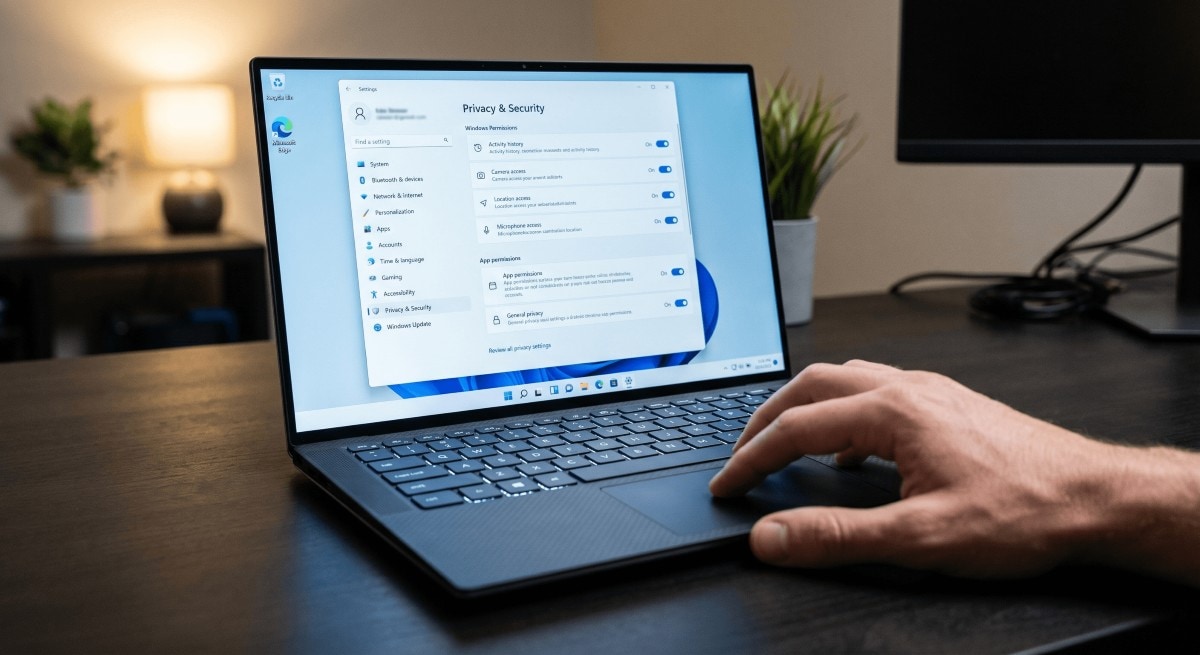
Windows11は初期設定のままだと、Microsoftのクラウドサービスへの誘導や、バックグラウンドでのデータ収集が有効になっている場合があります。スタートメニューのWeb検索をオフにしたり、「おすすめ」セクションを非表示にしたり、診断データを最小限に設定したりするだけで、パフォーマンスもプライバシーも守りやすくなります。せっかく使うなら、一度は見直しておきたいポイントですね。
<出典>
Windows 11「初期設定のまま」は危険? 知らぬ間にデータ収集される14の項目(スマホライフPLUS)
2:カバーを閉じるだけで自動シャットダウン
画像引用:スマホライフPLUS(https://sumaholife-plus.jp/pc_it/46860/)
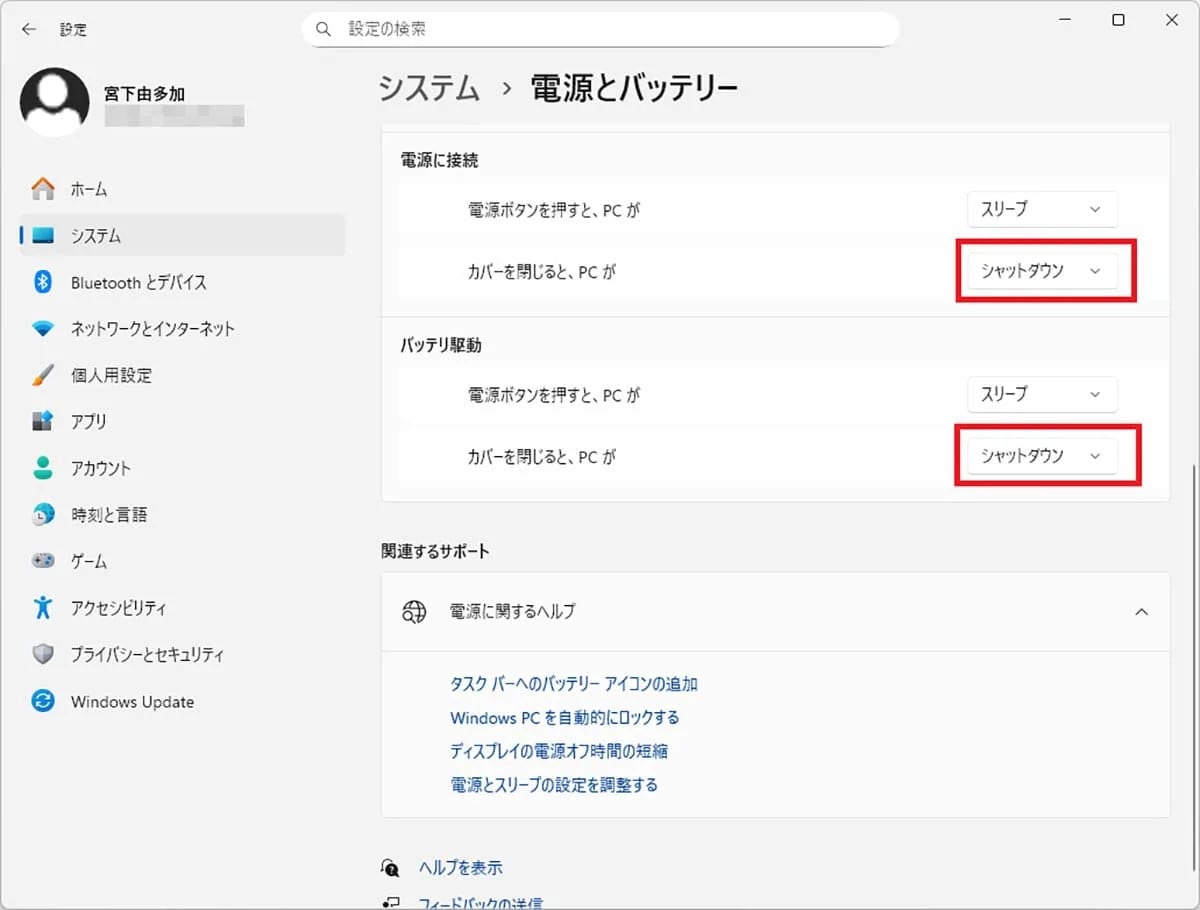
長時間の作業が終わったあと、シャットダウンの手順を踏むのが少し億劫に感じることはありませんか?Windows11では、「電源とバッテリー」の設定から「カバーを閉じたときの動作」を「シャットダウン」に変更することができます。これだけで、カバーをパタンと閉じるだけでPCの電源を完全に切れるようになり、作業終了の習慣がとっても楽になりますよ。
<出典>
ノートPCのカバーを閉じるだけで自動シャットダウン!意外と知らないWindows 11の設定方法(スマホライフPLUS)
3:スリープ中のバッテリー激減は設定が原因かも

画像引用:スマホライフPLUS(https://sumaholife-plus.jp/pc_it/51902/)
スリープにしてカバンに入れたのにバッテリーが激減しているなら、Windowsの「モダンスタンバイ」という機能が原因かもしれません。中途半端にバックグラウンド処理が動いてしまうためです。持ち運ぶときは「休止状態」や「シャットダウン」を選ぶように設定を変えるだけで、バッテリーの無駄な消耗や、PCの発熱トラブルも防ぐことができます。
<出典>
PCをスリープしたのにバッテリーが激減? Windowsの「モダン スタンバイ」が原因かも(スマホライフPLUS)
【まとめ】適切な電源設定でPCを安全・快適に
プライバシー設定で安心を守り、電源管理を工夫してバッテリーの無駄をなくす。この少しの設定見直しだけで、ノートPCはぐんと長持ちし、持ち運びもずっと快適になりますよ。ぜひ試してみてくださいね。
)

※記事内における情報は原稿執筆時のものです。店舗により取扱いがない場合や、価格変更および販売終了の可能性もございます。あらかじめご了承ください。
※記事内容は執筆時点のものです。最新の内容をご確認ください。