




































「PCが重い」のは設定のせい?スリープ頼みを卒業し、不要なデータ収集をオフにする3つの効率化術
今回は、PCの動作を軽くする設定や不要アプリの整理術を解説します。定期的な再起動の重要性や削除推奨アプリなど、少しの工夫でシステム負担を軽減。快適なパソコン環境を手に入れましょう。
 イチオシスト
※記事内で紹介した商品を購入すると、売上の一部が当サイトに還元されることがあります。
PCの動作、気づかないうちに遅くなっていませんか?

スリープ放置で動作が重い、不要アプリが容量を圧迫…PCを爆速にする「初期設定」の正解
パソコンは仕事や趣味に欠かせない道具です。サクサク動いてほしいものですが、使い続けるうちに動作が重くなったり不要な通知が増えたりして不便と感じられる方も多いのでは?
そこで今回は、スマホライフPLUS(https://sumaholife-plus.jp/)に掲載された記事を参考に、PCの負担を減らす設定やアプリ整理に関する情報をご紹介。各項目の詳細はぜひスマホライフPLUSでご確認ください。
1:パソコンの「シャットダウン」は不要?
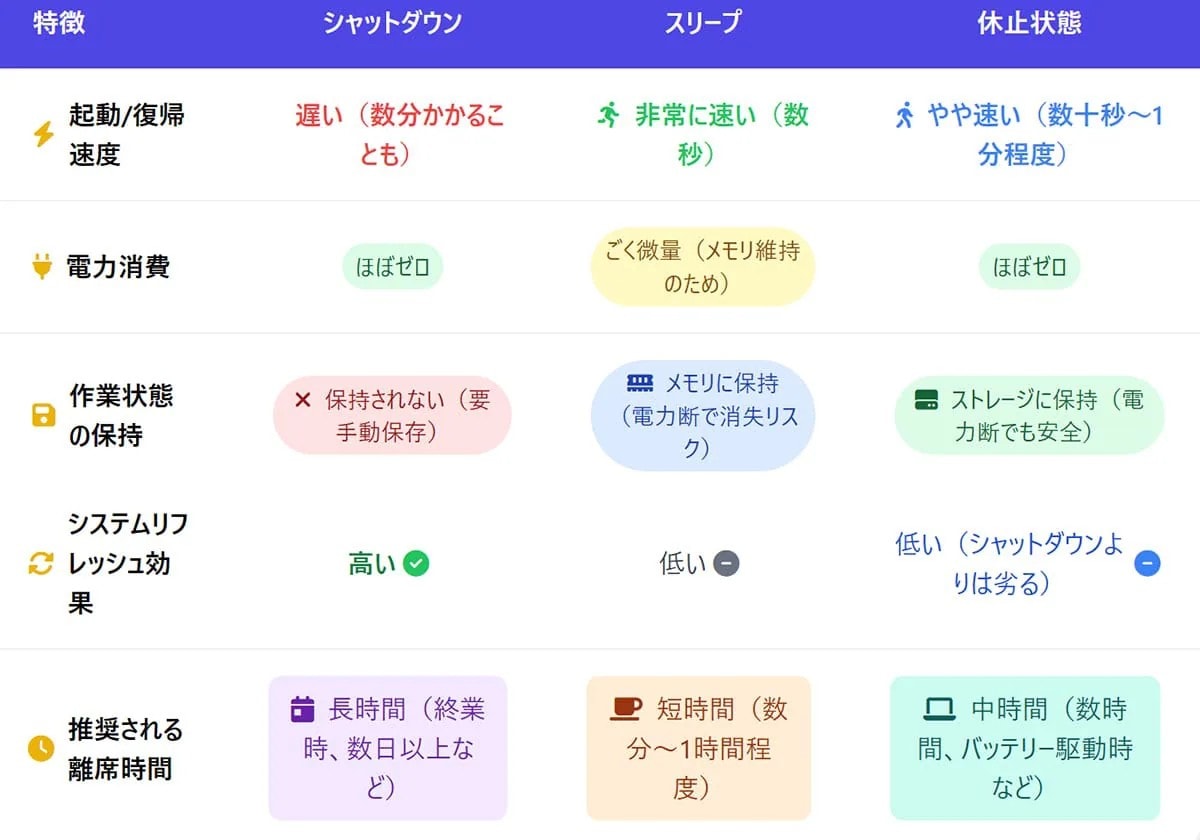
画像引用:スマホライフPLUS(https://sumaholife-plus.jp/pc_it/33696/)
ノートパソコンを使い終わる時、カバーを閉じてスリープにするだけで済ませていませんか?実は長期間シャットダウンをしないと、メモリ内に不要なデータが蓄積し、システムが不安定になったり動作が遅くなったりする可能性があります。スリープや休止状態は便利ですが、システムの健康状態を保つために、最低でも週に1回程度は再起動やシャットダウンを行うことをおすすめします。
<出典>
パソコンの「シャットダウン」は不要?電源はスリープ・休止状態だけで本当に大丈夫か(スマホライフPLUS)
2:購入後すぐに削除して問題ないアプリ
画像引用:スマホライフPLUS(https://sumaholife-plus.jp/pc_it/17537/)
新しくWindowsPCを購入した際、最初からインストールされているソフトの中で、使わないものはアンインストールしても問題ありません。例えば、買い切り型のOfficeやGoogleスプレッドシートを使うなら「Microsoft365」は不要です。他にも動画編集をしないなら「Clipchamp」など、自分の用途に合わない標準アプリは削除してPCの動作を軽くしましょう。
<出典>
パソコン購入後、即座に「アンインストール」しても問題ないアプリ6選(スマホライフPLUS)
3:初期設定のままは危険?データ収集に注意
画像引用:スマホライフPLUS(https://sumaholife-plus.jp/pc_it/52422/)
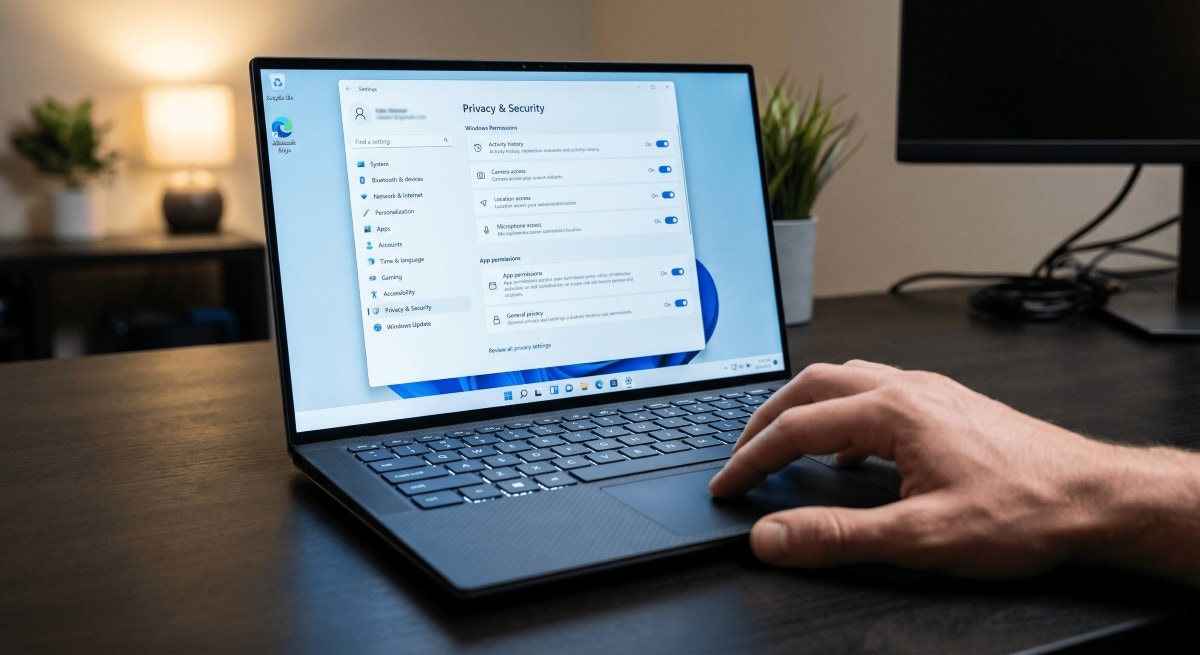
Windows11は初期設定のままだと、Microsoftのクラウドサービスへの誘導やバックグラウンドでのデータ収集が有効になっています。スタートメニューのWeb検索をオフにしたり、「おすすめ」セクションを無効化したり、診断データを最小限に絞ったりすることで、パフォーマンスやプライバシーを守ることができます。初期設定のままにせず、一度見直してみるのがおすすめです。
<出典>
Windows 11「初期設定のまま」は危険? 知らぬ間にデータ収集される14の項目(スマホライフPLUS)
【まとめ】定期的なメンテナンスでPCを快適に
パソコンを長く快適に使うには、定期的なシャットダウンでシステムをリフレッシュしたり、不要なアプリを削除して負担を減らしたりすることが大切です。初期設定も見直し、自分に合った環境を構築しましょう。
)

※記事内における情報は原稿執筆時のものです。店舗により取扱いがない場合や、価格変更および販売終了の可能性もございます。あらかじめご了承ください。
※記事内容は執筆時点のものです。最新の内容をご確認ください。