




































スプレッドシートの“迷子時間”は完全に無駄!使いたい機能を一瞬で呼び出す「スラッシュ」の隠しコマンド
スプレッドシート上級者を目指す方必見!機能を探す・リンクを埋め込む・一覧を呼び出すショートカットを解説。隠れた便利キーをマスターして、業務効率のUPを実現しましょう!
 イチオシスト
※記事内で紹介した商品を購入すると、売上の一部が当サイトに還元されることがあります。
【スプシ上級編】作業効率が限界突破!マニアックな隠れ機能で周囲と差をつける神キー
毎日同じ作業をしていると「もっと楽に操作できる方法はないかな」と感じることがありますよね。スプレッドシートは奥が深く、マウスでは辿り着きにくい便利な機能がキーボードの裏側にたくさん隠されています。今回は、知っているだけで「スプレッドシート上級者」になれる、かゆいところに手が届く素晴らしいショートカットを厳選しました。ぜひ使いこなしてみてください!
1:「Alt + /」でツールを瞬間検索
「あの機能、どのメニューに入ってたっけ?」と迷子になったことはありませんか?そんな時は「Alt + /(スラッシュ)」を押してみてください。画面上部にツール検索窓が開き、使いたい機能名(例:ピボットテーブルなど)を入力するだけで瞬時に呼び出せます。メニューを開け閉めして探す手間が完全にゼロになる、最強の時短ショートカットです。
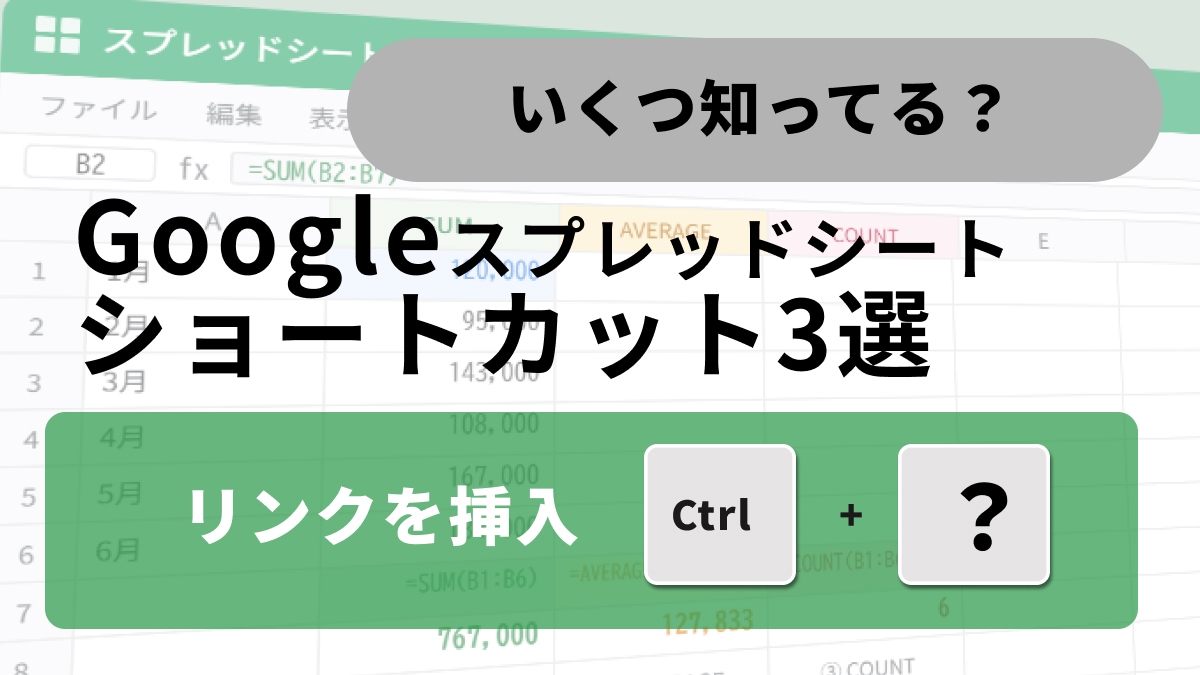
2:「Ctrl + K」でリンクをサクッと挿入
セルの中に参考サイトのURLや、別のドキュメントへのリンクを埋め込みたいときに大活躍するのが「Ctrl + K」です。セルやテキストを選択してこのキーを押すとダイアログが開き、URLを貼り付けるだけでスマートなハイパーリンクが完成します。長い文字列をスッキリまとめて見栄えを良くできる、ビジネスに必須のテクニックです。
3:「Ctrl + /」でショートカット一覧を表示
「もっとたくさんのキー操作を知りたい!」という向上心溢れる方におすすめなのが「Ctrl + /」です。これを押すと、スプレッドシート内で使える公式のキーボードショートカット一覧が画面に表示されます。操作に迷ったときのカンペ代わりになるのはもちろん、新しい便利機能を発見するのにも役立つ非常に実用的なコマンドです。
※Windows環境(Google Chrome等)での操作方法です。Macをご利用の際は、ツール検索が「Option + /」、リンク挿入が「Command ⌘ + K」、ショートカット一覧表示が「Command ⌘ + /」となります。
<出典>
Google スプレッドシートのキーボード ショートカット - Google ドキュメント エディタ ヘルプ
)

※記事内における情報は原稿執筆時のものです。OSやブラウザのバージョンにより挙動が異なる場合があります。
※記事内容は執筆時点のものです。最新の内容をご確認ください。