




































PCを買い替えたらまずやって!Windows 11の初期設定を見直して、使い心地を自分仕様に激変させるコツ
今回は、Windows 11のプライバシー設定やカスタマイズ術を解説。初期状態の「お節介」な機能を整理し、安全で自分好みの使い心地にする方法を紹介します。快適なPC環境を整えましょう。
 イチオシスト
※記事内で紹介した商品を購入すると、売上の一部が当サイトに還元されることがあります。
Windows 11の設定、初期のままにしていませんか?

画面の自動整列を止めたい、音量切替を楽にしたい…Windows 11の不満を一掃する「初期設定」の正解
パソコンの初期設定はとっても簡単で助かりますよね。でも、すぐ使えるからといって設定を見直さずにいると、知らないところでデータが収集されていたり、使いにくい機能が働いていたりすることも…。そこで今回は、スマホライフPLUS(https://sumaholife-plus.jp/)に掲載された記事を参考に、Windows11をより安全で快適に使うための設定をご紹介します。
各項目の詳細はぜひスマホライフPLUSでご確認ください。
1:初期設定のままは少し心配?データ収集に注意
画像引用:スマホライフPLUS(https://sumaholife-plus.jp/pc_it/52422/)
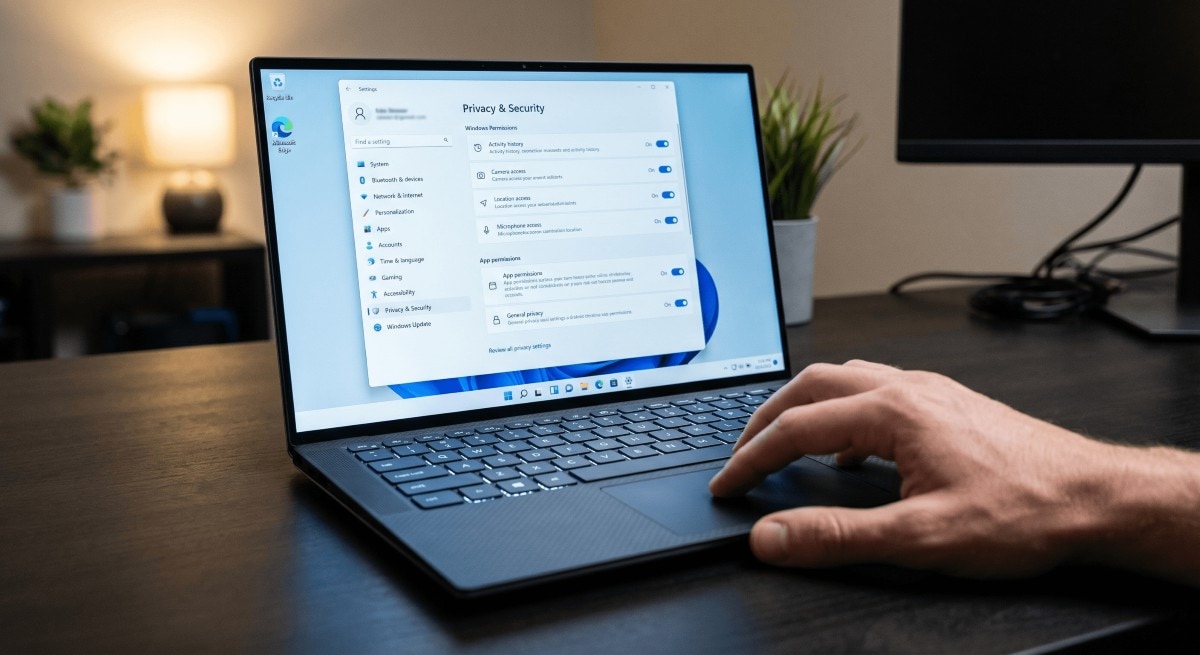
Windows11は初期設定のままだと、Microsoftのクラウドサービスへの誘導や、バックグラウンドでのデータ収集が有効になっている場合があります。スタートメニューのWeb検索をオフにしたり、「おすすめ」セクションを非表示にしたり、診断データを最小限に設定したりするだけで、パフォーマンスもプライバシーも守りやすくなります。せっかく使うなら、一度は見直しておきたいポイントですね。
<出典>
Windows 11「初期設定のまま」は危険? 知らぬ間にデータ収集される14の項目(スマホライフPLUS)
2:勝手に画面が整理される「スナップ機能」をオフに
画像引用:スマホライフPLUS(https://sumaholife-plus.jp/pc_it/43779/)
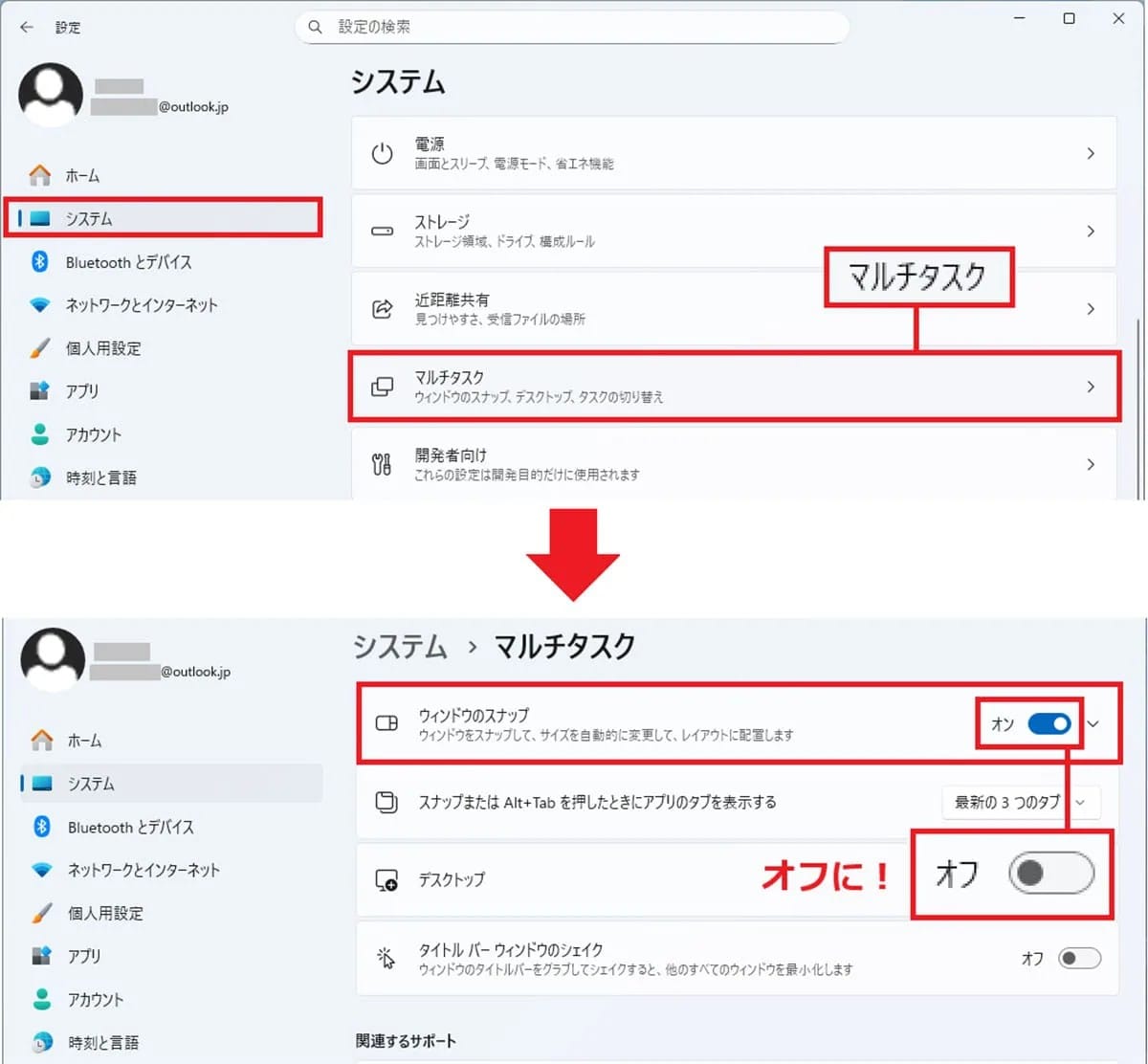
Windows11の便利な「スナップ」機能ですが、ウィンドウを少し動かしただけで勝手に整列されてしまい、「今じゃないのに!」とイライラすることはありませんか?この機能は「設定」の「システム」→「マルチタスク」から「ウィンドウのスナップ」をオフにすることで無効化できます。一部だけをオフにすることもできるので、自分の作業スタイルに合わせて調整してみてください。
<出典>
【Windows 11】勝手にウィンドウ画面を自動整列する「スナップ」機能をオフにする方法(スマホライフPLUS)
3:イヤホンとスピーカーをスムーズに切り替える
画像引用:スマホライフPLUS(https://sumaholife-plus.jp/pc_it/43952/)
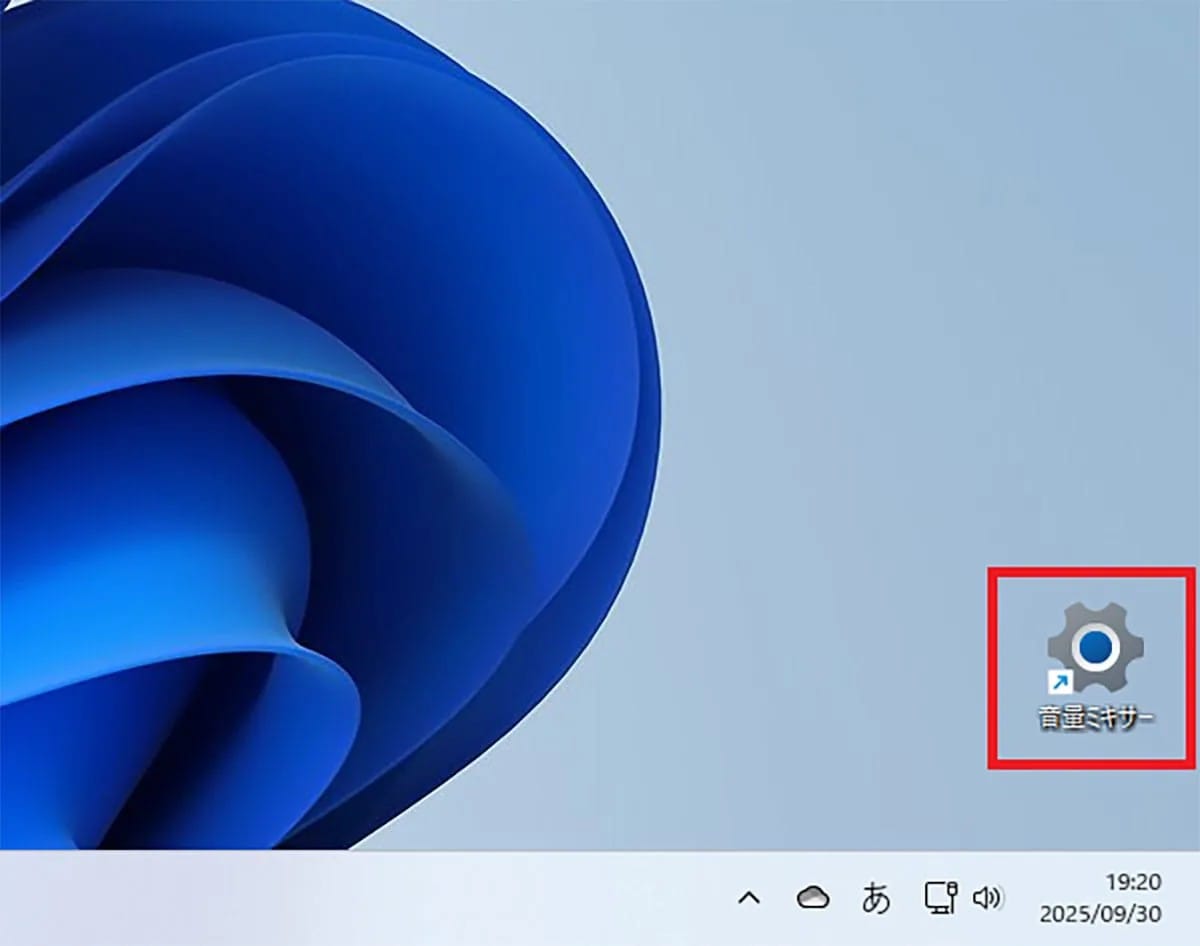
イヤホンとスピーカーを両方使っていると、抜き差しで切り替えるのが少し面倒ですよね。Windows11では「サウンド出力の選択」から切り替えられますが、何度もクリックするのは手間。そんな時は、「音量ミキサー」のショートカットをデスクトップに作っておくと、クリックひとつでサッと切り替えられて、驚くほど快適になりますよ。
<出典>
【Windows 11】イヤホンとスピーカーを抜き差しせず切り替える方法(スマホライフPLUS)
【まとめ】設定を見直してPCを自分仕様に
Windows11は初期設定のままでも使えますが、少し設定を自分好みに変えるだけで、使い勝手はぐんと良くなります。不要な機能を整理して、あなただけの快適なパソコン環境を整えてみてくださいね!
)

※記事内における情報は原稿執筆時のものです。店舗により取扱いがない場合や、価格変更および販売終了の可能性もございます。あらかじめご了承ください。
※記事内容は執筆時点のものです。最新の内容をご確認ください。