




































「まだ使えるのに…」Windows 10終了を救う“無料OS”が凄すぎる!古いPCがサクサク動く魔法の設定
2025年10月14日、長年親しまれたWindows 10の標準サポートがついに終了しました。世界には要件を満たせずWindows 11に移行できなかったPCが約5億台あるとも言われていますが、まだ動くPCを捨ててしまうのはもったいないですよね。今回は、スマホライフPLUS(https://sumaholife-plus.jp/)に掲載された記事を参考に、サポート終了後となった今からでも間に合う賢い選択肢と延命策についてご紹介します。
 イチオシスト
※記事内で紹介した商品を購入すると、売上の一部が当サイトに還元されることがあります。
サポート終了=「捨てる」はまだ早い?PCの第2の人生

古いPCはまだ戦える?延命&再活用テクニック
OSの標準サポートが切れると、セキュリティ更新が止まりウイルス感染のリスクが激増します。しかし、Microsoftが提供している救済措置や、Googleが提供する無料OSなどを活用すれば、愛機を安全に使い続ける道が残されています。
そこで今回は、スマホライフPLUS(https://sumaholife-plus.jp/)に掲載された記事を参考に、Windows10ユーザーが直面している課題と解決策をご紹介。各項目の詳細はぜひスマホライフPLUSでご確認ください。
1:残された猶予!「ESU」でWindows 10を延命する

画像引用:スマホライフPLUS(https://sumaholife-plus.jp/pc_it/43041/)
Microsoftは個人ユーザー向けにも、拡張セキュリティ更新プログラム(ESU)を提供しています。通常は有料ですが、OneDriveで設定をクラウド同期させているなどの条件を満たせば、2026年10月13日までの1年間、実質無料で提供を受けることが可能です。
現在この「延長期間」を利用中の方も多いはずですが、提供されるのは「重要」なセキュリティ更新のみで、新機能の追加はない点に注意しましょう。
<出典> サポートが切れた『Windows 10パソコン』をどうすればいい? 5つの対処方法を解説(スマホライフPLUS)
2:PCを蘇らせる無料OS「ChromeOS Flex」の威力

画像引用:スマホライフPLUS(https://sumaholife-plus.jp/pc_it/51861/)
Windows11の要件を満たせないPCでも、Googleの「ChromeOS Flex」を導入すれば、サクサク動くネットブックとして復活可能です。
Web閲覧やYouTube視聴、メール作成がメインなら、最新のセキュリティが保たれた状態で軽量OSの恩恵を受けられます。USBメモリから簡単にお試し起動ができるため、今の環境を消去する前に動作確認ができるのも大きなメリットです。
<出典> Windows 10終了で「5億台」はどうする? 古いPCを救う無料OS「ChromeOS Flex」の存在(スマホライフPLUS)
3:サポート終了後もネットに繋がず「専用機」として使う
画像引用:スマホライフPLUS(https://sumaholife-plus.jp/pc_it/43041/)
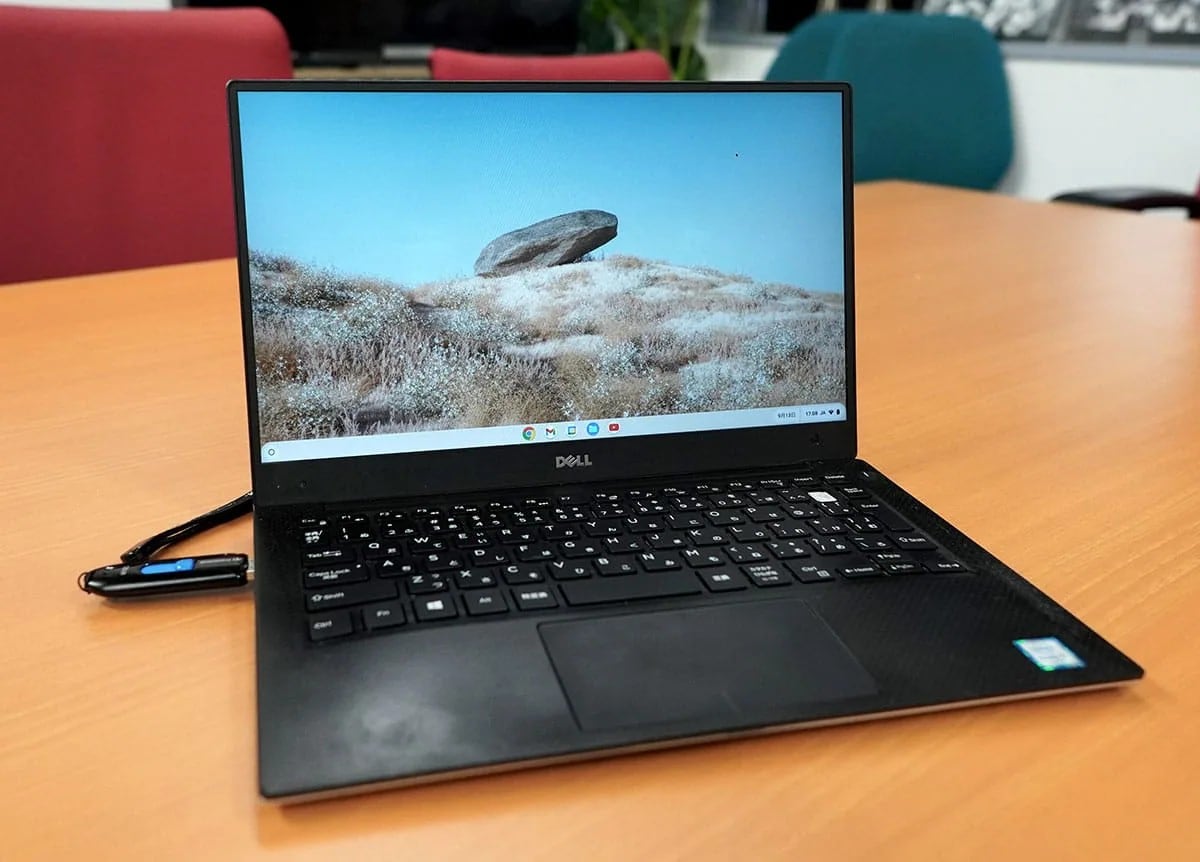
「文章を書くだけ」「動画編集ソフトを使いたいだけ」といった用途なら、あえてネット接続を完全に遮断して使い続けるのも一つの手です。
セキュリティリスクの多くはネットワーク経由で発生するため、物理的にオフライン状態を維持すれば、古いOSでも安全に運用できます。ただし、データの受け渡しにはUSBメモリを使用するなど、外部メディアからのウイルス感染には細心の注意を払いましょう。
<出典> サポートが切れた『Windows 10パソコン』をどうすればいい? 5つの対処方法を解説(スマホライフPLUS)
【まとめ】大切なPCに最適な「出口戦略」を
Windows 10のサポート終了は、PCを買い替える契機となりましたが、古いPCの新しい活用法を見つける機会でもあります。ESUでの期限付きの延命、ChromeOSへの転換、あるいは徹底したオフライン運用。自分に合った方法で、大切なデバイスを最後まで有効に活用しましょう。
)

※記事内における情報は原稿執筆時のものです。店舗により取扱いがない場合や、価格変更および販売終了の可能性もございます。あらかじめご了承ください。
※記事内容は執筆時点のものです。最新の内容をご確認ください。