




































Windows 11「前のほうが使いやすかった?」消えた機能を復活&もとに戻す「神設定」3選
Windows 11に乗り換えたものの、UIの変更や新機能に戸惑っていませんか?今回は、スマホライフPLUS(https://sumaholife-plus.jp/)に掲載された記事を参考に、Windows 11をより使いやすくする設定やツールについてご紹介。各項目の詳細はぜひ、スマホライフPLUSでご確認ください。
 イチオシスト
※記事内で紹介した商品を購入すると、売上の一部が当サイトに還元されることがあります。
Windows 11の使い勝手を改善

消えた「リボン」を復活させ、多機能メモ帳を旧版に戻すには?
Windows11は高機能なOSですが、UIの刷新などで「前の方が使いやすかった」と感じる場面も。特に、長年Windowsに慣れ親しんだ方ほど、細かな仕様変更がストレスになることもあります。
そこで今回は、スマホライフPLUS(https://sumaholife-plus.jp/)に掲載された記事を参考に、Windows11の「かゆいところ」を解消するカスタマイズ術をご紹介します。
1:PowerToysで「かゆい所」に手を届かせる
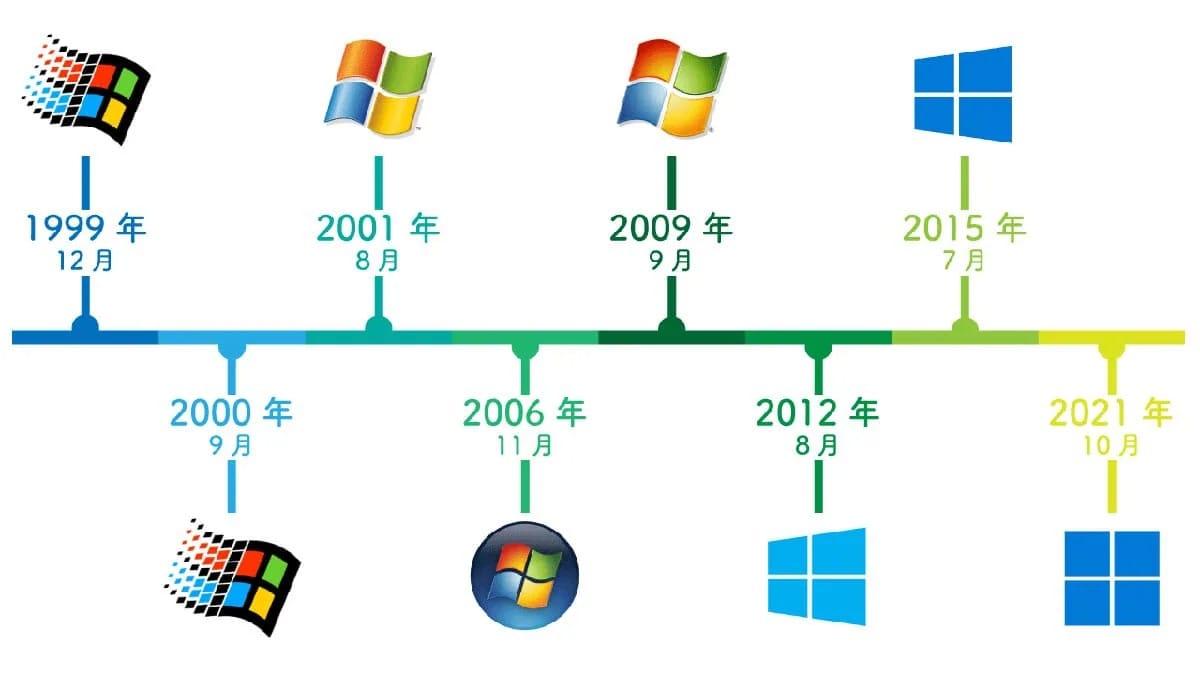
画像引用:スマホライフPLUS(https://sumaholife-plus.jp/pc_it/44792/)
Microsoft公式の無料ユーティリティ集『PowerToys』を導入すれば、Windows11の利便性が劇的に向上します。
例えば、「PowerToysRun」を使えば、ショートカット(Alt+Space)ひとつで強力な検索ボックスを呼び出し、アプリやファイルを瞬時に起動可能。
また、ウィンドウ配置を自分好みに固定できる「FancyZones」など、標準機能だけでは届かない高度な効率化を実現できます。
<出典> Windows 11の使いづらさを解消できる? ユーティリティ集『PowerToys』導入のススメ(スマホライフPLUS)
2:新しい「メモ帳」をシンプルな旧仕様に戻す
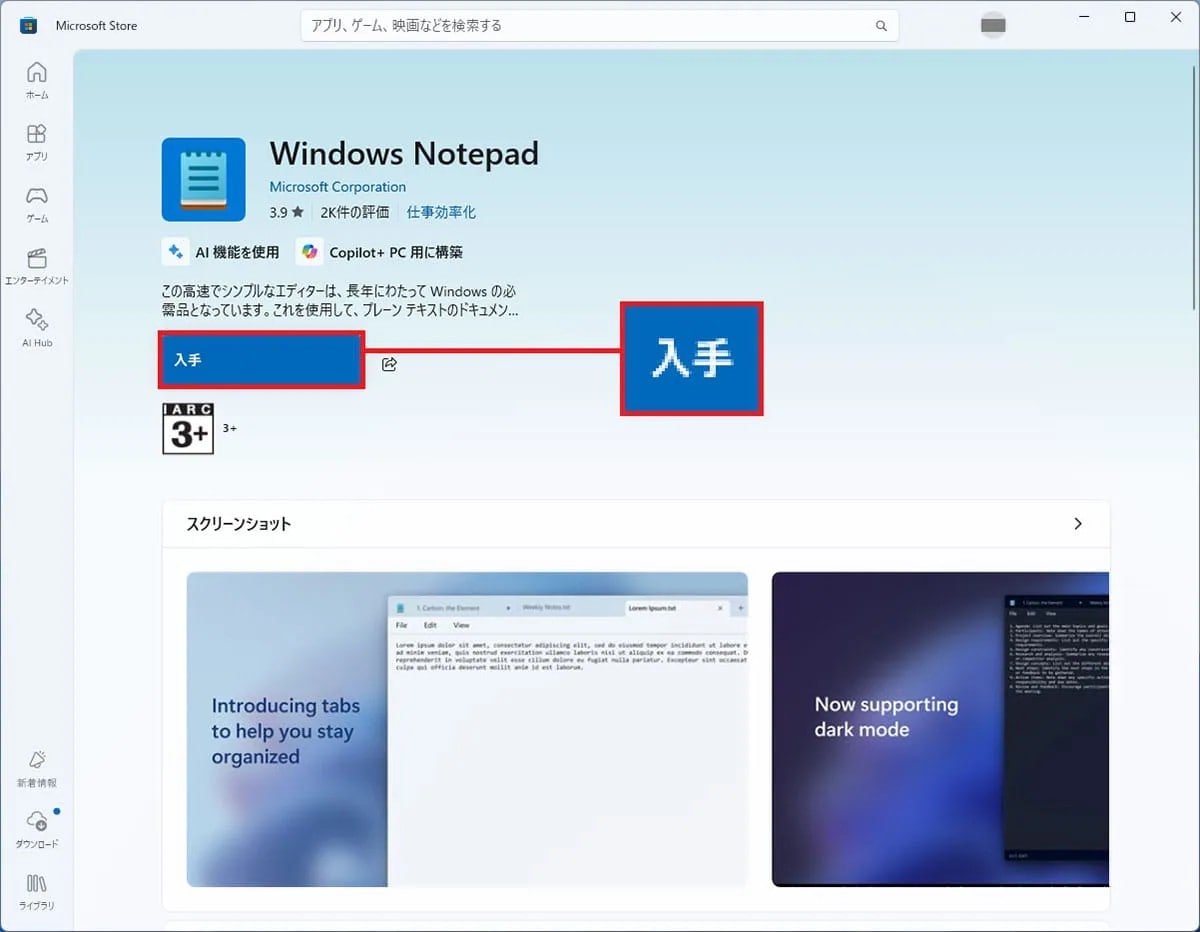
画像引用:スマホライフPLUS(https://sumaholife-plus.jp/pc_it/33861/)
Windows11のメモ帳は、タブ機能やAI、自動保存などの追加で多機能化しましたが、「動作が重い」「シンプルな方がいい」という声も。
実は、Windows11の設定から新しい「メモ帳」アプリをアンインストールすることで、システムに残っている旧来のシンプルなメモ帳を自動的に呼び出すことができます。OSの「24H2」以降でも有効な、シンプル派に嬉しい対策です。
<出典> Windows 11の新しい「メモ帳」がダメ!昔のシンプルなメモ帳に戻す方法はある?(スマホライフPLUS)
3:エクスプローラーの「リボン」を裏技で復活
画像引用:スマホライフPLUS(https://sumaholife-plus.jp/pc_it/45819/)
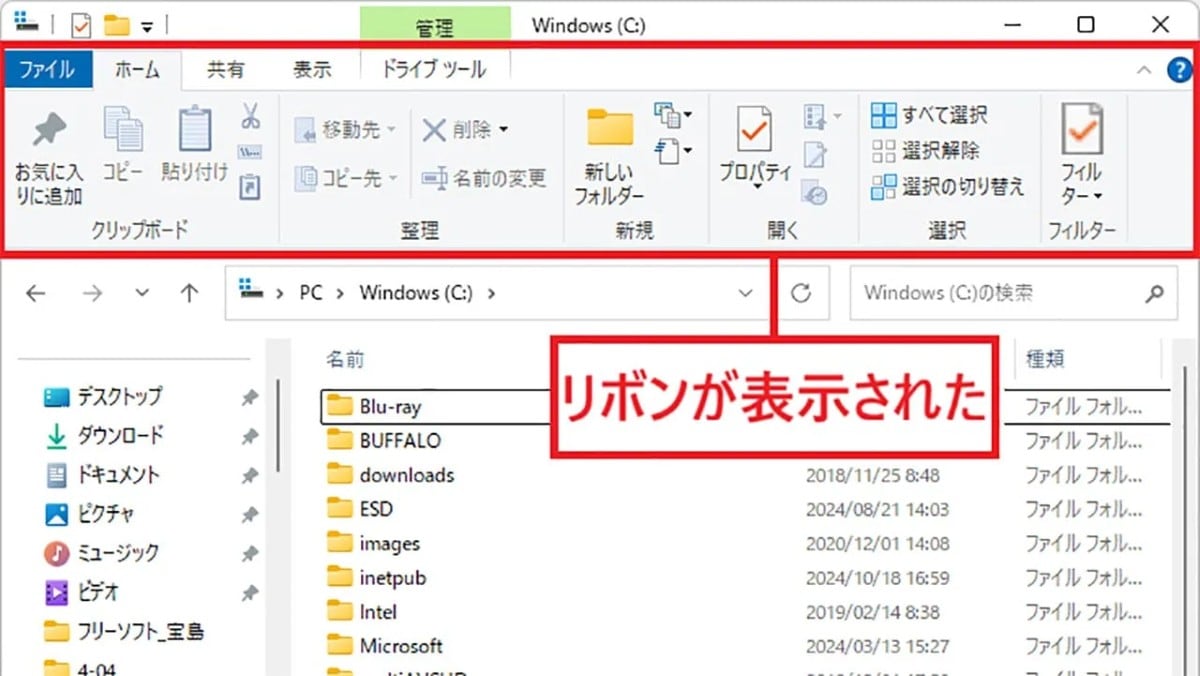
Windows11で廃止されたエクスプローラー上部の「リボン」UI。実は「Windowsツール」を経由する裏技で一時的に呼び出すことが可能です。
コントロールパネル等から「Windowsツール」を開き、そのアドレスバーに「C:¥」など別のパスを入力して移動すると、なぜかWindows10のようなリボンが表示されます。この画面を起点に操作すれば、慣れ親しんだボタン操作でファイル管理が行えます。
<出典> Windows 11で廃止されたエクスプローラー・ツールバーのリボンを復活させる方法(スマホライフPLUS)
【まとめ】Windows 11を自分好みに
標準機能の変化に戸惑うこともありますが、公式ツールやちょっとした設定の工夫で、以前の快適さを取り戻すことは可能です。自分に合ったカスタマイズを見つけ、よりストレスフリーなPC環境を作っていきましょう。
)

※記事内における情報は原稿執筆時のものです。
※記事内容は執筆時点のものです。最新の内容をご確認ください。