




































【Word表作成】「行の入れ替え」で行列を作ってない?「仕事早いね」って言われる神ショートカット3選
表を作っているとき、「行の順番を間違えちゃった…」と気づいて、切り取りと貼り付けを何度も繰り返した経験はありませんか? 一つひとつは小さな作業でも、積み重なると意外と時間がかかってしまいますよね。まわりがスムーズに資料を仕上げていると、つい焦ってしまうこともあるかもしれません。 実は、ちょっとしたショートカットを知っているだけで、表の編集はぐっとラクになります。直感的に行を動かせるようになると、面倒に感じていた修正作業も、気持ちよく進められるようになります。ここでは、そんな便利な操作方法をご紹介します。(Word for Windows 用の場合)
 イチオシスト
※記事内で紹介した商品を購入すると、売上の一部が当サイトに還元されることがあります。
【Word時短】「行の入れ替え」で行列を作ってない?定時で帰るための神ショートカット3選【表作成】
「この行、やっぱり一番下にしようか」と言われて、少し手が止まってしまったことはありませんか? マウスで選んで、切り取って、貼り付けて…という作業は、慣れていても案外手間がかかるものです。 でも、ほんの少しキー操作を覚えるだけで、行の移動はとても簡単になります。これから紹介する方法を使えば、表の並び替えもスムーズに。作業に余裕が生まれて、「仕事が早いですね」と言われる場面も増えるかもしれませんよ。(Word for Windows 用の場合)
その1:魔法のように「行を移動」する(Alt + Shift + ↑ / ↓)
表の行順を入れ替えたい時、わざわざコピペする必要はありません。移動させたい行にカーソルを置き、「Alt+Shift+↑(上矢印)」または「Alt+Shift+↓(下矢印)」を押してみてください。行ごとスルスルと上下に移動します。マウス操作でレイアウトが崩れるストレスから解放され、直感的に順番を整理できる最強の機能です。
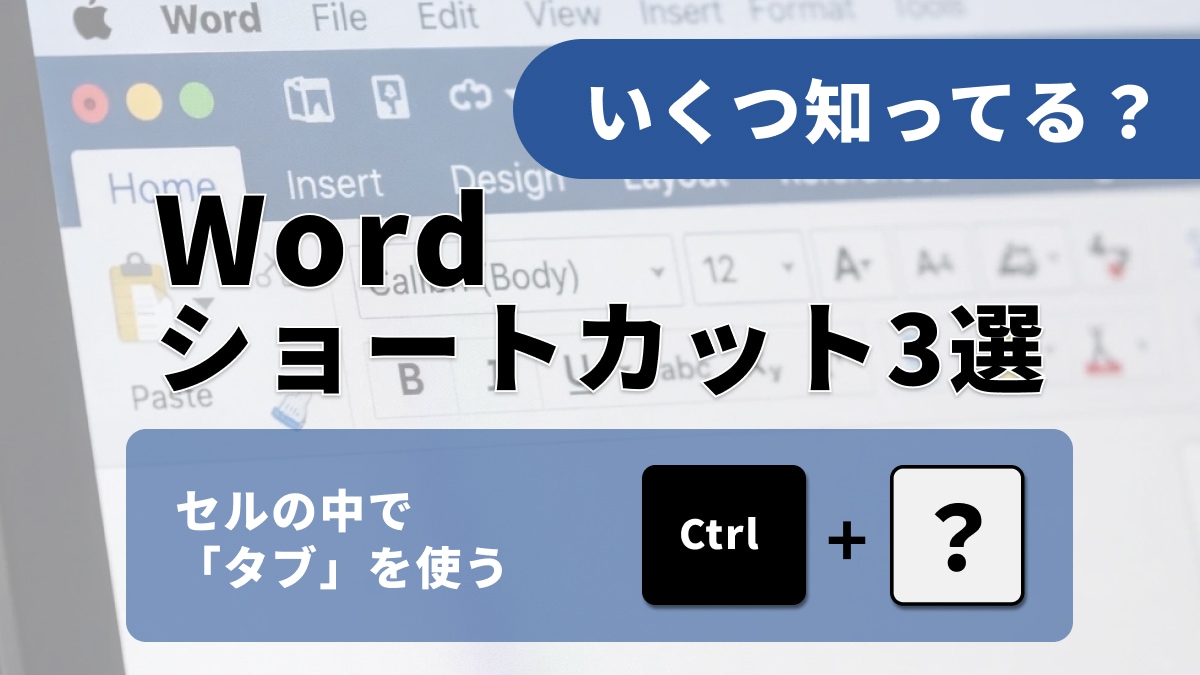
その2:セルの中で「タブ」を使う(Ctrl + Tab)
表のセル内で文字位置を揃えようとして「Tabキー」を押すと、次のセルにカーソルが飛んでしまい困ったことはありませんか?セルの中にタブ文字を入れたい場合は、「Ctrl+Tab」を使います。これを知っていれば、スペースキーで無理やり位置調整をする必要がなくなり、見た目の整った美しい表が瞬時に作成できます。
その3:広い表でも一瞬で「端」へ移動(Alt + Home / End)
列数が多い表を編集している際、行の先頭や末尾に移動するために矢印キーを連打していませんか?「Alt+Home」を押せば行の先頭セルへ、「Alt+End」を押せば行の最終セルへ一瞬でジャンプできます。巨大な表データを扱う際も、迷子にならずにスピーディーな入力が可能になります。
これらのショートカットを使いこなせば、表作成のストレスは激減します。無駄な作業時間を削減し、本来注力すべき中身のブラッシュアップに時間を使いましょう。
<出典>
Word のキーボード ショートカット(Microsoft)
)

p>※記事内における情報は原稿執筆時のものです。
※記事内容は執筆時点のものです。最新の内容をご確認ください。