




































デスクトップに「USB-Cがない問題」を109円で解決!意外と必要なパソコンの機能や部品3選
今回は、スマホライフPLUS(https://sumaholife-plus.jp/)に掲載された記事を参考に、キーボードの特殊キーの役割や無効化の方法、古いデスクトップPCへの最新端子増設についてご紹介。各項目の詳細はぜひ、スマホライフPLUSでご確認ください。
 イチオシスト
※記事内で紹介した商品を購入すると、売上の一部が当サイトに還元されることがあります。
キーボードと端子の悩みを解消
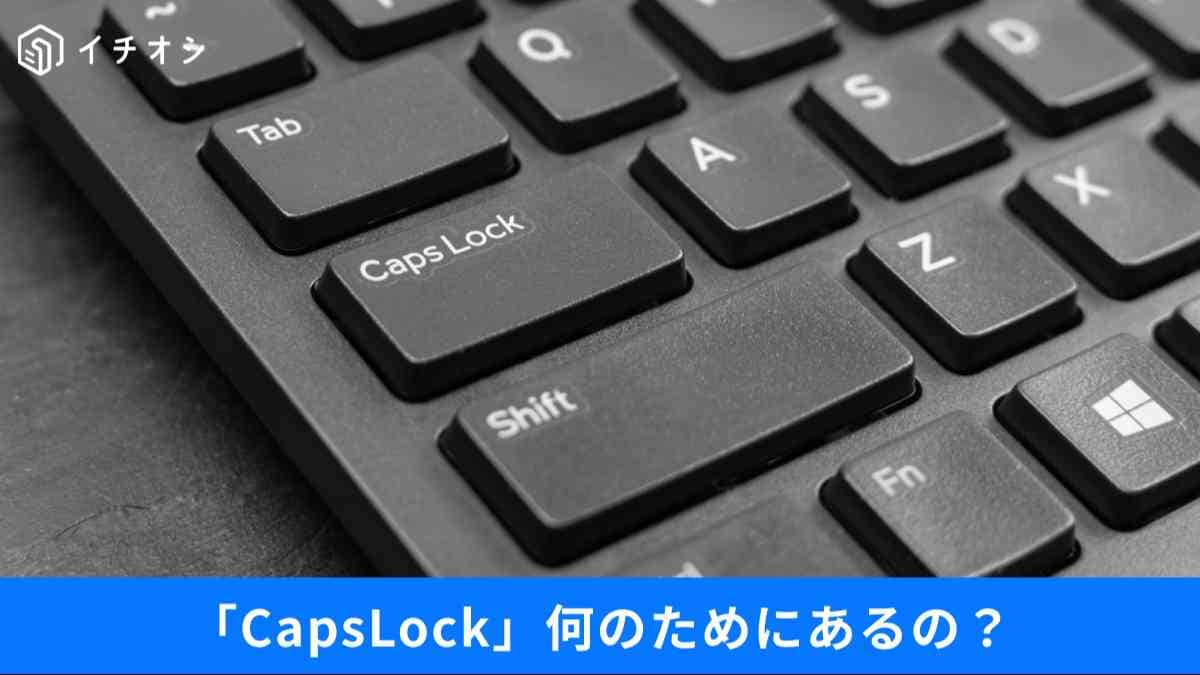
「電源を入れても数字が打てない…」の正体。
パスワード入力でエラーが出たり、意図せず大文字になってイライラしたり……。NumLockやCapsLockの『おせっかい』に悩まされていませんか?さらに、最近のPCに多い『端子不足』も地味に不便ですよね。
そこで今回は、スマホライフPLUS(https://sumaholife-plus.jp/)の記事を参考に、キー入力のイライラをなくす制御術や、格安でUSB-Cポートを増設する方法をまとめてみました。快適なPCライフを手に入れたい方は、ぜひチェックしてみてくださいね。
1:NumLockキーは何のためにある?
画像引用:スマホライフPLUS(https://sumaholife-plus.jp/pc_it/38636/)
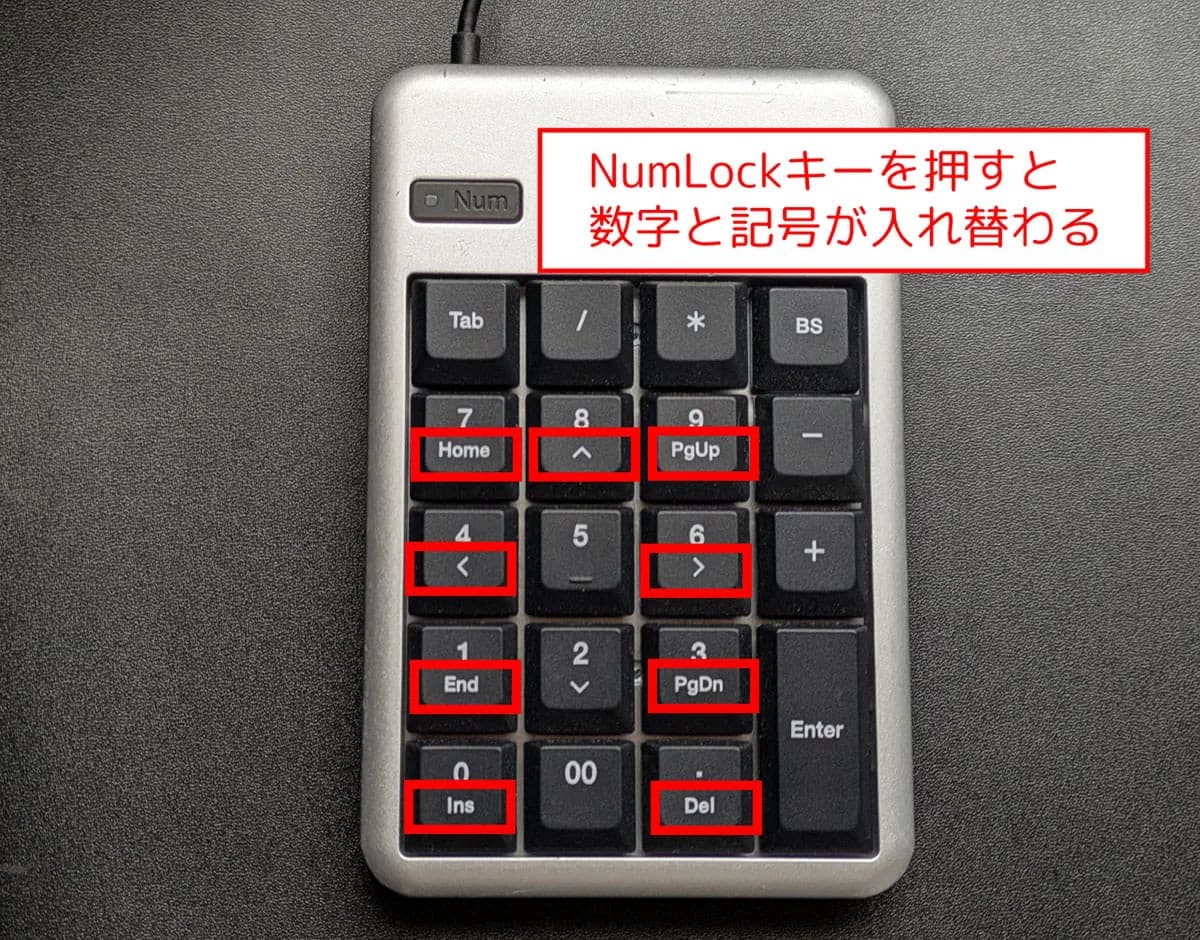
キーボードのテンキー近くにある「NumLock」キーは、数字入力モードとカーソル移動モードを切り替えるためのものです。意図せず押してしまい「数字が打てない」などのトラブルを招くことがありますが、これはかつてカーソルキーが独立していなかった時代の名残です。
誤操作を防ぐために、レジストリ編集で起動時の状態を固定したり、Microsoft公式ツール「PowerToys」を使ってキー自体を無効化したりすることで、ストレスを解消できます。
<出典>
NumLockキーは何のためにある? 今さら聞けない使い道と無効化の方法
(スマホライフPLUS)
2:CapsLockキーは無効化しても問題ない?
画像引用:スマホライフPLUS(https://sumaholife-plus.jp/pc_it/36334/)
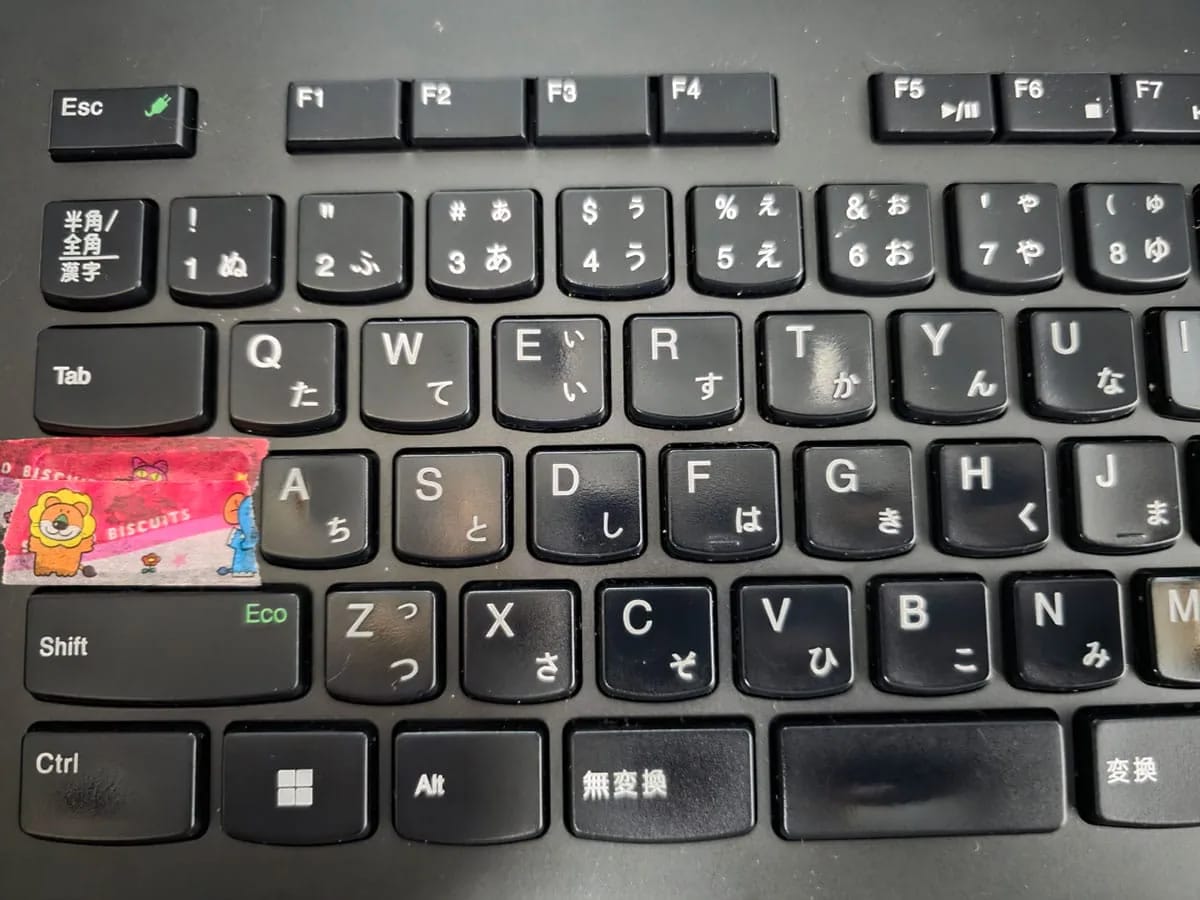
「A」キーの隣にある「CapsLock」キーは、アルファベットを大文字で固定入力するためのものですが、パスワード入力ミスなどの原因になりがちです。
タイプライター時代の物理的な制約から生まれた「歴史的遺産」であり、現代のPC利用においては誤操作の元となることが多いため、無効化したり、別の機能を割り当てたりするユーザーも増えています。自分の使い方に合わせて設定を見直すことで、入力ミスによるイライラを減らせるでしょう。
<出典>
「CapsLockキー」は何のために存在するのか。無効化しても問題ない?
(スマホライフPLUS)
3:デスクトップにUSB-C端子を格安増設
画像引用:スマホライフPLUS(https://sumaholife-plus.jp/pc_it/15373/)
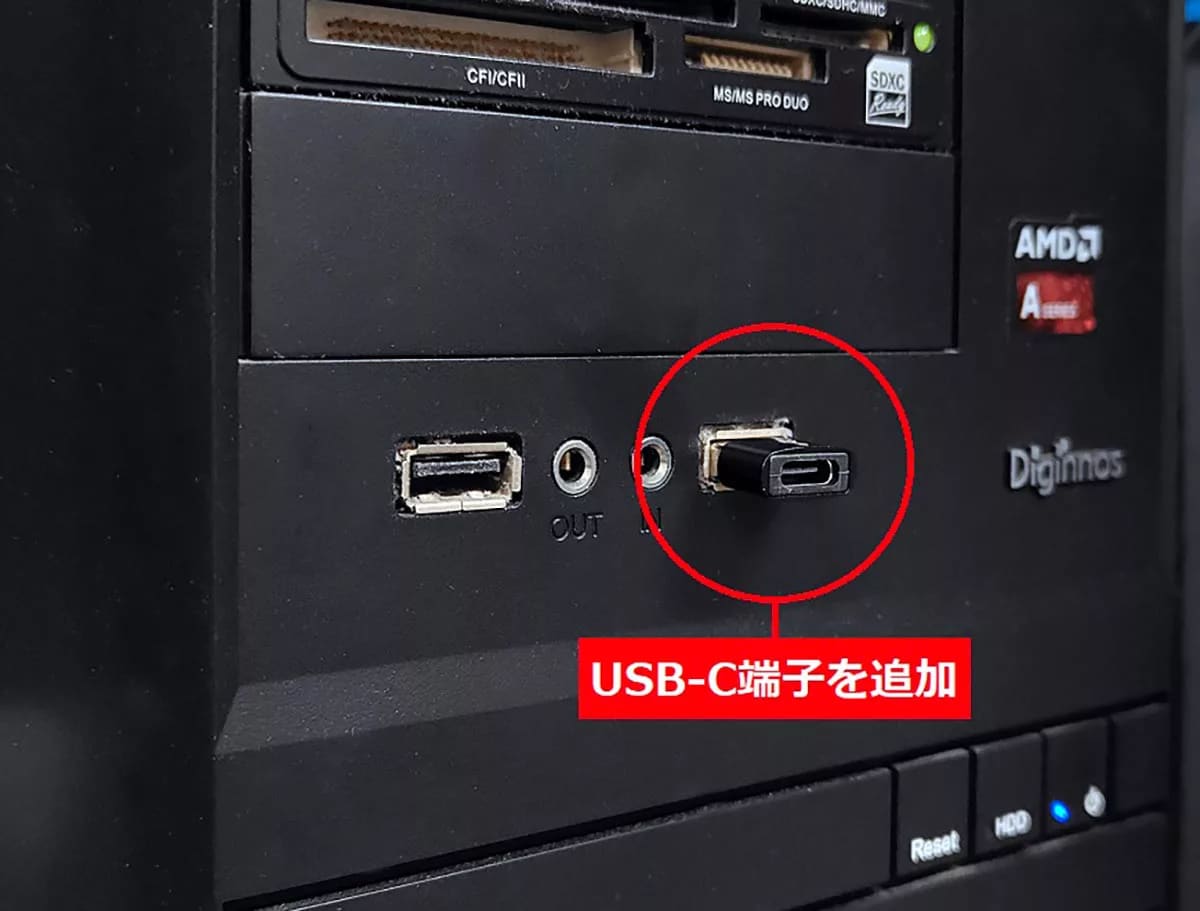
最近のスマホや周辺機器はUSB-Cが主流ですが、古いデスクトップパソコンには搭載されていないことが多く不便です。
しかし、Amazonなどで販売されている「USB-C→USB-A変換アダプタ」を使えば、わずか100円程度でUSB-C端子を増設可能です。転送速度や充電能力はUSB-Aポートの規格に依存しますが、手持ちのUSB-C機器を流用できるようになり、低コストで利便性を向上させることができます。
<出典>
デスクトップパソコンにUSB-C端子を109円で簡単に増設する方法! 意外と役に立つ!
(スマホライフPLUS)
【まとめ】環境を最適化して効率アップ
邪魔なキーは無効化し、不足している端子はアダプタで補うなど、自分の作業環境に合わせてPCをカスタマイズしましょう。小さな改善が日々の作業効率を大きく高めます。
)

※記事内における情報は原稿執筆時のものです。店舗により取扱いがない場合や、価格変更および販売終了の可能性もございます。あらかじめご了承ください。
※記事内容は執筆時点のものです。最新の内容をご確認ください。