




































【Excel】エクセルのグラフの作り方を解説!棒・折れ線・円・2軸グラフまで見やすく作るコツ
更新日:
エクセルでのグラフの作り方について解説! 棒グラフや折れ線グラフ、円グラフ、散布図など、データの種類に合わせた最適なグラフ作成にはいくつかの「コツ」があります。今回は、基本の3ステップから、単位の異なる数値を同時に表す「2軸」グラフの設定方法までまとめました。ぜひ参考にしてみてくださいね。
 イチオシスト
スマホ・ガジェットレビュワー
イチオシ編集部 ガジェット部
NTTドコモと共同開設したレコメンドサイト「イチオシ」を運営。スマホやパソコン、アプリ、スマートウォッチなど、デジタルライフを豊かにするレビューやセール情報を発信。専門家による信頼できる情報をまとめたり、ガジェット好きの編集部員が厳選したお得情報をお届けします。
※記事内で紹介した商品を購入すると、売上の一部が当サイトに還元されることがあります。
■【エクセル】グラフの作り方について解説!
【エクセル】グラフの作り方について解説!
エクセルで作成した数値データを、一目で伝わる情報に変えるのがグラフ作成機能です。
今回は、基本となる棒グラフや折れ線グラフの作り方はもちろん、円グラフや散布図など用途に応じたグラフの選び方まで徹底解説します。初心者の方でも、「おすすめグラフ」機能などのコツを掴めば、クリック数回でプロのような資料が作成可能です。
さらに、実務で差がつく「2軸グラフ」の設定方法などの応用テクニックもまとめました。ぜひチェックしてみてくださいね。
)

■【エクセル】グラフの基本的な作り方
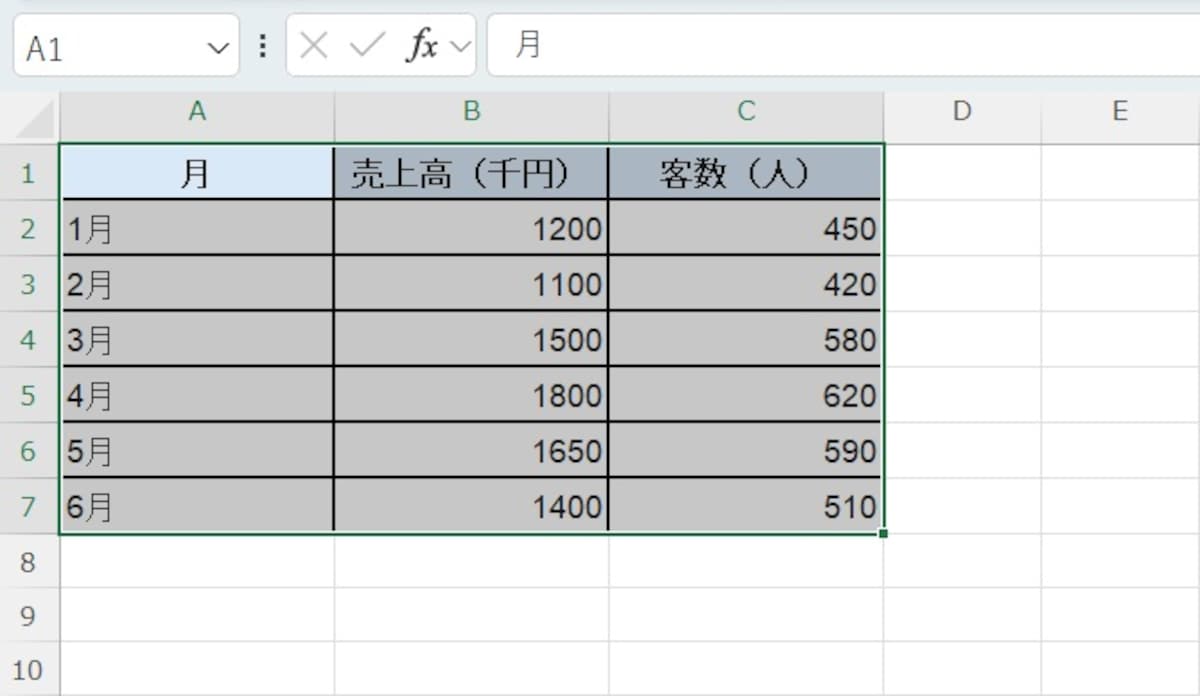
エクセルのグラフ作成は、3ステップで完了します。手順さえ覚えてしまえば、複雑な数値データも数秒で見やすいビジュアルに変換できますよ。Step1:データ範囲の選択
Step1:データ範囲の選択
まずはグラフの元となるセル範囲を選択します。このとき、数値だけでなく見出し(項目名)も含めて選択するのが最大のコツです。
もし「月」と「合計金額」のように離れた列を使いたい場合は、Ctrlキーを押しながらそれぞれの範囲をドラッグしましょう。
Step2:「挿入」タブからグラフを選択
Step2:「挿入」タブからグラフを選択
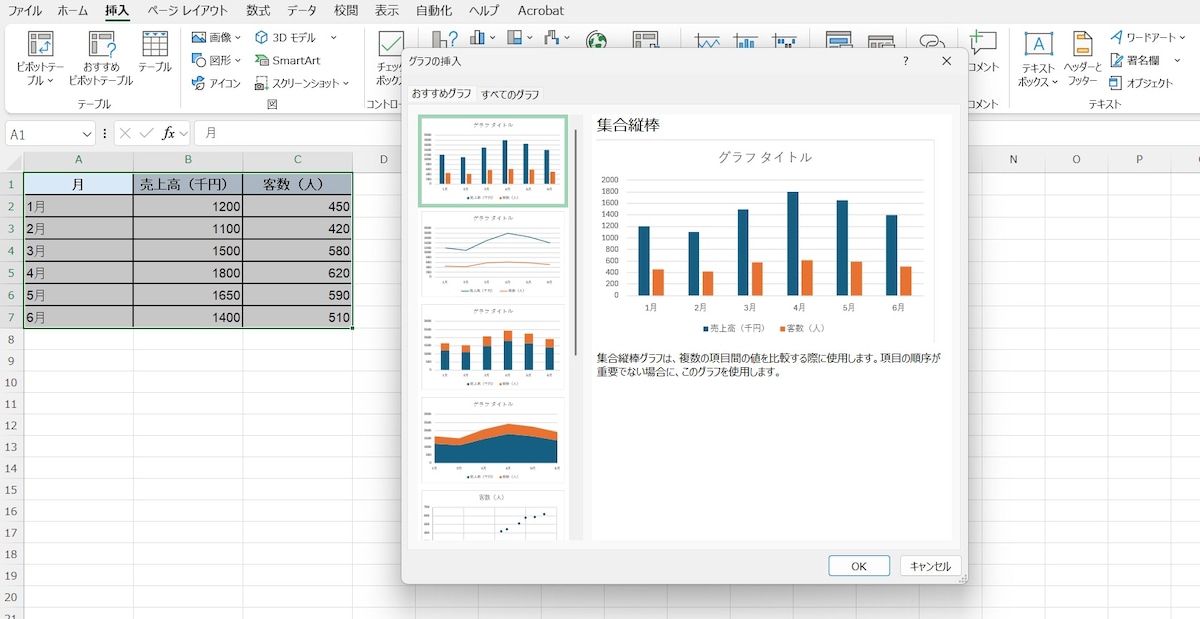
範囲を選択した状態で、画面上部の「挿入」タブをクリックします。棒グラフや折れ線グラフなどのアイコンから選ぶこともできますが、迷ったときは「おすすめグラフ」機能が便利です。
エクセルがデータの形式を分析し、その数値に最も適したグラフ形式をいくつか提案してくれるため、初心者でも失敗がありません。
Step3:グラフの配置と完了
Step3:グラフの配置と完了
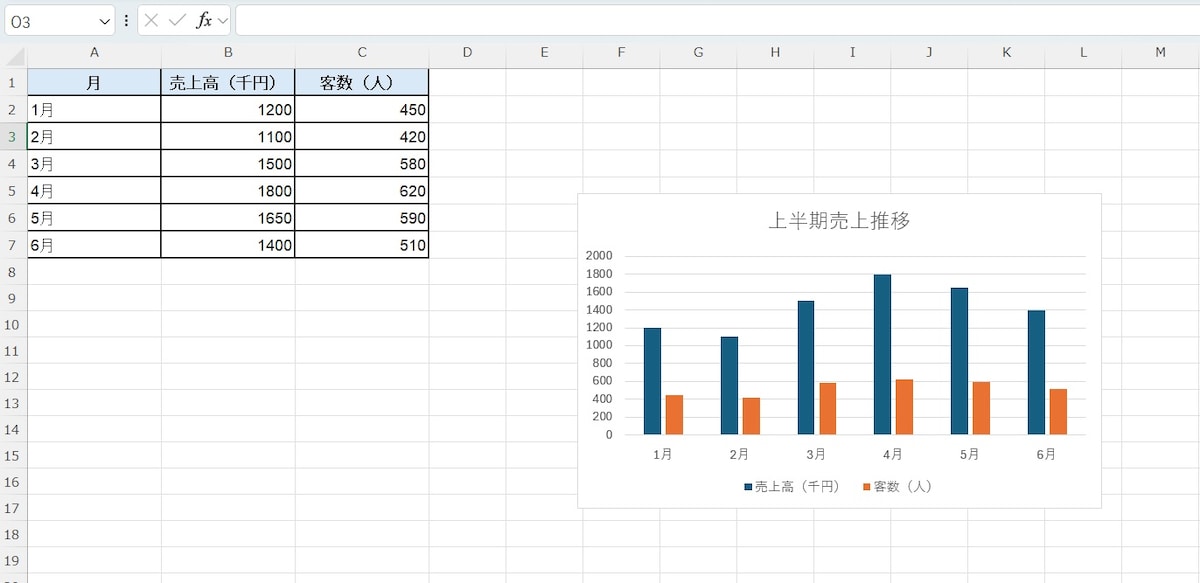
グラフの種類を決定すると、シート上にグラフオブジェクトが表示されます。
現れたグラフをドラッグして見やすい位置へ移動させ、四隅のハンドルを操作してサイズを調整すれば、基本のグラフ作成は完了です。
必要に応じてグラフタイトルをクリックして書き換えれば、より伝わりやすい資料に仕上がります。
■目的に合わせたグラフの選び方と作成例
エクセルには多くのグラフ種類がありますが、大切なのは「何を伝えたいか」に合わせて最適なものを選ぶことです。基本の使い分けを抑えましょう。データの目的別・対応表
伝えたい内容に応じて、以下の表を参考にグラフの種類を選択してください。| 分析の目的 | おすすめのグラフ |
| 量の大きさを比較したい | 棒グラフ |
| 時系列の変化(推移)を見たい | 折れ線グラフ |
| 全体の構成比(割合)を見たい | 円グラフ |
| 2つの項目の関係性(相関)を見たい | 散布図 |
各グラフのワンポイント解説
それぞれのグラフをより効果的に使うためのテクニックをまとめました。棒グラフ: データの大小を比べるのに最適で、通常は「縦棒」を使います。 ただし、項目名が長くて軸が重なってしまう場合は「横棒グラフ」にすると読みやすくなります。
折れ線グラフ: 月次売上の推移など、時間の経過に伴う変化を示すのに向いています。 「マーカー付き」の形式を選ぶと、データの節目(ポイント)が明確になり、視認性が向上します。
円グラフ: 全体に対するシェアを表現します。 項目が多すぎると細かくなりすぎて伝わらないため、データ数は「最大8項目」程度に絞るのが見やすくするコツです。
散布図: 「気温が上がるとアイスの売上も上がる」といった、2つの変数の相関関係を分析する際に力を発揮します。
■応用編:棒グラフと折れ線を組み合わせる「複合グラフ(2軸)」の作り方
単位が異なる複数のデータを一つのグラフにまとめたいときに欠かせないのが「2軸の複合グラフ」です。これを使えば、売上の「金額」と成長率の「パーセント」などを同時に可視化でき、データ分析の幅が大きく広がります。なぜ2軸が必要?
「売上高(千円)」と「客数(人)」のように、値の単位や桁数が大きく異なるデータを一つのグラフに並べると、値の小さい方が横軸に張り付いて見えなくなってしまいます。これを解決するために、右側にもう一つの目盛り(第2軸)を用意することで、両方の動きを正しく比較できるようになります。
複合グラフ(2軸)作成手順
初心者がつまづきやすいポイントですが、以下の手順通りに進めれば確実に作成できます。ベースの作成:グラフにしたい全データを選択し、まずは一旦「集合棒グラフ」を挿入します。
種類の変更:作成されたグラフの上で右クリックし、「シリーズグラフの種類の変更(またはグラフの種類の変更)」を選択します。
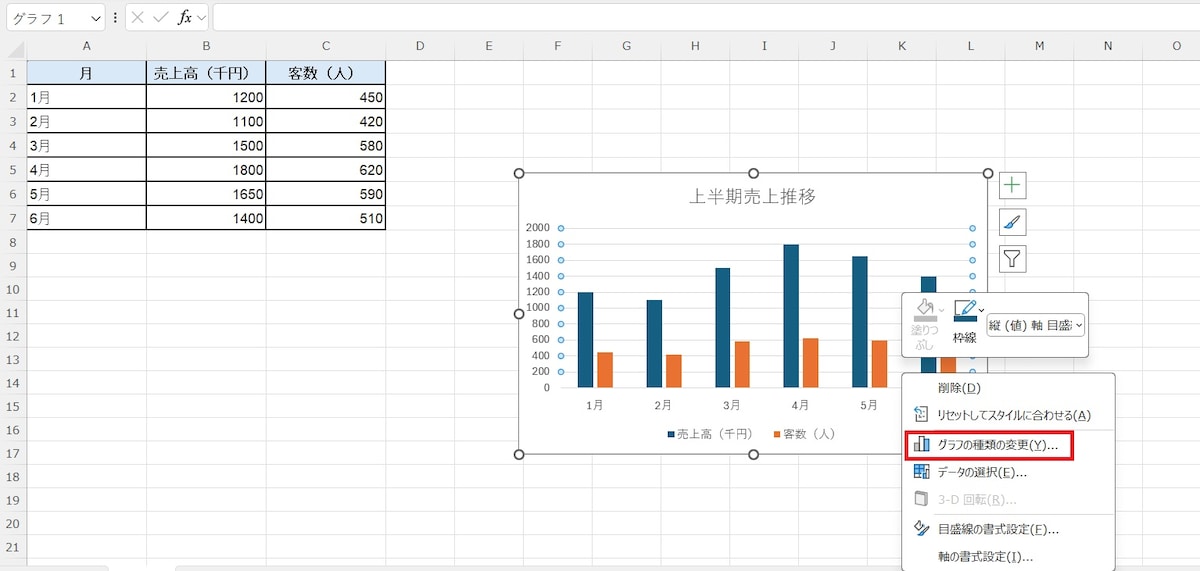
「シリーズグラフの種類の変更(またはグラフの種類の変更)」を選択します。
複合グラフの設定:左メニューの「組み合わせ(または複合グラフ)」を選択します。
第2軸の設定(最重要):折れ線グラフにしたい項目(例:売上高(千円))のグラフの種類を「折れ線」に変更し、隣にある「第2軸」のチェックボックスに必ずチェックを入れます。
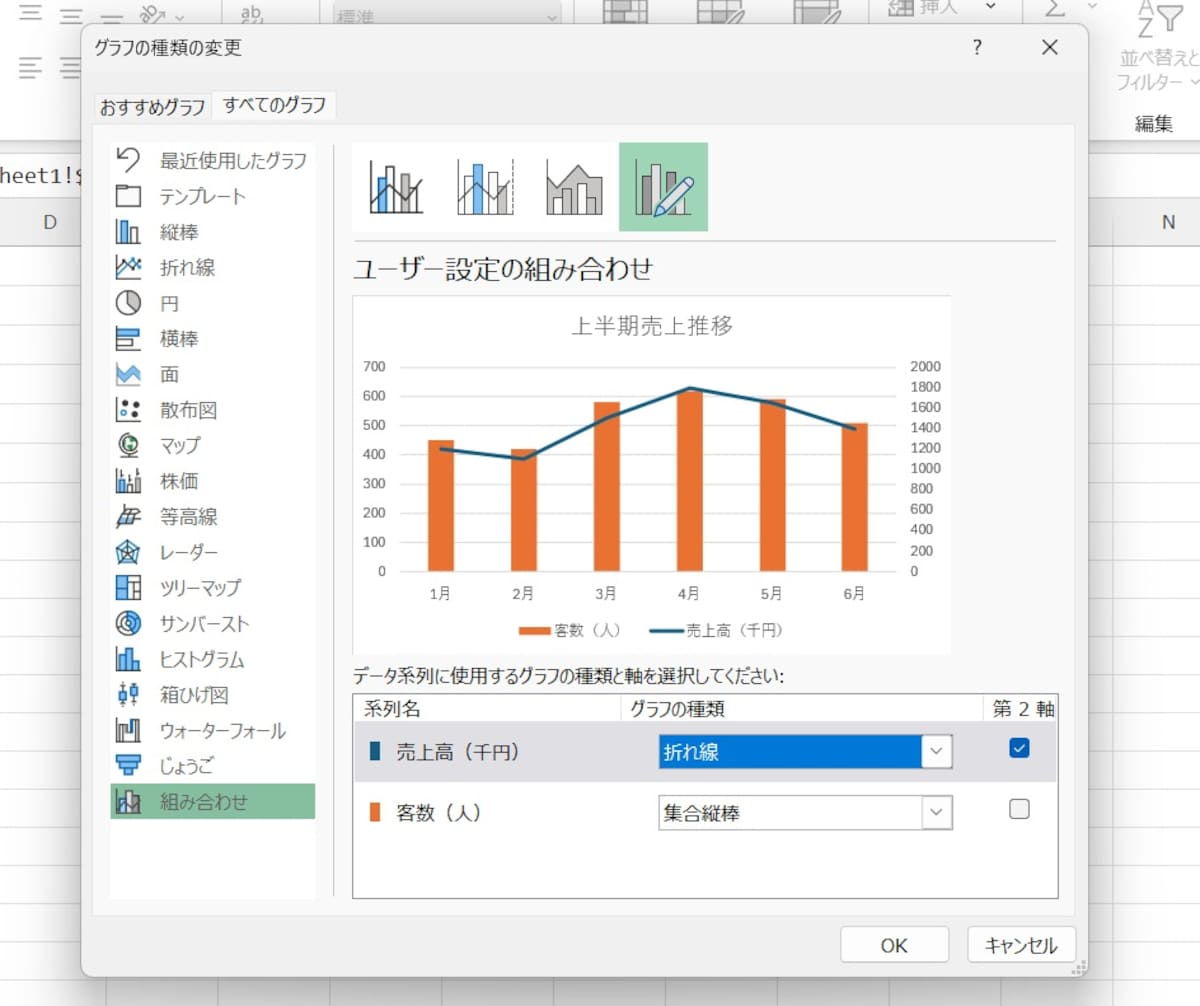
「第2軸」のチェックボックスに必ずチェックを入れます。
これで複合グラフの完成です。
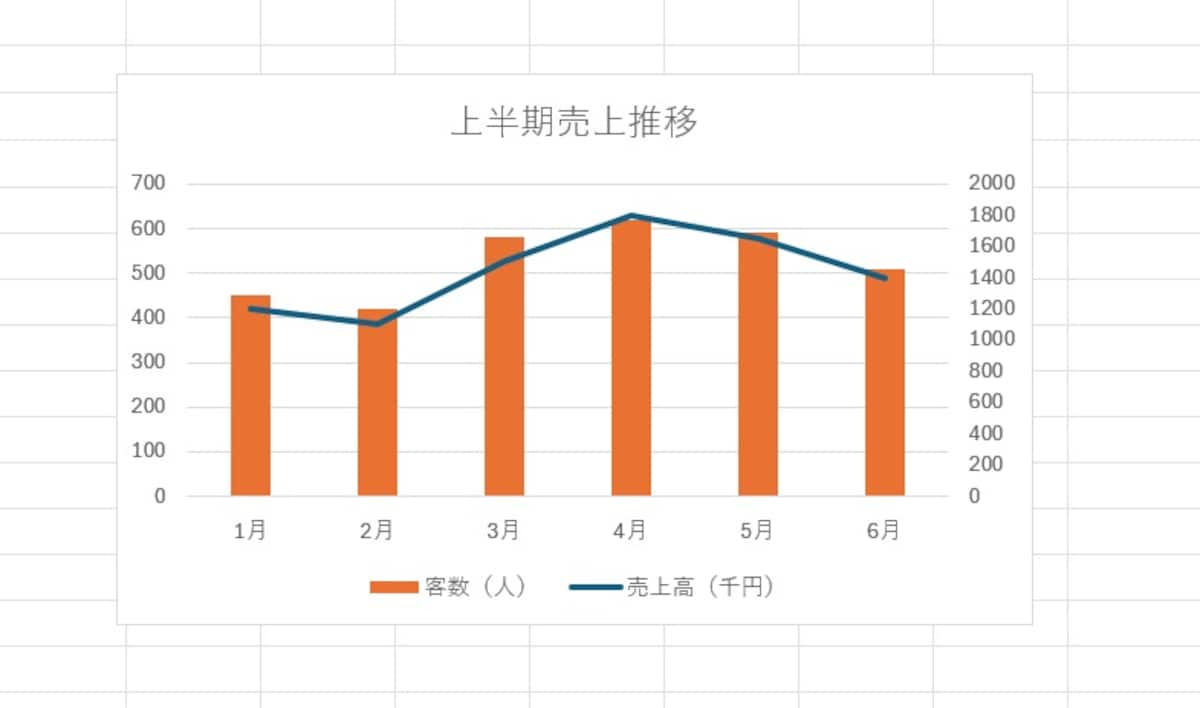
複合グラフの完成です。
■エクセルのグラフに関するQ&A
エクセルのグラフに関するQ&Aを紹介します。気になる情報をまとめました。円グラフにパーセント(%)を表示させるにはどうすればいいですか?
「データラベル」の設定を変更します。円グラフを選択し、右上の「+」マーク(グラフ要素)から「データラベル」にチェックを入れます。さらに「その他のオプション」を選び、ラベルオプションで「パーセンテージ」にチェックを入れると%表示になります。作成したグラフに後からデータを追加(更新)するには?
データ範囲をドラッグで広げるのが簡単です。グラフをクリックすると、元データの表に色のついた枠が表示されます。この枠の角をドラッグして新しいデータまで広げると、グラフに自動的に反映されます。また、テーブル機能を使っておくとデータ追加時に自動更新されます。散布図はどのような時に使うグラフですか?
2つのデータの「相関関係」を見たい時に適しています。例えば「気温とアイスの売上」や「作業時間と生産性」など、2つの要素がどのように関係しているかを点の分布で可視化できます。縦軸と横軸に数値データを設定して作成します。グラフの縦軸と横軸が逆になってしまった場合の直し方は?
「行/列の切り替え」機能を使います。グラフを選択した状態で、「グラフのデザイン」タブにある「データの選択」をクリックし、表示されたウィンドウ内の「行/列の切り替え」ボタンを押すと、縦軸と横軸のデータを入れ替えることができます。棒グラフの棒を太くして見やすくするコツはありますか?
「要素の間隔」を調整します。棒グラフの棒を右クリックし、「データ系列の書式設定」を選択します。メニュー内の「要素の間隔」の数値を小さくする(スライダーを左に動かす)と、棒の幅が太くなり、強調されたグラフになります。■【まとめ】エクセルのグラフ作成は「用途に合わせた選択」が重要!
エクセルでグラフを作成する最大のコツは、データの種類に応じて「棒グラフ(比較)」「折れ線グラフ(推移)」「円グラフ(割合)」などを正しく使い分けることです。まずは基本の3ステップをマスターし、慣れてきたら2軸グラフや散布図など、より高度なグラフにも挑戦してみましょう!
※記事内容は執筆時点のものです。最新の内容をご確認ください。