




































【Excel】エクセル「ピボットテーブル」の使い方を解説!初心者でもわかりやすい集計・更新・解除方法
更新日:
エクセルのピボットテーブルを使いこなしたい方に向けて、ピボットテーブルの基本的な作り方から、実務で必須の表示設定、データの更新や解除方法まで、初心者にもわかりやすく解説します。データをマウス操作だけで瞬時に集計できる便利な機能ですよ。ぜひ参考にしてみてくださいね。
 イチオシスト
スマホ・ガジェットレビュワー
イチオシ編集部 ガジェット部
NTTドコモと共同開設したレコメンドサイト「イチオシ」を運営。スマホやパソコン、アプリ、スマートウォッチなど、デジタルライフを豊かにするレビューやセール情報を発信。専門家による信頼できる情報をまとめたり、ガジェット好きの編集部員が厳選したお得情報をお届けします。
※記事内で紹介した商品を購入すると、売上の一部が当サイトに還元されることがあります。
■エクセルの「ピボットテーブル」とは? 何ができる?
エクセルの「ピボットテーブル」とは? 何ができる?
エクセルのピボットテーブルは、大量のデータから必要な情報を一瞬で抽出し分析できる機能です。関数を使わずにマウス操作だけで集計表が作れるため、時短とミス防止を同時に叶えてくれます。
今回は、ピボットテーブルの基本の手順をはじめ、データが変わった・不要になったときの対処法まで初心者でもわかる使い方についてまとめました。ぜひ参考にしてみてくださいね。
)

ピボットテーブルのメリット:データの「クロス集計」がマウスだけでできる
ピボットテーブルの最大の特徴は、膨大なリスト形式のデータを「縦軸」と「横軸」の切り口で交差させて集計する「クロス集計」ができることです。メリットとしては関数が不要で、SUMIFやVLOOKUPなどの複雑な数式を組む必要がありません。手入力や数式のコピーミスがなくなり、データの正確性が向上します。
ドラッグ&ドロップだけで「月別」から「店舗別」へなど、分析の切り口を即座に変更できます。
ピボットテーブルの4つの構成要素
ピボットテーブルを作成する際、右側に表示される「フィールド」を以下の4つのエリアに配置することで表が完成します。| 要素 | 役割(図解イメージ) | 具体例・活用シーン |
| フィルター | データ全体を絞り込む | 特定の「年度」や「支店名」だけで表を切り替える際に使用します |
| 列 | 表の「横軸」を作成する | 「月」や「商品カテゴリー」を横に並べて比較したい時に配置します |
| 行 | 表の「縦軸」を作成する | 「担当者名」や「顧客名」などを縦に一覧表示させるための基本エリアです |
| 値 | 集計する数値を指定する | 「売上金額」の合計や「注文数」のカウントなど、計算したい項目を入れます |
「行」と「列」を入れ替えるだけで、表の見た目がガラッと変わります。まずは「値」に集計したい数値を入れ、見たい項目を「行」か「列」に放り込むだけでOK!
■【基本】ピボットテーブルの作り方
ピボットテーブルを作成するには、実は操作前の「データの整理」にあります。正しい手順を踏めば、クリックとドラッグだけでプロのような分析表が完成します。初心者でも失敗しない基本の3ステップを確認しましょう。手順1:元データの準備(重要)
ピボットテーブルが正しく動作するには、元データが重要です。以下のポイントを必ずチェックしてください。1行目にタイトル必須: 各列の1行目には必ず「日付」「売上」などの見出しを入れます。
空白行・セルの結合はNG: 途中に空白の行があったり、セルが結合されていたりするとエラーや集計ミスのもとになります。
データ形式を揃える: 数値の中に文字列が混ざらないよう、データの形式を統一しておきます。
手順2:挿入と範囲選択
データが整ったら、ピボットテーブルの「土台」をシート上に作成します。操作: データ内の任意のセルを選択した状態で、リボンの「挿入」タブ > 「ピボットテーブル」 > 「テーブルまたは範囲から」をクリックします。
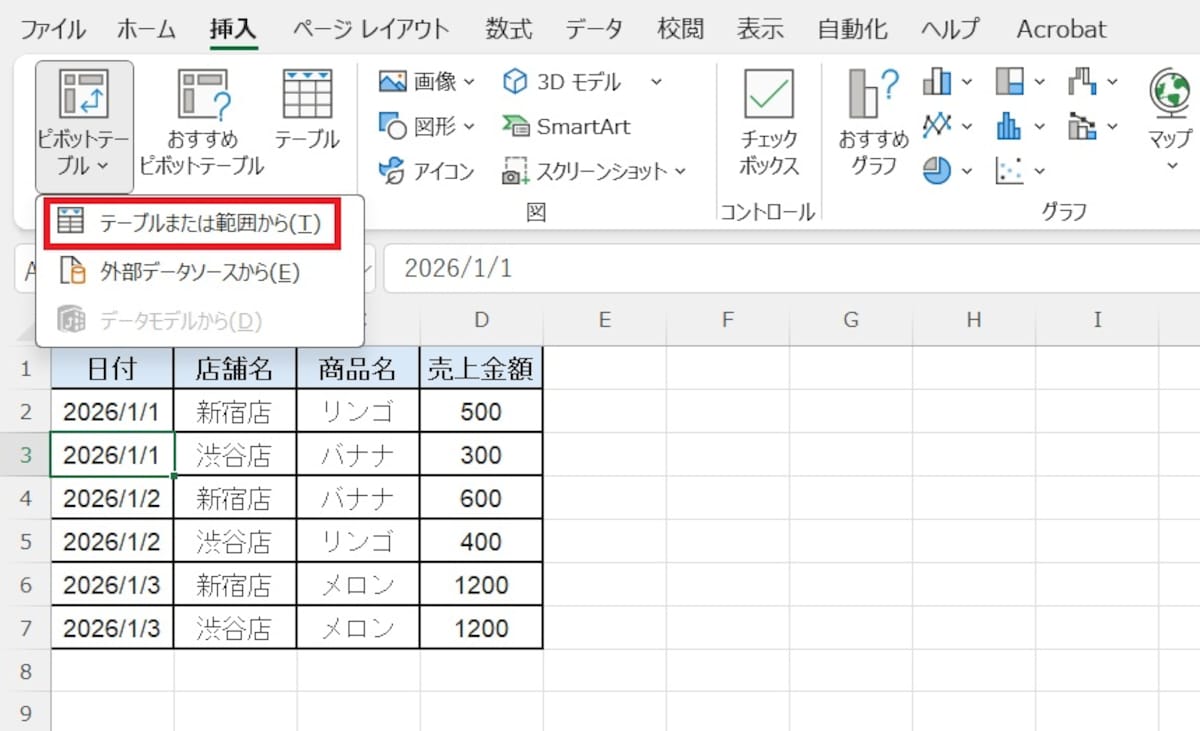
「テーブルまたは範囲から」をクリックします。
確認: データの範囲が点線で正しく囲まれていることを確認し、「OK」を押すと新しいシートに空のテーブルが作成されます。
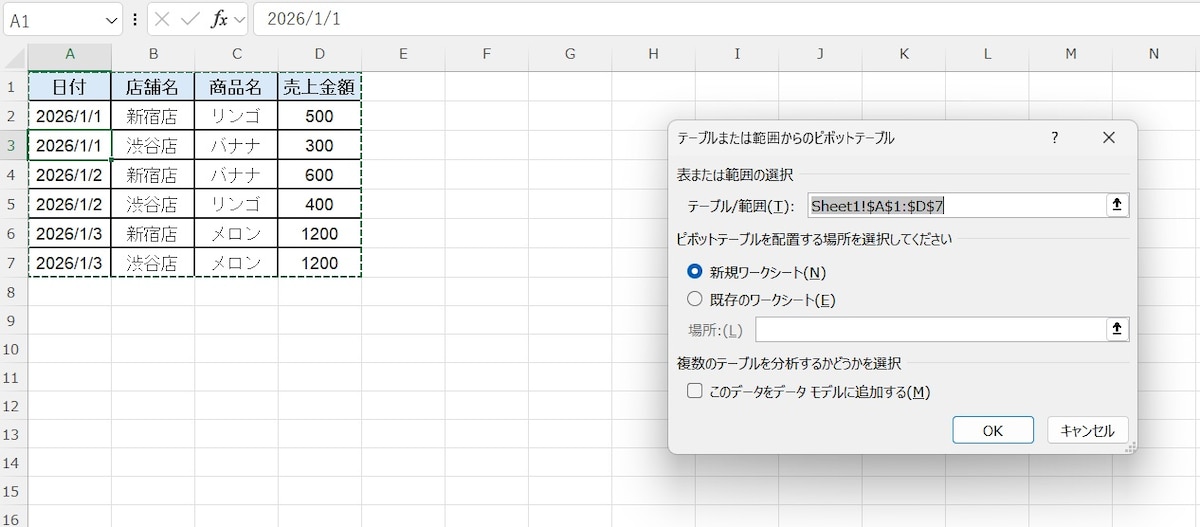
「OK」を押すと新しいシートに空のテーブルが作成されます。
手順3:フィールドの配置
最後に、画面右側に表示される「フィールド(項目名)」をドラッグして、集計表の形を整えます。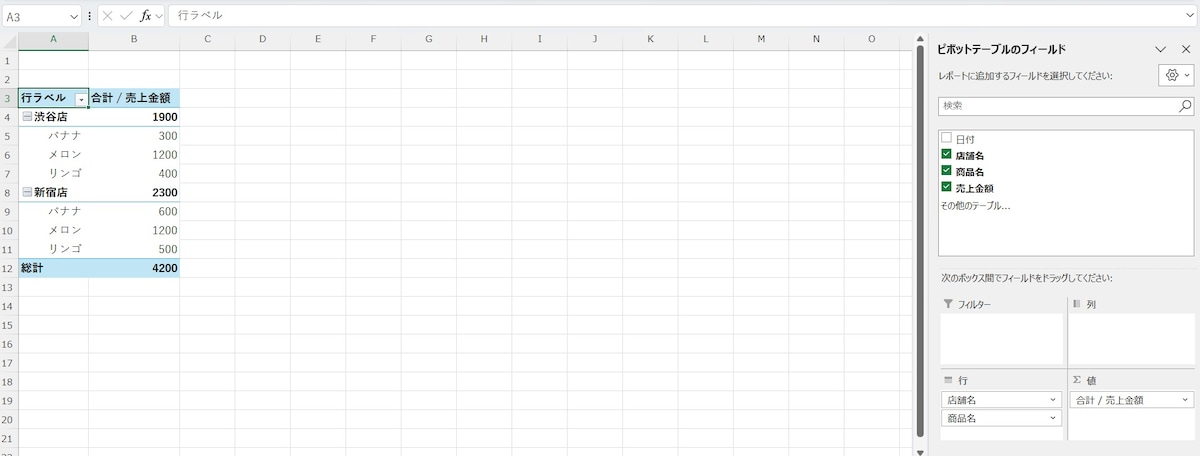
「フィールド(項目名)」をドラッグして、集計表の形を整えます。
操作: 項目名をマウスで掴み、下の「行」「列」「値」の各エリアへドラッグ&ドロップします。
ヒント: たとえば「行」に商品名、「値」に売上を入れれば、商品別の売上表が即座に完成します。配置を入れ替えるだけで、何度でも表の形を修正可能です。
■「見にくい」を解決! 実務で必須の3つの設定
ピボットテーブルは作った直後だと、数字が繋がって見えたり、更新のたびにレイアウトが崩れたりと、少し不便な点があります。実務でそのまま共有しても「見やすい」と言われるための、必須設定を3つ紹介します。数字に「桁区切り(カンマ)」を入れる
大きな数字を扱う際、カンマがないと桁を読み間違える原因になります。操作: 集計されている数値の上で右クリックし、「値の表示形式」を選択して設定します。
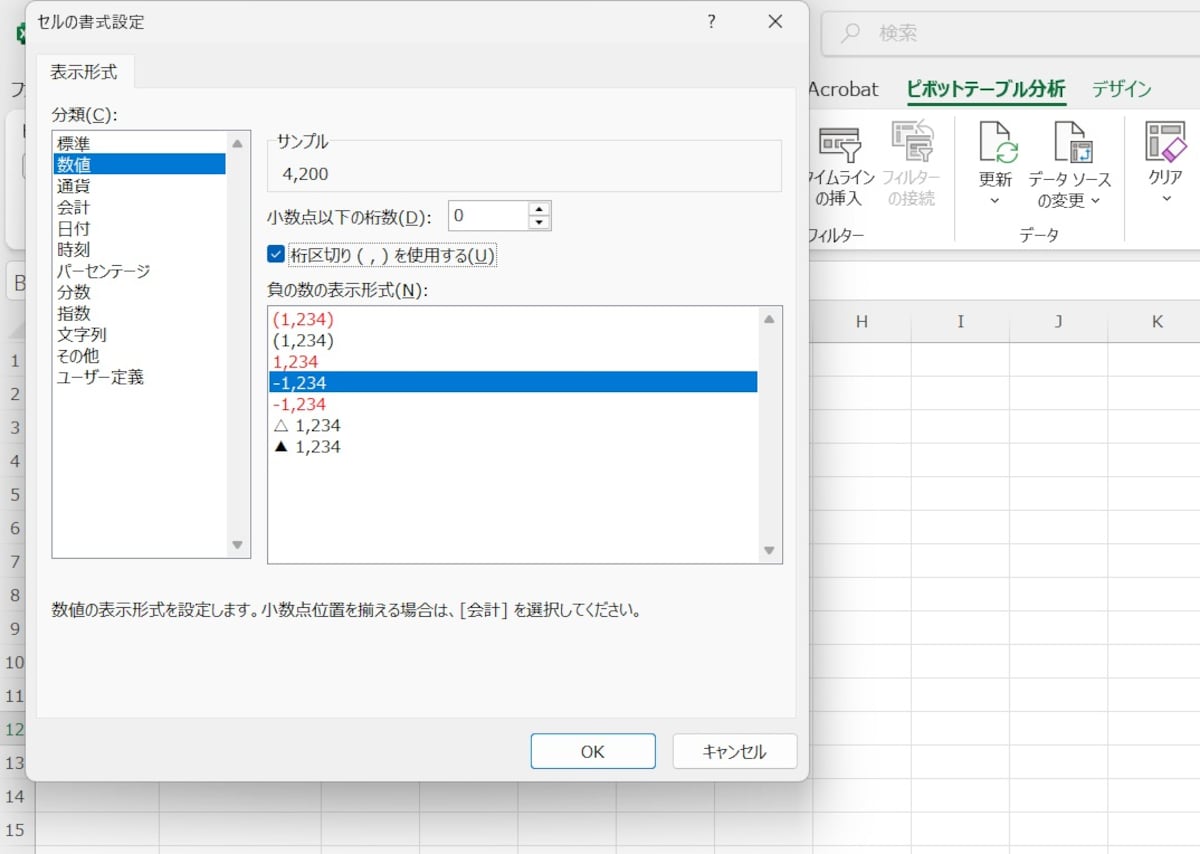
「値の表示形式」を選択して設定します。
注意点: 通常の「セルの書式設定」から変更すると、データの更新や配置換えをした際に書式が消えてしまうことがあります。必ず「値の表示形式」から設定するのがコツです。
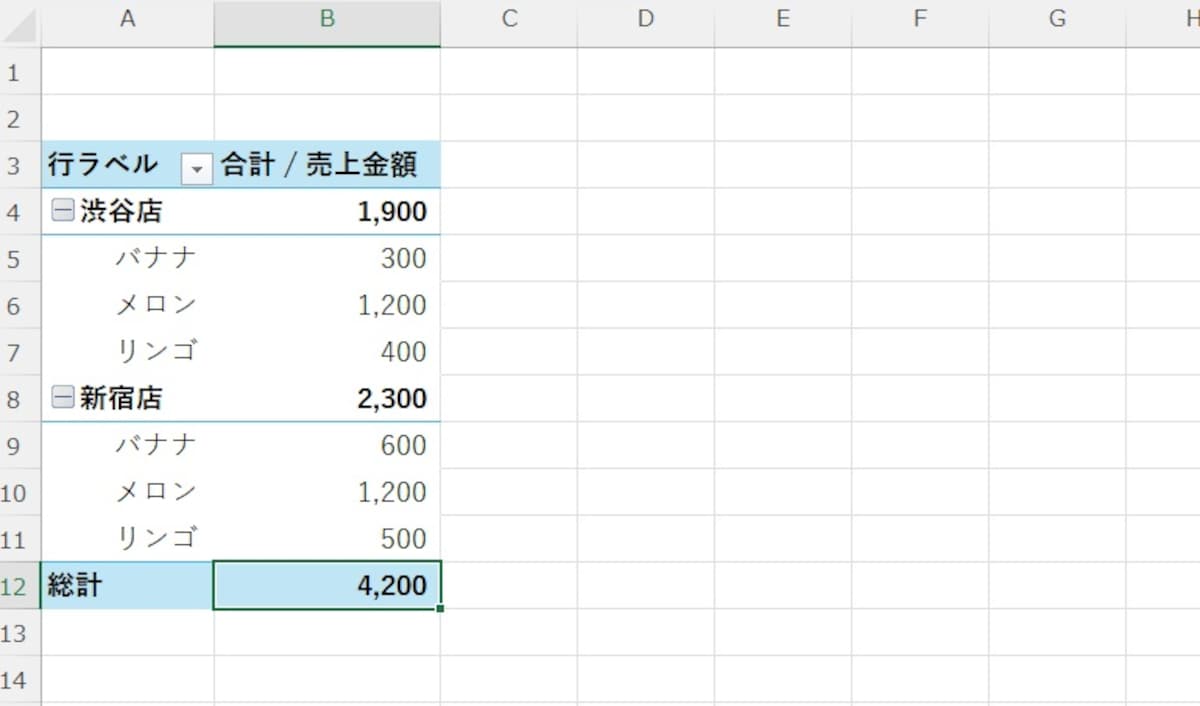
「桁区切り(カンマ)」の反映後
空白セルに「0」を表示させる
データが存在しない箇所が「空白」のままだと、集計ミスなのか、本当にゼロなのかが判断しづらくなります。空白セルに「0」を表示させましょう。操作: ピボットテーブル内で右クリック > 「ピボットテーブル オプション」 > 「レイアウトと書式」タブにある「空白セルに表示する値」にチェックを入れ、ボックスに「0」を入力します。
更新しても「列の幅」が変わらないようにする
「データを更新したら、せっかく整えた列の幅が勝手に伸び縮みしてしまった」というストレスを解消します。 デフォルトでは更新のたびに「データの長さに合わせた自動調整」が行われ、レイアウトが崩れてしまいます。操作: ピボットテーブル内で右クリック > 「ピボットテーブル オプション」 > 「レイアウトと書式」タブにある「更新時に列幅を自動調整する」のチェックを外します。
■【更新・削除】データが変わった・不要になった時の対処法
ピボットテーブルは元データと連動していますが、値を変えただけでは自動で反映されません。データの修正や追加、あるいは表そのものを削除したい時の正しい手順をマスターして、常に最新の状態を保ちましょう。元データを変更した場合の「更新」
既存のデータの数値を書き換えただけでは、ピボットテーブル上の集計値は古いままです。関数とは異なり、自動的には反映されないため、手動で更新をかける必要があります。操作: ピボットテーブル内のどこでも良いので右クリック > 「更新」を選択します。ブック内に複数の表がある場合は、「データ」タブの「すべて更新」が便利です。
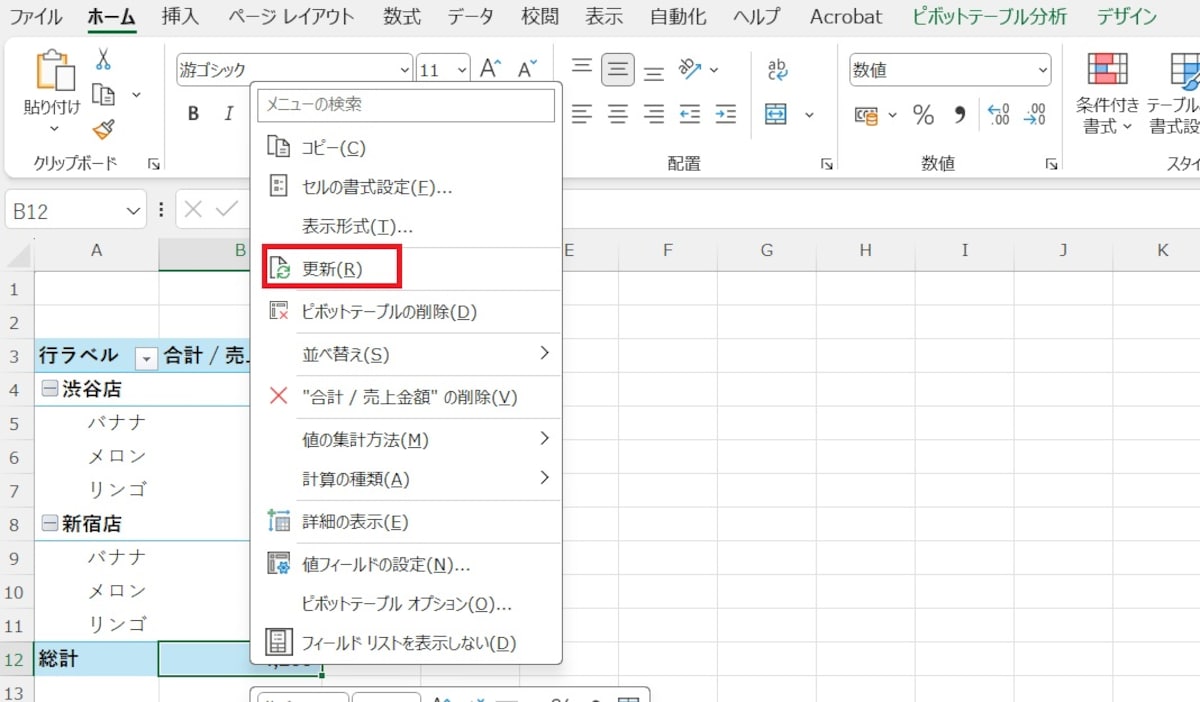
ピボットテーブル内のどこでも良いので右クリック > 「更新」を選択します。
ピボットテーブルの解除(削除)方法
分析が終わり、表が不要になったり、ただの数値として残したかったりする場合の方法を解説します。操作(削除): ピボットテーブル全体をマウスで選択してDeleteキーを押すか、ピボットテーブルが含まれるシート自体を右クリックで削除します。
操作(値として残す): 表全体をコピーし、同じ場所に「形式を選択して貼り付け」→「値」として貼り付けると、ピボット機能が解除され、普通の表になります。
■エクセルのピボットテーブルに関するQ&A
エクセルのピボットテーブルに関するQ&Aを紹介します。気になる情報をまとめました。元データを変更したのに、ピボットテーブルに反映されません。更新方法は?
ピボットテーブルは自動更新されません。データを変更した場合は、ピボットテーブルの上で右クリックして「更新」を選択するか、「ピボットテーブル分析」タブにある「更新」ボタンを押す必要があります。合計ではなく「平均」や「データの個数」を集計したい場合は?
集計値(数値が入っているセル)を右クリックし、メニューから「値の集計方法」を選択してください。「合計」「平均」「データの個数」「最大値」などを自由に切り替えることができます。日付を「月ごと」や「年ごと」にまとめて集計できますか?
日付の項目が入っているセルを右クリックし、「グループ化」を選択してください。「月」「四半期」「年」などを選ぶだけで、自動的に期間ごとに集計されます。■【まとめ】エクセルのピボットテーブルを活用してデータ集計を効率化しよう
エクセルのピボットテーブルは、複雑な関数を使わずにマウス操作だけで高度な「集計」や分析ができる、実務に欠かせない便利ツールです。まずは基本の作り方を覚えることで、ミスのない正確な表が作成可能になります。ピボットテーブルをマスターして、日々のデータ集計を効率化してくださいね。
※記事内容は執筆時点のものです。最新の内容をご確認ください。