




































【Excel】エクセル「置換」完全ガイド!一括変換からショートカット、関数まで時短テクニックまとめ
更新日:
エクセルの「置換」をマスターして、データを一気に整理しましょう! 今回は、作業効率を上げるショートカットキーやワイルドカードを使った「複数一括」処理の方法を解説します。また、全部変わってしまうミスを防ぐための範囲指定のコツや、一部だけ書き換える関数の使い分けも網羅。ぜひチェックしてみてくださいね。
 イチオシスト
スマホ・ガジェットレビュワー
イチオシ編集部 ガジェット部
NTTドコモと共同開設したレコメンドサイト「イチオシ」を運営。スマホやパソコン、アプリ、スマートウォッチなど、デジタルライフを豊かにするレビューやセール情報を発信。専門家による信頼できる情報をまとめたり、ガジェット好きの編集部員が厳選したお得情報をお届けします。
※記事内で紹介した商品を購入すると、売上の一部が当サイトに還元されることがあります。
■エクセルの「置換」について解説!
エクセルの「置換」について解説!
エクセルの「置換」は、シート内の特定の文字列や数値を一気に書き換えることができる機能です。
一つずつ手作業で修正すると膨大な時間がかかる作業も、この機能を活用すれば数秒で完了し、入力ミスも防ぐことができます。
今回は、エクセル置換の基本操作をはじめ、関数や複数のシートをまたいで一括置換する方法までまとめました。ぜひ参考にしてみてくださいね。
)

■エクセル置換の基本手順とショートカット
エクセルの「置換」機能を使いこなせば、特定の文字列を一瞬で書き換えたり、不要な文字を消去したりすることが可能です。基本手順とショートカットについて紹介します。【Ctrl+H】でダイアログを一発起動
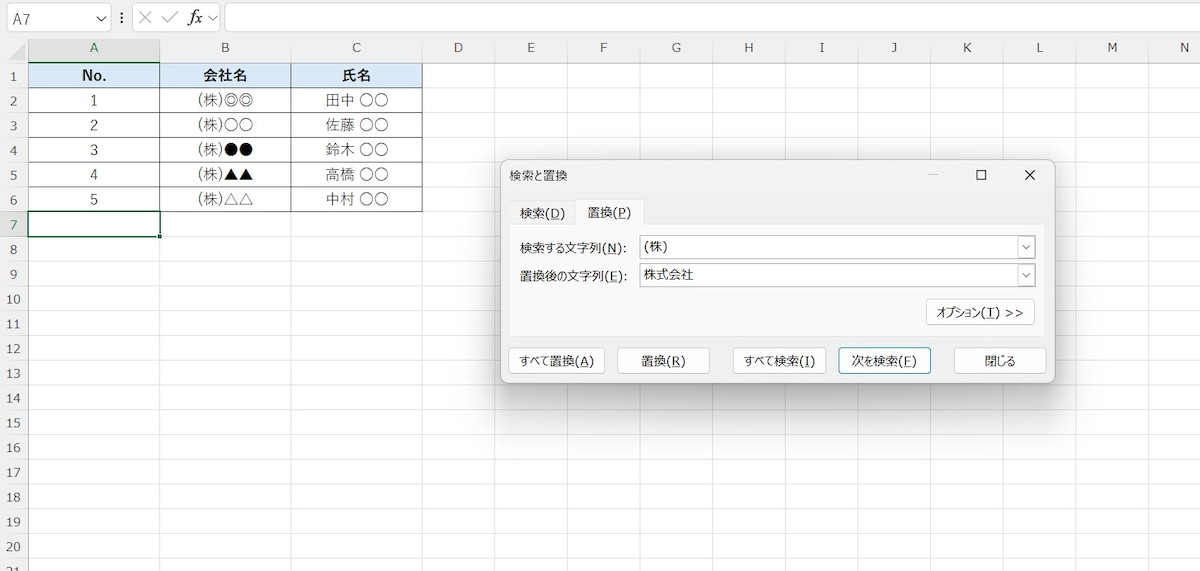
【Ctrl+H】でダイアログを一発起動
置換機能を使用する際、マウスを使ってリボンメニューの「ホーム」から「検索と選択」を探し出すのは手間がかかります。
最速で起動する方法として、キーボードの [Ctrl] + [H] を同時に押すショートカットキーがもっとも効率的です。
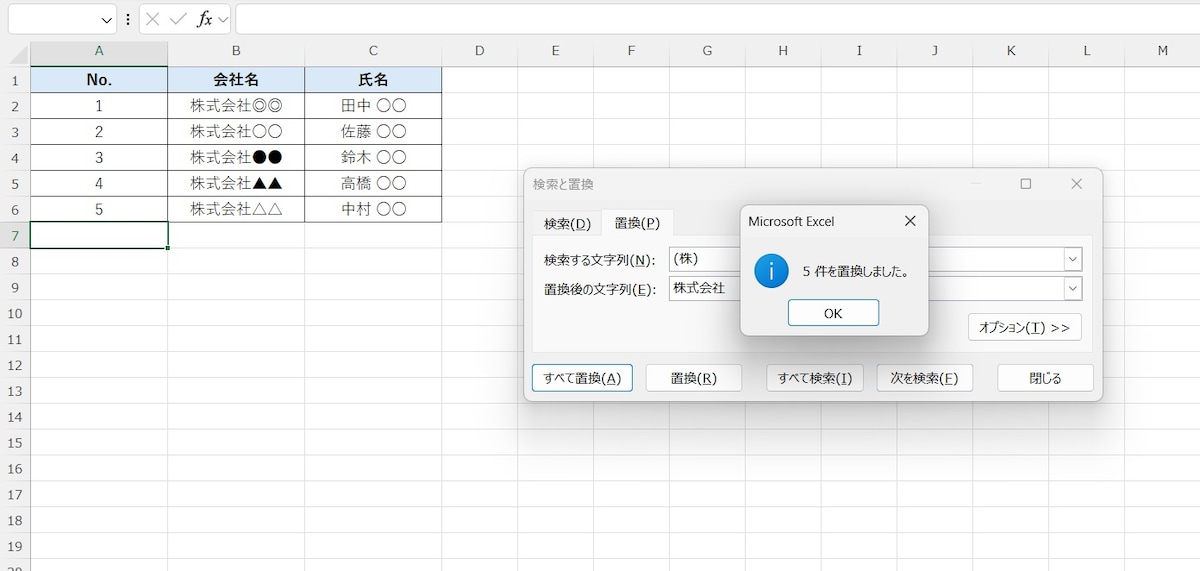
(株)→株式会社に置換
このショートカットを使えば、作業の手を止めることなく、瞬時に「検索と置換」ダイアログボックスを表示させることができます。
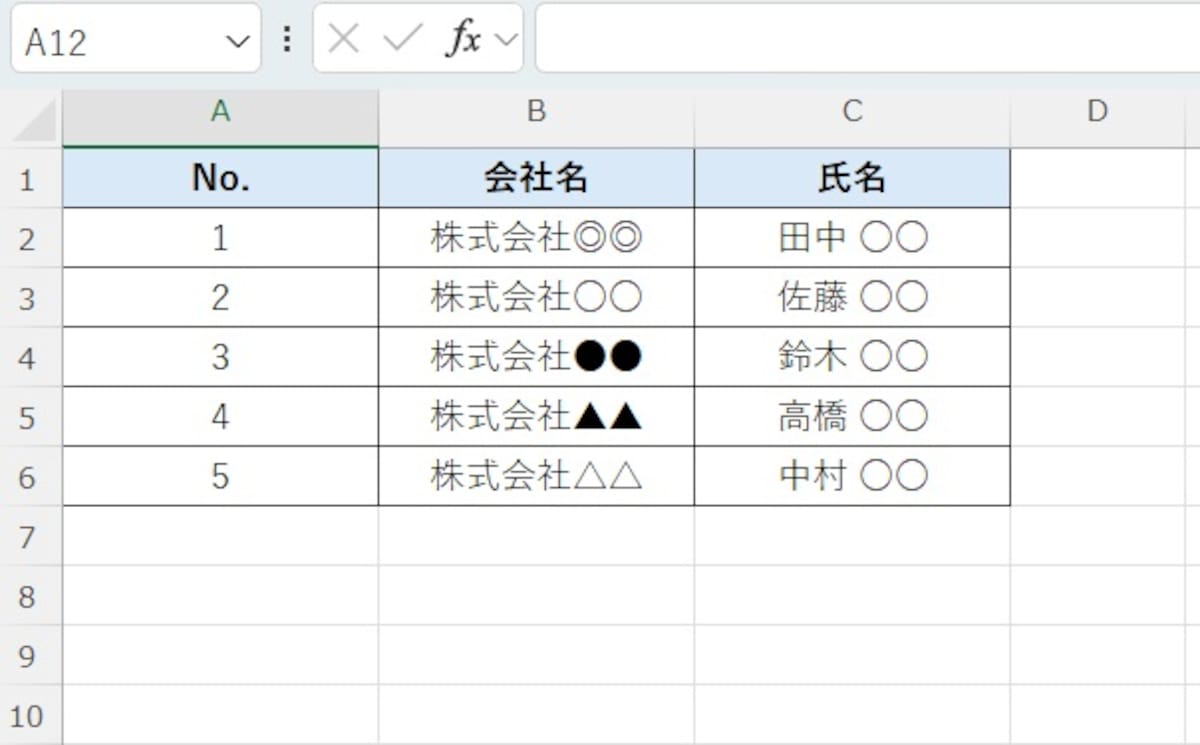
「検索と置換」で反映後
特定の文字を一括変換・削除する方法
ダイアログを起動したら、あとは対象の文字を指定するだけでデータの整理が完了します。基本の変換操作
「検索する文字列」に現在の文字を、「置換後の文字列」に新しい文字を入力して「すべて置換」をクリックします。
一括削除のテクニック
「置換後の文字列」を空欄のまま実行するのがポイントです。
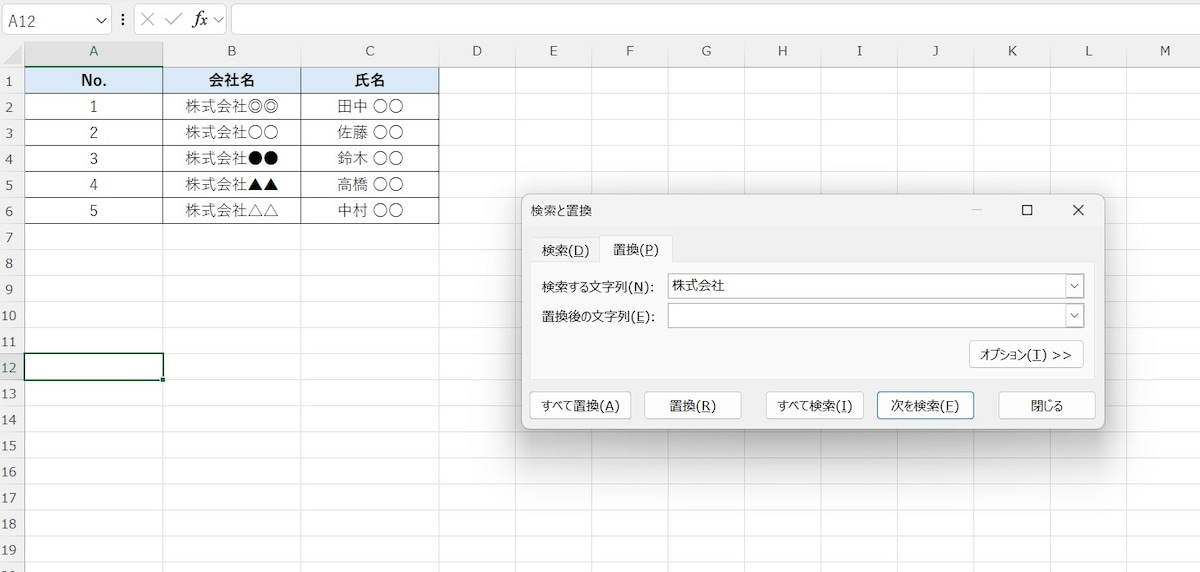
「置換後の文字列」を空欄のまま実行するのがポイントです。
例: 「検索する文字列」に「株式会社」と入力し、置換後を空にすれば、リスト内の「株式会社」だけをすべて消去できます。
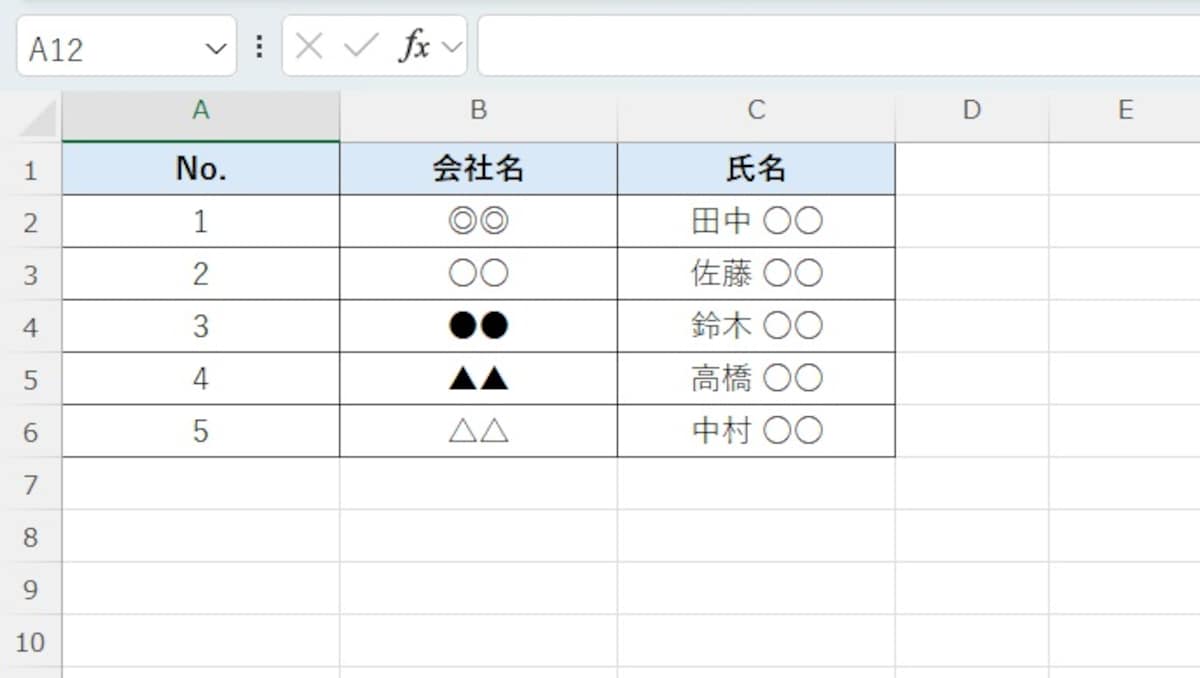
リスト内の「株式会社」削除後
■【重要】「全部変わってしまう」を防ぐ! 範囲指定とオプション
置換機能は便利ですが、一歩間違えると意図しない場所まで書き換えてしまうリスクがあります。安全かつ正確にデータを修正するために、実行前に必ず確認すべき「範囲選択」と「オプション設定」のコツを覚えましょう。一部だけ置換したいなら「先に範囲選択」が鉄則
特定の列や行だけを修正したい場合、範囲を選択せずに置換を実行してはいけません。範囲を指定せずに「すべて置換」を行うと、ワークシート全体が対象となります。その結果、表のタイトルや数式など、変えたくない箇所まで書き換わってしまう恐れがあります。
まず、置換したいセル範囲をマウスでドラッグして選択します。その状態で [Ctrl] + [H] を押せば、選択したエリア内だけが置換の対象になります。
完全に一致するセルだけを検索する
「10」を「20」に変えたい時、そのまま実行すると「100」が「200」になってしまうといったトラブルが発生する場合があります。これを防ぐには詳細設定が必要です。オプションの活用
置換ダイアログ内の「オプション」ボタンをクリックします。
設定内容
「セル内容が完全に同一であるものを検索する」にチェックを入れます。
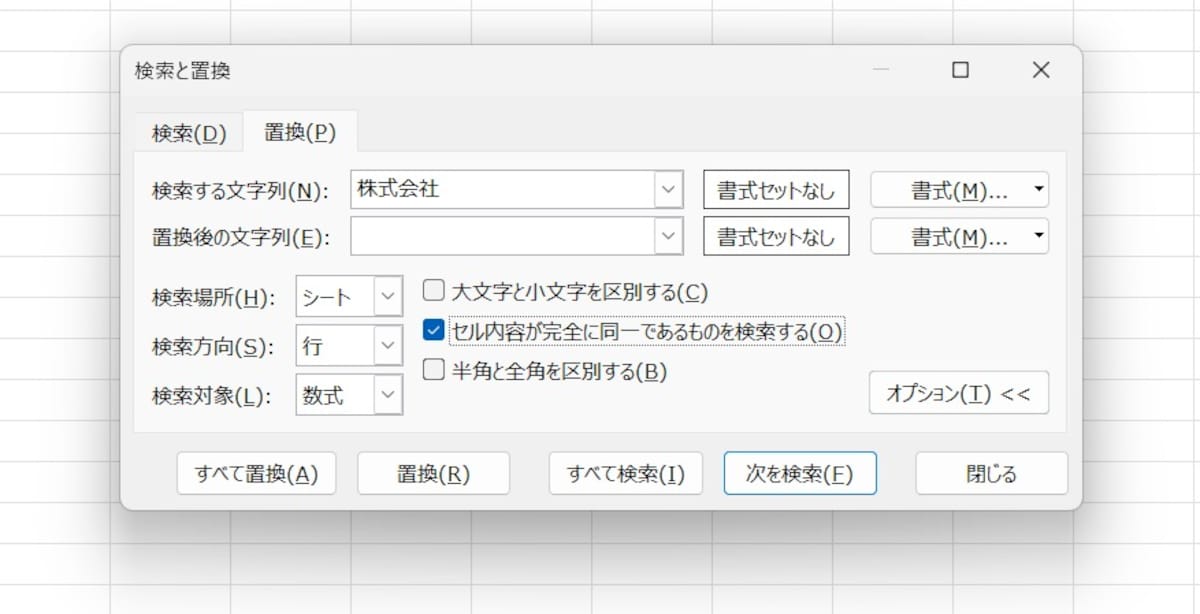
「セル内容が完全に同一であるものを検索する」にチェックを入れます。
これにより、セルの中身が指定した検索文字列と「100%一致」する場合のみ置換されるようになり、意図しない数値や文字列の巻き込みを完全に防げます。
■【応用】ワイルドカードと改行削除で複雑なデータを整理
置換機能は、目に見える文字の書き換えだけではありません。ワイルドカードによるあいまい検索や、特殊なショートカットを使った見えない記号の操作をマスターすれば、複雑なデータ整理も一瞬で完了します。あいまい検索「*(アスタリスク)」でまとめて置換
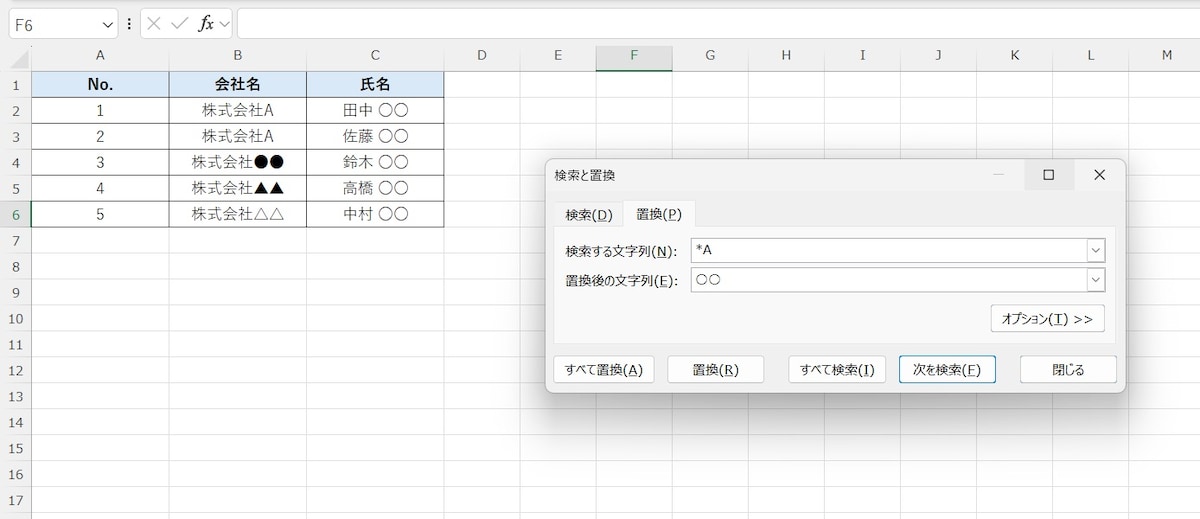
あいまい検索「*(アスタリスク)」でまとめて置換
特定のパターンを持つ文字列を一括で操作したいときは、ワイルドカードの「*(アスタリスク)」が便利です。アスタリスクは「任意の文字列(長さ不問)」を意味します。
名称の統一
「商品A」「商品B」など、末尾が異なるデータをまとめて「商品」という名称に統一したい場合、検索文字列に「商品*」と入力します。
不要な情報の削除
「01_商品」「02_商品」といった連番付きのデータから番号部分だけを消したい場合、検索文字列に「*_」と入力し、置換後を空欄にして実行します。
特定の文字以降を削除
特定の記号から後ろをすべて消したいときも、「記号*」と指定することで一括削除が可能です。
■【関数】元データを残したいならSUBSTITUTE関数
置換機能は便利ですが、元データを書き換えてしまうのが難点です。元の値を保持しつつ、特定の文字だけを入れ替えたい場合は、「SUBSTITUTE(サブスティチュート)関数」を活用しましょう。置換機能(Ctrl+H)と関数の使い分け
エクセルには、文字を置き換える方法が2つあります。目的やリスクに応じて、最適な方法を選択することが重要です。置換機能(Ctrl+H)
手軽に一括変更できますが、セルの値自体が上書きされます。一度保存すると元に戻せないリスクがあるため、マスターデータの直接編集に向いています。
SUBSTITUTE関数
元のセルはそのままに、別のセルへ修正後の結果を表示します。元の情報を残しておきたい場合や、後から条件を変更したい場合に最適です。
SUBSTITUTE関数の基本形式
SUBSTITUTE関数は、指定した文字列の中から特定の文字を探して入れ替える関数です。SUBSTITUTE関数の基本形式は以下の通りです。
=SUBSTITUTE(文字列, 検索文字列, 置換文字列)
- 文字列:対象のセルを指定します
- 検索文字列:置き換えたい文字を指定します
- 置換文字列:新しく入れたい文字を指定します(削除する場合は "" と入力)
「置換機能(Ctrl+H)」とは異なり、元データを残したまま別の列に修正結果を表示できるため、データを残したい場面で便利です。
SUBSTITUTE関数の使用例
SUBSTITUTE関数を使って、B2セルに入力された会社名から「(株)」を削除し、E2セルに表示させる手順を解説します。
表示させたいセルを選択し、以下の数式を入力してください。
=SUBSTITUTE(B2, "(株)", "")
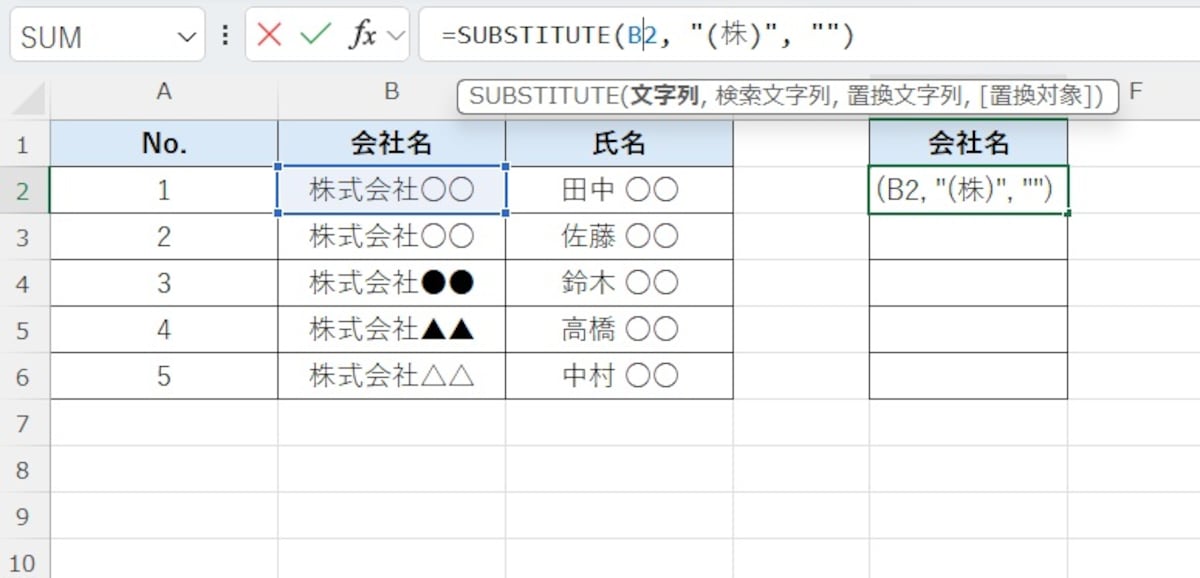
表示させたいセルを選択し、以下の数式を入力してください。
2. 数式を実行すると、元データから特定の文字が取り除かれた状態で結果が表示されます。
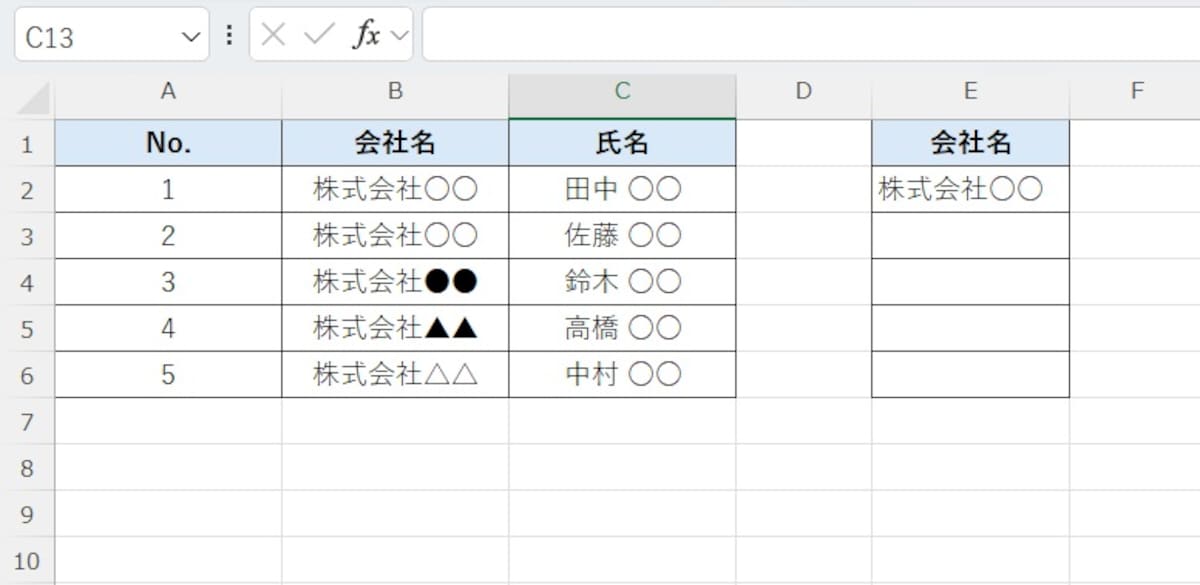
数式を実行すると、元データから特定の文字が取り除かれた状態で結果が表示されます。
■複数のシートをまたいで一括置換する方法
「全シート共通の単語を変更したい」という場合、一枚ずつ置換を繰り返す必要はありません。エクセルの「作業グループ」機能を活用すれば、複数のシートにまたがる膨大なデータを一瞬で書き換えることが可能です。作業グループ化でブック全体を処理
複数のシートを一つのグループとして扱うことで、置換機能を全シートに同時に適用できます。操作手順
[Ctrl]キーを押したまま、置換したい「シート見出し」を順番にクリックして複数選択します。
実行
シート名が白くなりグループ化された状態で [Ctrl] + [H] を押し、通常通り置換を実行すれば、選択中の全シートが書き換わります。
注意点
非常に強力な機能である反面、意図しない箇所の書き換えに気づきにくいため、事前にファイルのバックアップを取っておくことを強く推奨します。
解除方法
置換が終わったら、選択していないシートをクリックするか、シート見出しを右クリックして「作業グループの解除」を選んで元の状態に戻しましょう。
■エクセルの置換に関するQ&A
エクセルの置換に関するQ&Aを紹介します。気になる情報をまとめました。エクセルの置換を一発で出すショートカットキーは?
エクセルの置換ダイアログボックスを一瞬で開くショートカットキーは「Ctrl + H」です。マウスで「ホーム」タブから探す手間が省けるため、作業効率が格段に上がります。範囲指定して一部だけ置換するにはどうすればいいですか?
置換を実行する前に、対象となるセル範囲を選択してください。範囲を選択した状態で「すべて置換」を押すと、その範囲内だけのデータが変更されます。選択せずに実行すると、シート全体が対象となり、変更したくない箇所まで変わってしまうリスクがあります。文字列の一部があいまいな場合(ワイルドカード)の使い方は?
「(アスタリスク)」や「?(クエスチョンマーク)」を使用します。「」は任意の文字列を表すため、例えば「商品*」と検索すれば、「商品A」「商品123」など、後ろに何文字あってもすべて対象として置換できます。置換機能とSUBSTITUTE関数の違いは何ですか?
「置換機能(Ctrl+H)」は元のデータを直接書き換えて上書きします。一方、「SUBSTITUTE関数」は元のデータを残したまま、別のセルに修正後のデータを表示させます。失敗が許されないデータや、変更履歴を残したい場合は関数を使うのが安全です。■【まとめ】エクセルの置換機能と関数を使い分けて作業を効率化しよう
エクセルの「置換」は、データの作成や修正をスピードアップさせる便利な機能です。基本のショートカット「Ctrl + H」による一括変換だけでなく、範囲指定やオプション設定を正しく行うことで「意図せず全部変わってしまう」といったトラブルを防げます。また、ワイルドカードなどの応用テクニックを使い分けると◎。ぜひ参考にしてみてくださいね。
※記事内容は執筆時点のものです。最新の内容をご確認ください。