




































【Excel】グループ化の設定・解除を徹底解説!非表示との違いや便利なショートカットも紹介
更新日:
エクセルのグループ化について徹底解説! 膨大なデータを扱う際、特定の範囲をまとめて折りたためるグループ化はとても便利な機能です。今回は、一瞬で設定できるショートカットから、図形のまとめ方、グループ化解除の手順までまとめました。また、グループ化できない・表示されないといったトラブルへの対処法もお届けします。ぜひチェックしてみてくださいね。
 イチオシスト
スマホ・ガジェットレビュワー
イチオシ編集部 ガジェット部
NTTドコモと共同開設したレコメンドサイト「イチオシ」を運営。スマホやパソコン、アプリ、スマートウォッチなど、デジタルライフを豊かにするレビューやセール情報を発信。専門家による信頼できる情報をまとめたり、ガジェット好きの編集部員が厳選したお得情報をお届けします。
※記事内で紹介した商品を購入すると、売上の一部が当サイトに還元されることがあります。
■エクセルの「グループ化」とは? 「非表示」より便利な理由
エクセルの「グループ化」について解説!
エクセルの「グループ化」とは、特定の行や列をひとまとめに束ねて、ワンクリックで展開や折りたたみを切り替えられる機能です。
たくさんのデータが並ぶ表でも、必要な情報だけを瞬時に表示できるため、作業効率がアップします。データを隠すだけでなく、表の構造を維持したまま視認性をコントロールできるため、自分用の作業シートから共有用の報告資料まで、幅広く活用できる便利なツールです。
今回は、エクセルのグループ化の手順をはじめ、時短できるショートカットキー、グループ化できない場合の対処法までまとめました。ぜひ参考にしてみてくださいね。
)

「非表示」機能との違い(メリット)
従来の「非表示」機能は、どこを隠したのかが視覚的にわかりにくく、再表示させる際にも範囲を選択し直すなどの手間がかかるという難点がありました。一方「グループ化」は、シートの端に「+」や「-」のボタンが常時表示されるため、誰でも直感的に操作できるのが最大のメリットです。
どこにデータが隠れているか一目で分かり、プレゼン中やデータ入力時でも、もたつかずに表示・非表示を切り替えられるため、ストレスのないスムーズな操作が可能です。
■【基本】行・列をグループ化して折りたたむ方法
グループ化の基本操作は、シンプルな手順で完了します。表を「見せたい情報だけ」に絞り込むための、具体的な手順を解説します。行をグループ化する手順
行をグループ化する手順は、以下の通りです。1. 折りたたみの対象にしたい行番号(数字部分)をドラッグして選択します。
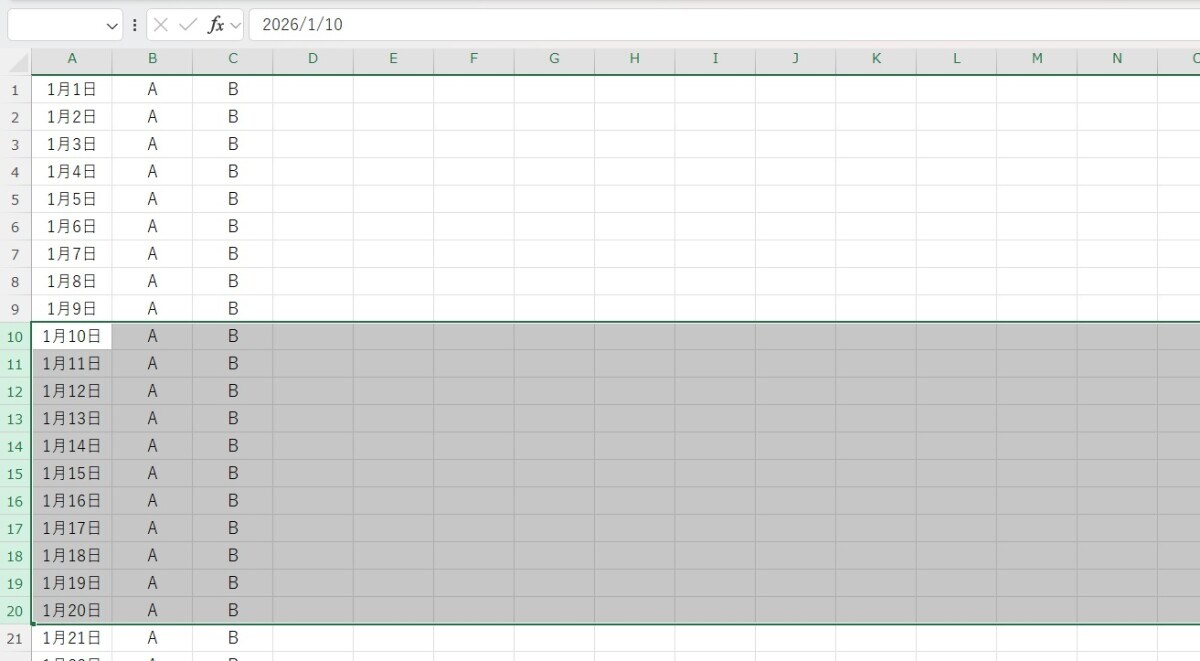
折りたたみの対象にしたい行番号(数字部分)をドラッグして選択。
2. 画面上部の「データ」タブを開き、右端にある「アウトライン」グループから「グループ化」をクリックします。
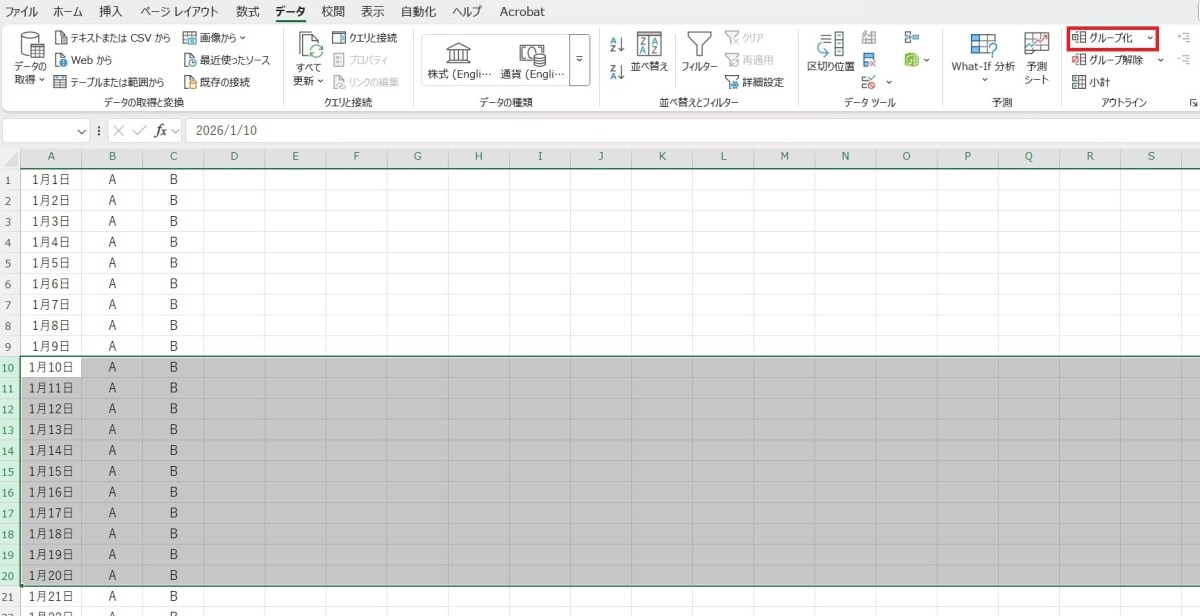
「アウトライン」グループから「グループ化」をクリックします。
3. シート左側に表示された「-」ボタンを押し、行が折りたたまれることを確認します。
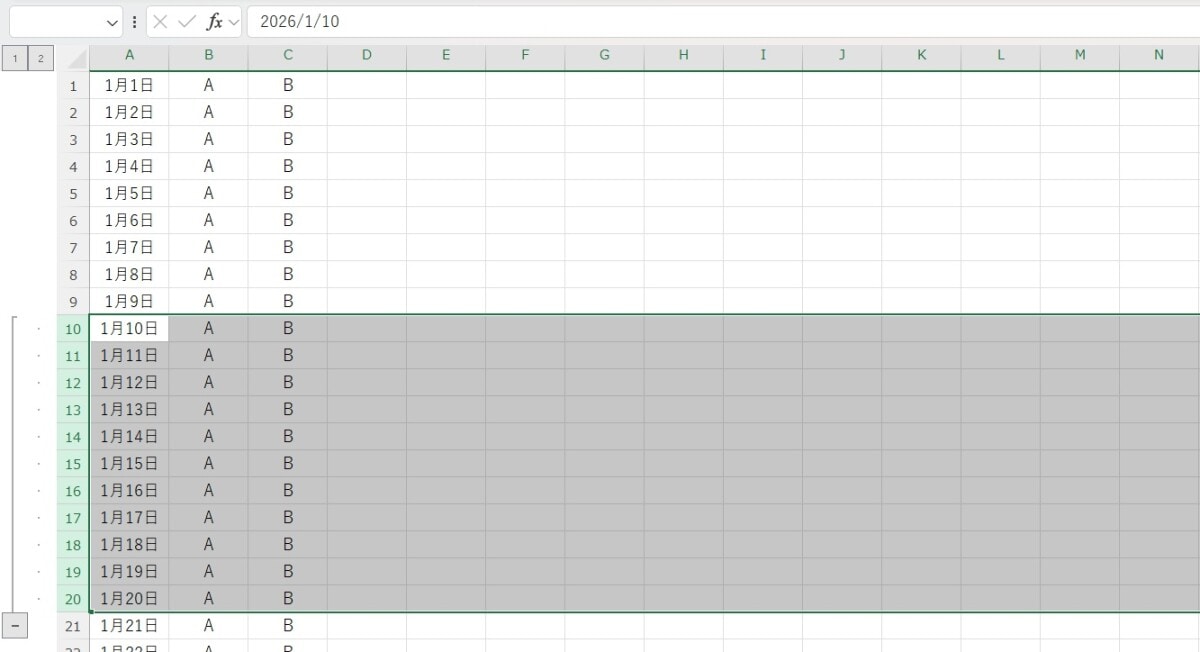
シート左側に表示された「-」ボタンを押し、行が折りたたまれることを確認します。
4. これで完了です。行を表示する場合は、「+」ボタンを押します。
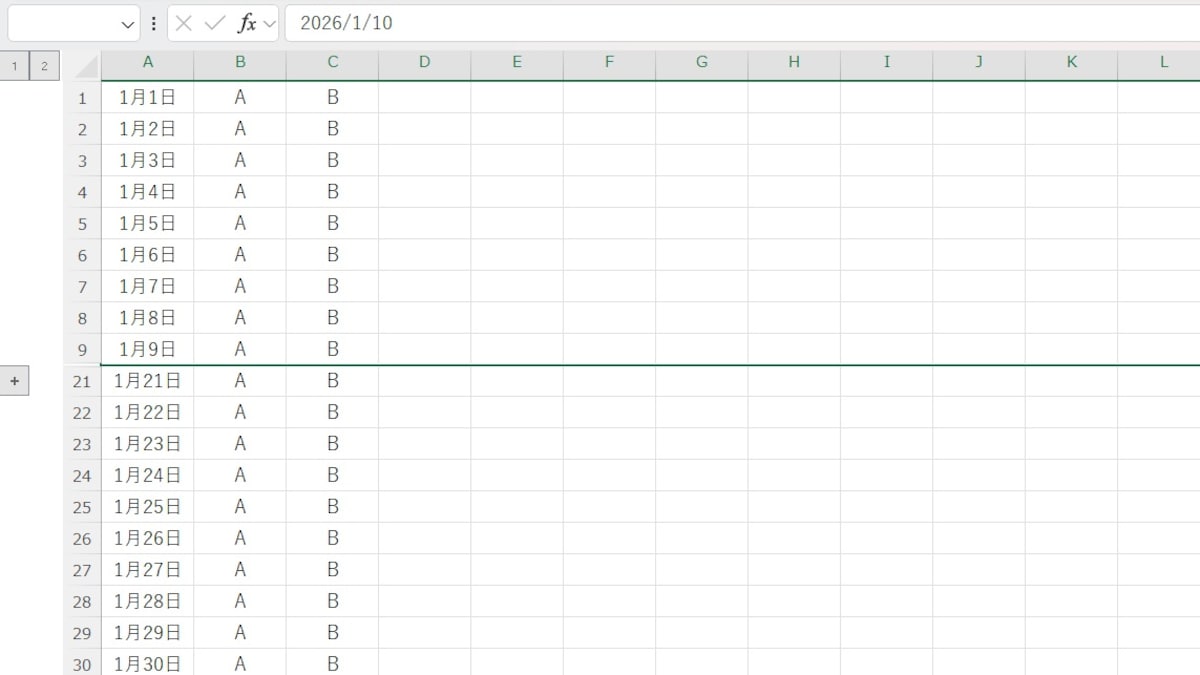
行を表示する場合は、「+」ボタンを押します。
列をグループ化する手順
列の場合も、行の操作と基本は同じです。手順は以下の通りです。1. まとめたい列番号(アルファベット部分)をドラッグして選択します。
2. 「データ」タブを選択して、「アウトライン」グループにある「グループ化」をクリックします。
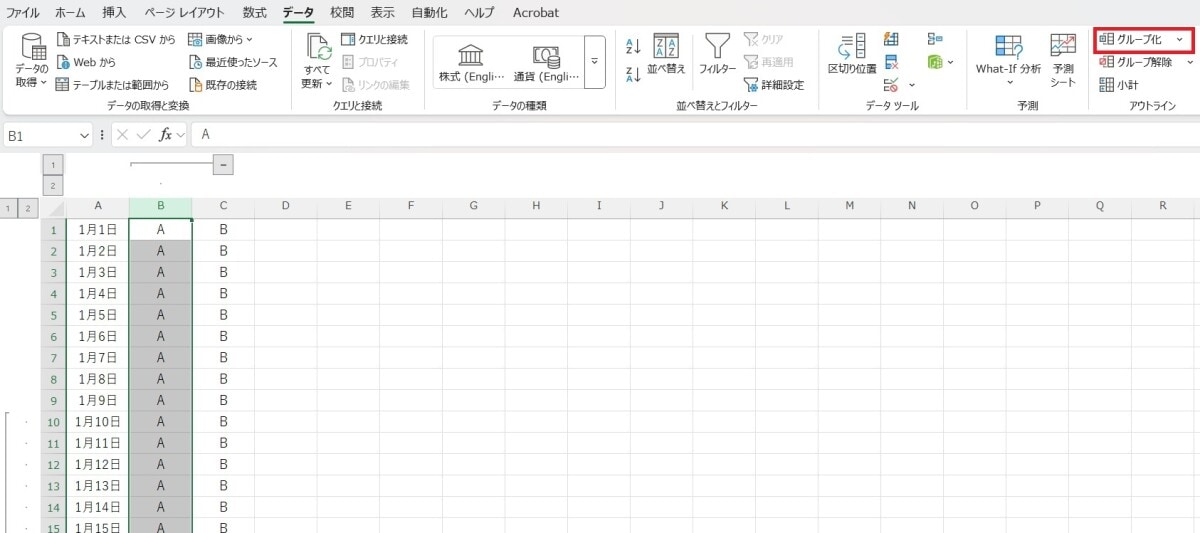
「アウトライン」グループにある「グループ化」をクリックします。
3. シート上部に出現した操作ボタン(-/+)を押し、列の表示・非表示が切り替わることを確認します。
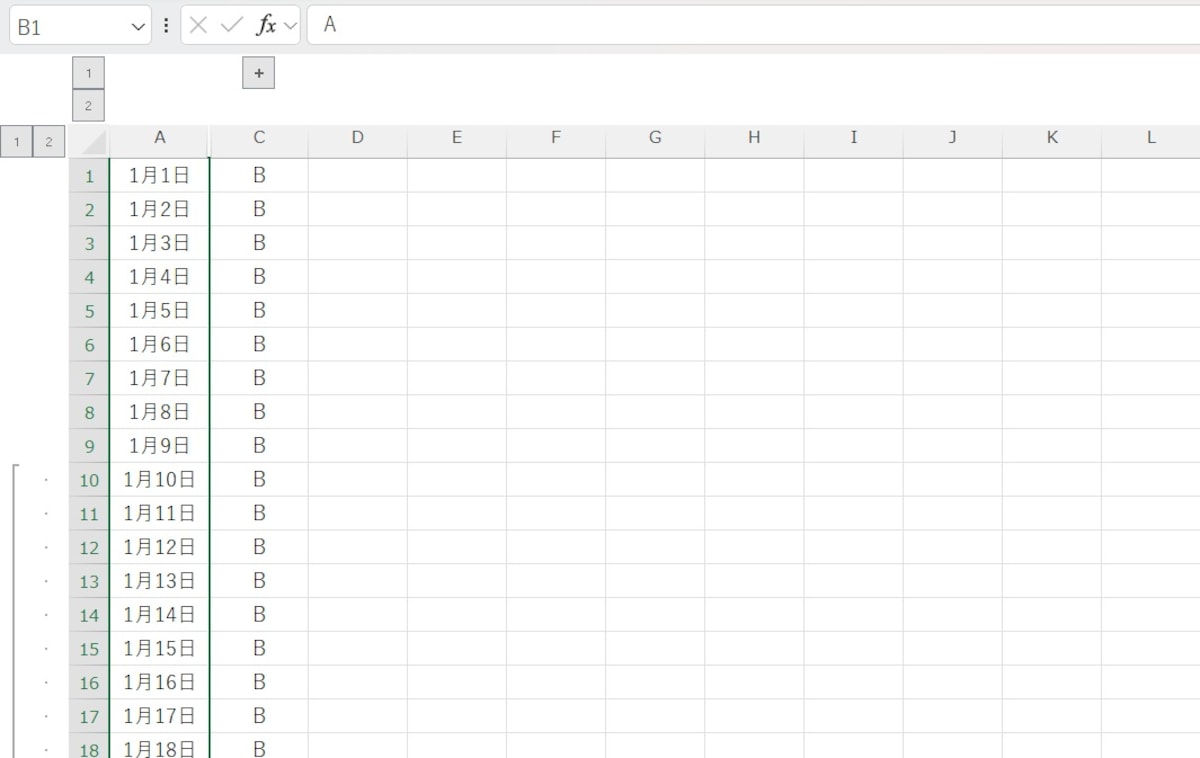
列の表示・非表示が切り替わることを確認します。
■【時短】1秒で完了! グループ化のショートカットキー
メニューから「グループ化」を探してクリックする手間は、ショートカットキーを使えばゼロになります。範囲を選択した瞬間に指先だけで設定・解除ができる、実務で必須の時短テクニックをマスターしましょう。Windowsの場合:Shift + Alt + →
Windowsでは、対象の行や列を選択した状態で「Shift + Alt + →(右矢印)」を同時に押すだけで、グループ化ができます。反対に、グループを解除したいときは「Shift + Alt + ←(左矢印)」を押すだけ! マウス操作よりも圧倒的に速く、大量のデータを整理する際に便利です。
Macの場合:Command + Shift + K
Macでエクセルを使用している場合は、「Command + Shift + K」という組み合わせでグループ化が可能です。設定やバージョンによっては Command + Shift + J が解除に割り当てられることもあります。
■図形・画像をグループ化する方法
エクセルでは行や列だけでなく、作成した図形や配置した画像もグループ化できます。複数のオブジェクトを一つにまとめることで、位置関係を保ったまま一括で移動やサイズ変更ができ、レイアウト崩れを防げます。グループ化する手順は?
グループ化する手順は、以下の通りです。- 「Ctrl」キーを押しながら、グループ化したい図形や画像を順番にクリックして全選択します。
- 選択したオブジェクトの上で右クリックします。
- メニューから「グループ化」>「グループ化」を選択します。
- (解除する場合)右クリックメニューから「グループ化」>「グループ解除」を選択します。
解除したい場合は、同様に右クリックメニューから「グループ化」>「グループ解除」を選ぶだけでOKです。ショートカットキーの Ctrl + G (Windows)を使うとさらにすばやく操作できます。
■グループ化を解除・削除する方法
データの整理後や、表の構成をリセットしたいときには、設定したグループ化を簡単に解除できます。個別に細かく解除する方法と、シート全体のグループを一気に消去する方法をマスターしておきましょう。特定のグループだけ解除する
1. 一部のグループだけを取り消したい場合は、まず解除したい範囲の行、または列をドラッグして選択します。2. 次に、「データ」タブの「アウトライン」グループにある「グループ解除」ボタンをクリックしてください。
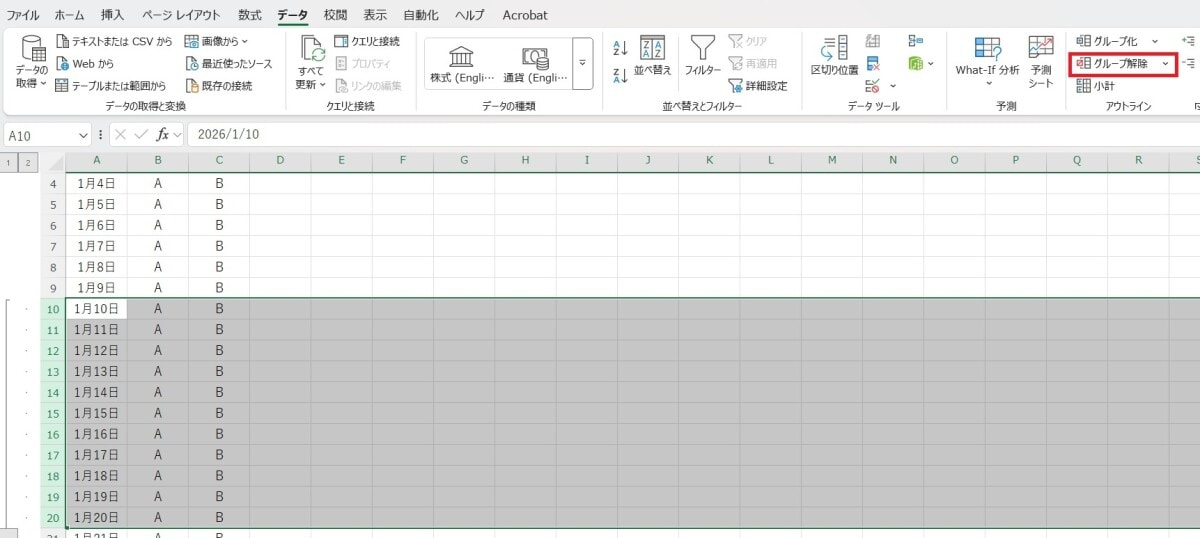
グループにある「グループ解除」ボタンをクリックしてください。
3. これで、選択した範囲のグループ設定のみが消去され、元通りに表示されるようになります。
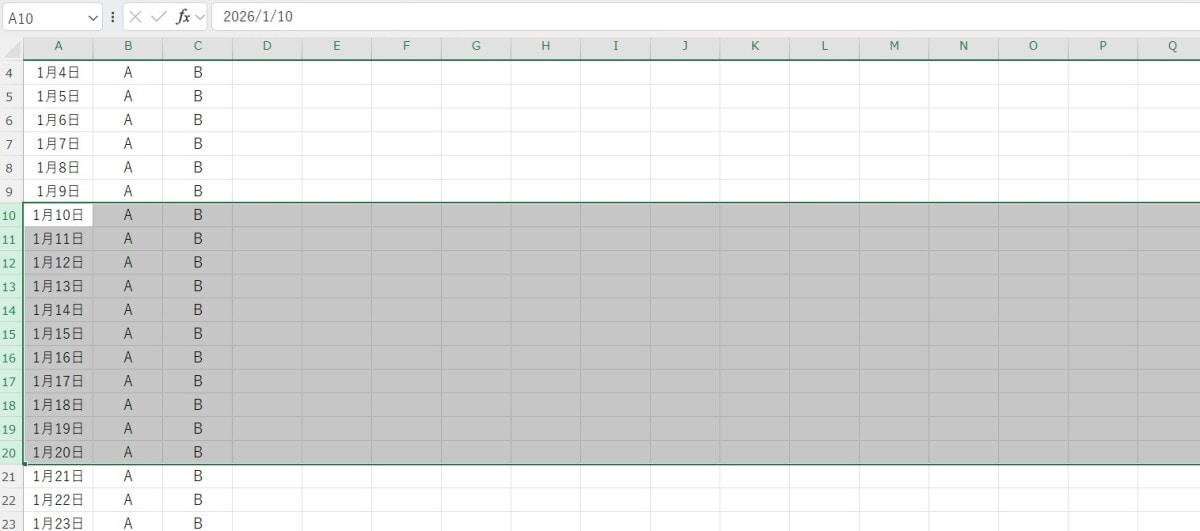
選択した範囲のグループ設定のみが消去され、元通りに表示されるようになります。
すべてのグループを一括解除する
シート内にある複数のグループをすべて一度に削除したい場合は、範囲を選択する必要はありません。「データ」タブの「グループ解除」の横にある「▼」マークをクリックし、表示されたメニューから「アウトラインのクリア」を選択してください。
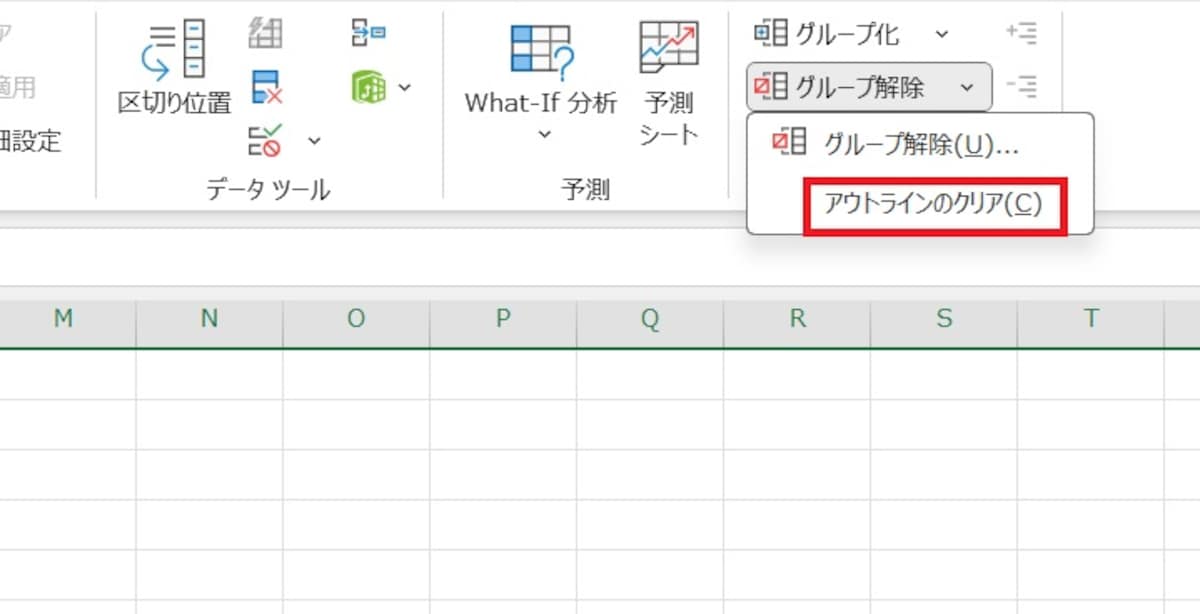
「アウトラインのクリア」を選択してください。
この操作だけで、シート上のすべてのグループ化設定が一括で削除され、通常のシンプルなシート状態に戻ります。
■エクセルでグループ化できない! 表示されないときの原因と対処法
グループ化を設定したはずなのに「+」ボタンが見当たらない、あるいは機能自体が選択できないといったトラブルは、エクセルの設定を見直すだけで解決します。困った時にチェックすべき2つのポイントを解説します。ボタン(+/-)が表示されない
グループ化の操作は完了しているのに、画面端に「+」や「-」のアウトライン記号が表示されない場合は、表示設定がオフになっている可能性があります。「ファイル」タブの「オプション」から「詳細設定」を開き、「次のシートで作業するときの表示設定」項目にある「アウトラインが適用されている場合にアウトライン記号を表示する」にチェックが入っているか確認しましょう。
メニューがグレーアウトして押せない
リボンの「グループ化」ボタンがグレーになっていて押せない場合、もっとも多い原因は「シートが保護されている」ことです。校閲タブから「シート保護の解除」を試してみましょう。また、複数のワークシートを選択した「グループモード」状態になっている場合も操作が制限されるため、シート見出しを右クリックして「作業グループの解除」を行う必要があります。
■エクセルのグループ化に関するQ&A
エクセルのグループ化に関するQ&Aをまとめました。気になる情報を紹介します。表データではなく、複数の図形や画像をグループ化してまとめるにはどうすればいい?
グループ化したい複数の図形を、「Ctrl」キー(またはShiftキー)を押しながらクリックして選択します。その後、リボンの「図形の書式」タブ(または右クリックメニュー)から「グループ化」を選択することで、一つのオブジェクトとしてまとめて移動や拡大縮小ができるようになります。行や列を右クリックして「非表示」にするのと「グループ化」するのでは何が違いますか?
「非表示」は隠れた場所が分かりにくく再表示に手間がかかりますが、「グループ化」は画面端に「+/-」ボタンが表示されるため、ワンクリックで情報の開閉が可能です。プレゼンテーションや、入力時と確認時で表示範囲を変えたい場合にグループ化の方が効率的です。設定したグループ化を解除して元に戻す方法は?
解除したい行または列を選択し、「データ」タブ内の「アウトライン」グループにある「グループ解除」ボタンをクリックします。シート全体のグループ化を一括で削除したい場合は、全セルを選択(Ctrl+A)した後、「グループ解除」メニューから「アウトラインのクリア」を選択してください。■【まとめ】グループ化をマスターしてエクセル業務をスマートに
エクセルのグループ化は、膨大なデータをスッキリと整理し、必要な情報だけを瞬時に表示できる便利な機能です。今回ご紹介したショートカットキーを習慣化して、日々の業務効率を劇的に向上させ、よりスマートな資料作成を目指しましょう。
※記事内容は執筆時点のものです。最新の内容をご確認ください。