




































「ファイルが開けない」イライラの元凶はOneDrive?同期トラブルを解消して作業効率を取り戻す方法
今回は、スマホライフPLUS(https://sumaholife-plus.jp/)に掲載された記事を参考に、OneDriveの必要性の判断基準や、Googleドライブへの移行方法、同期によるファイルロック問題の解決策についてご紹介。各項目の詳細はぜひ、スマホライフPLUSでご確認ください。
 イチオシスト
※記事内で紹介した商品を購入すると、売上の一部が当サイトに還元されることがあります。
その「エラー」、OneDriveのせいかもしれません

同期解除と便利ツールで快適PCライフ
ファイルを開こうとしたら「使用中」で開けない、保存先が勝手に変わっている…そんな経験はありませんか?これらは、OneDriveの同期が原因になっている場合があります。放置すると作業効率が大きく下がることも。今回は、スマホライフPLUS(https://sumaholife-plus.jp/)の記事を参考に、OneDriveのトラブル解消方法と代替手段についてご紹介します。
1:Windowsに付属する『OneDrive』は不要? 利用メリットは?同期解除する方法も
画像引用:スマホライフPLUS(https://sumaholife-plus.jp/pc_it/19617/)
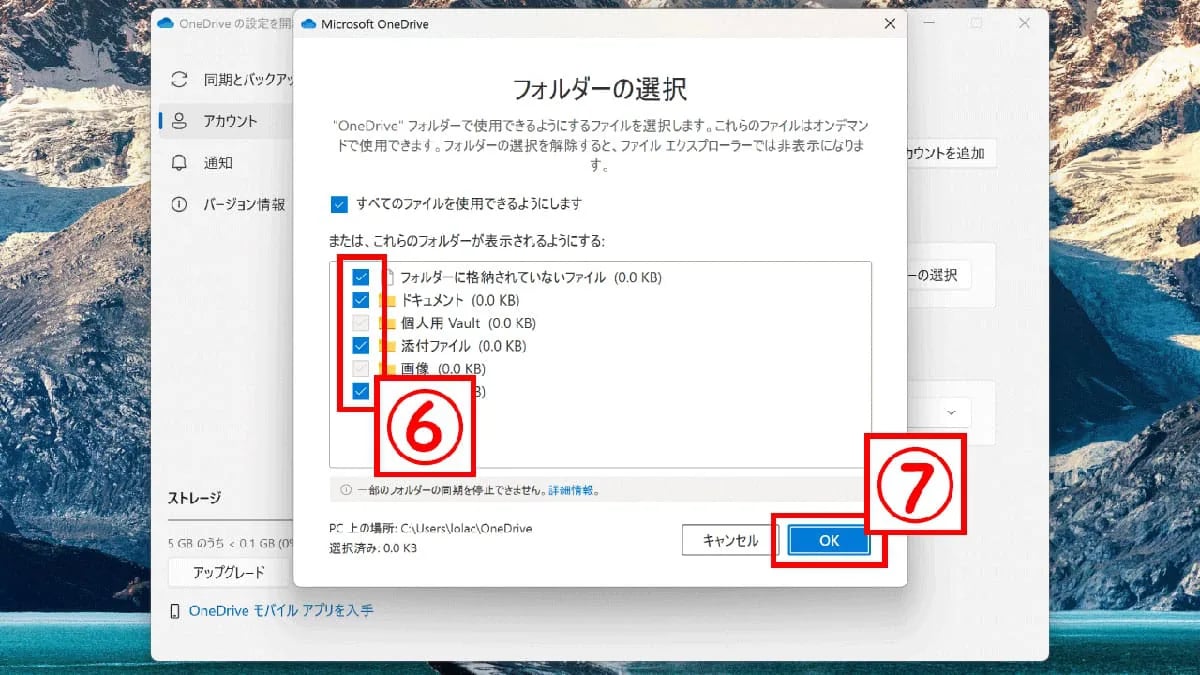
Excelなどの保存先が勝手にOneDriveになっていて困ったことはありませんか?Office365のサブスクリプションを利用していたり、複数台のWindows端末でデータを共有したりする人には便利ですが、そうでない場合、利用のメリットは薄いかもしれません。
特にGoogleドライブなどをメインに使っている場合、OneDriveは不要と判断しても良いでしょう。同期を解除するには、タスクバーのアイコンから設定を開き、「フォルダーの選択」でチェックを外すなどの手順が必要です。安易に削除するとデータ消失の恐れがあるため、正しい手順で解除することが重要です。
<出典>
Windowsに付属する『OneDrive』は不要? 利用メリットは?同期解除する方法も
(スマホライフPLUS)
2:Windows『OneDrive』の同期を解除してGoogleドライブにファイルを転送する方法
画像引用:スマホライフPLUS(https://sumaholife-plus.jp/pc_it/19630/)
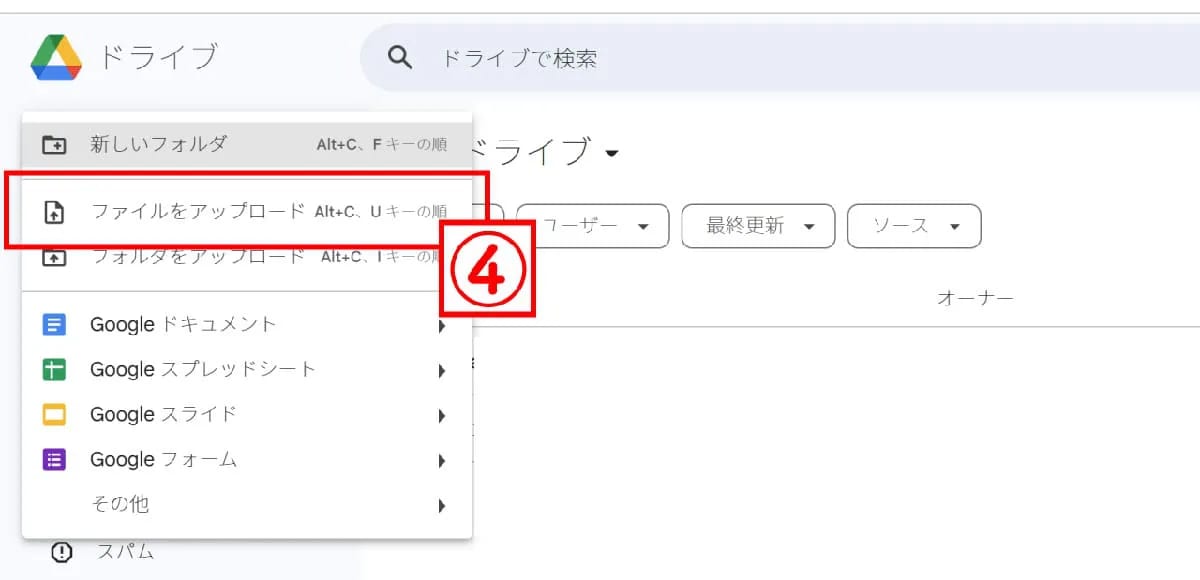
OneDriveの使い勝手に不満がある場合、Googleドライブへの移行が有効な選択肢となります。移行手順としては、まずOneDrive上の必要なファイルをローカルにダウンロードし、その後Googleドライブへアップロードするのが基本です。
GoogleWorkspaceを利用している場合は、管理コンソールを使ってクラウド上でスムーズに移行することも可能です。同期解除の際は、必ず事前にバックアップを取り、データが消えないよう慎重に作業を進めましょう。
<出典>
Windows『OneDrive』の同期を解除してGoogleドライブにファイルを転送する方法
(スマホライフPLUS)
3:Windows 11の使いづらさを解消できる? ユーティリティ集『PowerToys』導入のススメ
画像引用:スマホライフPLUS(https://sumaholife-plus.jp/pc_it/44792/)
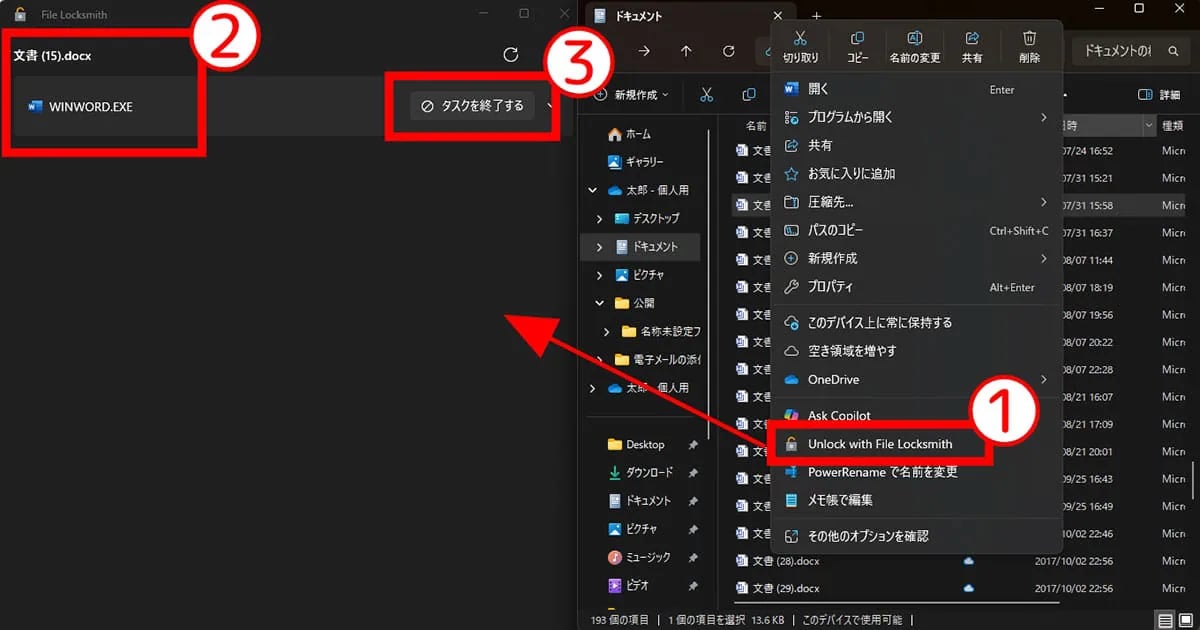
Windows 11ではOneDriveとの連携が強化された結果、同期処理によって「別のプログラムがこのファイルを開いているため、操作を完了できません」というエラーが頻発することがあります。そんな時に役立つのが、Microsoft公式のユーティリティ集「PowerToys」に含まれる「FileLocksmith」機能です。
これを使えば、どのプロセス(OneDriveなど)がファイルを掴んでいるかを特定し、強制的に終了させることができます。同期によるファイルロックのストレスから解放される便利なツールです。
<出典>
Windows 11の使いづらさを解消できる? ユーティリティ集『PowerToys』導入のススメ
(スマホライフPLUS)
【まとめ】環境に合わないツールは見直し、作業効率を上げよう
OneDriveは必須ではありません。自分の作業スタイルに合わないと感じたら、同期を解除したり、他のツールへ移行したりすることで、PCの使い勝手は大きく向上します。ストレスのない環境を選び取りましょう。
)

※記事内における情報は原稿執筆時のものです。店舗により取扱いがない場合や、価格変更および販売終了の可能性もございます。あらかじめご了承ください。
※記事内容は執筆時点のものです。最新の内容をご確認ください。