




































【Excel神業】無駄な残業で評価を落としてない?周囲に「デキる」と言わせる最速入力&コピー術3選
日々のルーチンワークで、同じ計算や入力を繰り返して時間を溶かしていませんか。 本記事では、合計値を一瞬で算出する「オートSUM(Alt + =)」、データの法則を学習して自動入力する「フラッシュフィル(Ctrl + E)」、そして直上のセルを即座に写す「下方向へコピー(Ctrl + D)」を紹介します。 これらを知っているだけで、入力作業の苦痛から解放され、周囲が驚くほどの速さで業務を完遂できます(Excel for Windowsの場合)。
 イチオシスト
※記事内で紹介した商品を購入すると、売上の一部が当サイトに還元されることがあります。
【エクセル神業】無駄な残業で評価を落としてない?周囲に「デキる」と言わせる最速入力&コピー術3選
手入力のミスを修正するために残業するほど、虚しいことはありません。 正確かつ迅速な操作こそが、プロフェッショナルとしての信頼を築く土台となります。 今回は、数あるショートカットの中でも「入力速度」に特化した3つの神技を厳選しました。 これを使いこなせない限り、あなたの生産性は低いまま停滞し続けるでしょう(Excel for Windowsの場合)。
Alt + = で瞬時にオートSUM
数値を合計したいとき、いちいち数式を手入力するのは時間の無駄です。合計値を出したいセルで「Alt+=」(Altキーと等号)を押せば、隣接する数値範囲をエクセルが自動判別し、SUM関数を瞬時に挿入します。範囲が正しいことを確認してEnterを押すだけで計算が完了するため、大量のデータを扱う際でも計算ミスを劇的に減らし、正確なアウトプットを保証します。
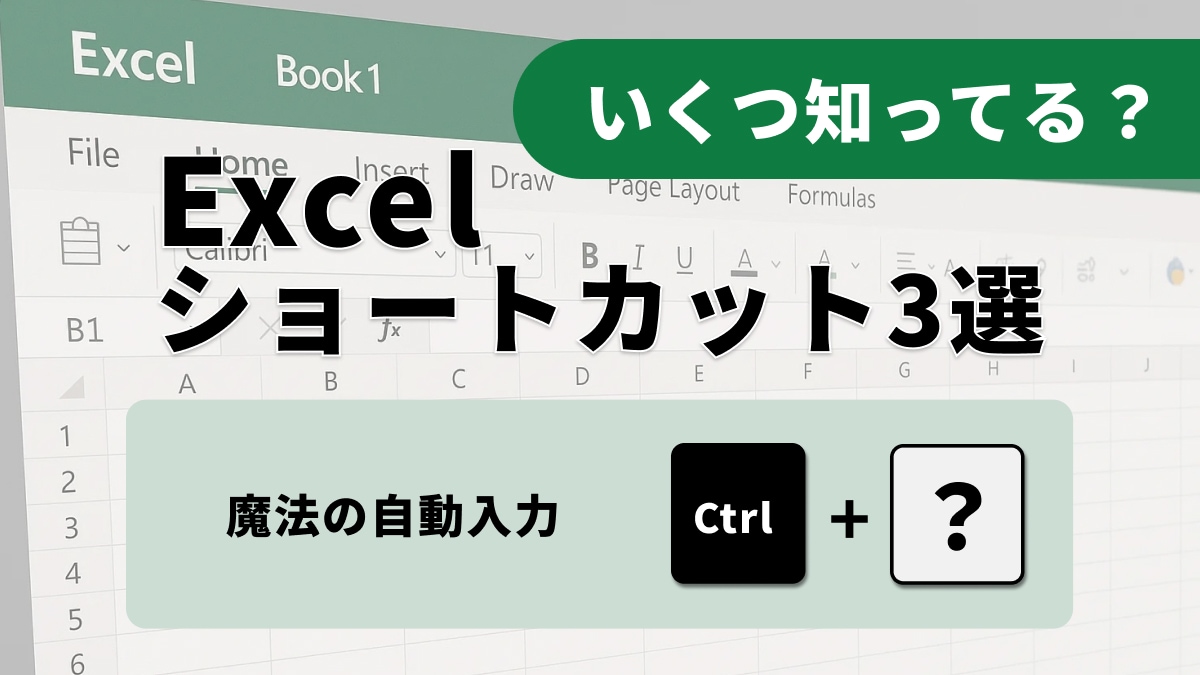
Ctrl + E で魔法の自動入力
複雑な文字列操作関数を組む手間を一切排除するのが、「Ctrl+E」のフラッシュフィルです。隣接する列のデータパターンを自動的に認識し、残りの行をすべて正しく埋めてくれます。例えば、氏名から名字だけを抽出したい場合、1行目にお手本を入力してこのキーを押すだけで、全データが一瞬で整形されます。この魔法のような機能を使いこなせば、同僚から羨望の眼差しを向けられるはずです。
Ctrl + D で上の内容を即写し
真上のセルの内容や数式をそのまま下のセルに写したいときは、「Ctrl+D」が最強の武器になります。貼り付けたい範囲を選択した状態でこのキーを押すと、一番上のセルの内容と書式が、選択範囲内の下方向のセルすべてに即座にコピーされます。毎回コピー&ペーストを繰り返す必要がなくなり、リスト作成やデータ更新のテンポが格段に向上すること間違いありません。
入力の速さは、仕事の質の高さに直結します。今日からマウスを置き、キーボードで周囲を圧倒しましょう。
<出典>
Excel のキーボード ショートカット(Microsoft)
)

※記事内における情報は原稿執筆時のものです。
※記事内容は執筆時点のものです。最新の内容をご確認ください。