




































【Excel神業】関数マスターが使ってる!「入力時間を半分」にする爆速ショートカット3選
関数の引数をいちいち覚える必要はありません。本記事では、関数名入力後に引数ダイアログを開く「Ctrl + A」、数式に必要な引数名と括弧を自動挿入する「Ctrl + Shift + A」、そして基本の「オートSUM(Alt + =)」を組み合わせた最速の入力手順を提案します。これらの補助機能を活用すれば、構文エラーを防ぎながら、複雑な計算も淀みなく完了させることが可能になります(Excel for Windowsの場合)。
 イチオシスト
※記事内で紹介した商品を購入すると、売上の一部が当サイトに還元されることがあります。
【エクセル神業】入力時間を半分に!関数マスターが使う爆速ショートカット3選
関数を使いこなしたいけれど、引数の数や指定方法が複雑で、つい入力の手が止まってしまうことはありませんか。エクセルには、そんなユーザーを強力にバックアップする「入力補助ショートカット」が豊富に用意されています。今回は、引数の指定をスムーズにし、綴りミスや構文エラーを未然に防ぐための強力な操作を3つご紹介します。これらのテクニックを指に覚えさせて、関数の苦手意識を爆速で解消しましょう(Excel for Windowsの場合)。
引数の入力をガイドする「Ctrl + A」
関数を入力する際、関数名の右側にカーソルがある状態で「Ctrl+A」を押すと、「関数の引数」ダイアログボックスが表示されます。どのボックスに何を入れれば良いかが一目で分かり、計算結果のプレビューも確認できるため、複雑な関数でも迷わず入力できます。数式の括弧を閉じる手間も省けるため、正確かつ迅速に関数を完成させることが可能です。
引数名を一瞬で挿入する「Ctrl + Shift + A」
関数を入力中に、引数の構成をど忘れした時に役立つのが「Ctrl+Shift+A」です。有効な関数名の後にこのキーを押すと、その関数に必要な引数名と括弧がワークシート上に自動挿入されます。例えばVLOOKUP関数などの引数が多い場合に、何をどの順番で指定すべきかという「ヒント」として機能するため、マニュアルを確認する手間を一切排除できます。
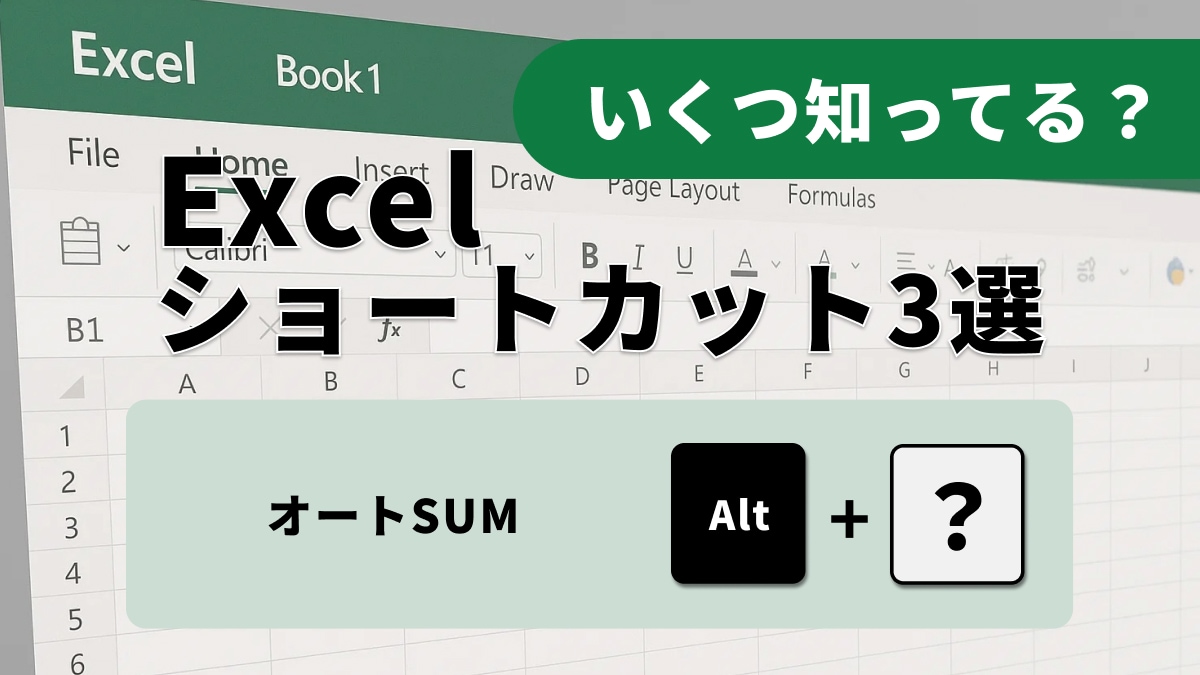
迷わず合計!「Alt + =」のオートSUM
やはり外せないのが、計算の原点である合計を爆速で行う「Alt+=」です。このショートカットはオートSUM数式を自動生成するもので、加算したい数値の右側や下のセルで実行すれば、範囲選択まで自動で行ってくれます。データの並べ替えやフィルター処理と組み合わせることで、分析の初動スピードを最大化できる、エクセル界における最強の時短キーの一つです。
引数のヒントをショートカットで呼び出せるようになれば、関数への苦手意識は消え去ります。今日から「Ctrl+A」を味方につけて、入力作業を爆速化させましょう。
<出典>
Excel のキーボード ショートカット(Microsoft)
)

※記事内における情報は原稿執筆時のものです。
※記事内容は執筆時点のものです。最新の内容をご確認ください。