




































【Excel爆速化】計算ミスもゼロに!数式入力を劇的に速める時短技3選
エクセルの関数入力をスピードアップさせるためには、手入力を最小限に抑えるショートカットの活用が不可欠です。本記事では、合計値を一瞬で算出する「オートSUM(Alt + =)」、データのパターンを自動認識して埋める「フラッシュフィル(Ctrl + E)」、そして目的の関数を素早く検索・入力できる「関数の挿入(Shift + F3)」の3つを詳しく紹介します。これらを習得することで、業務時間を大幅に短縮しつつ、正確性を維持できます(Excel for Windowsの場合)。
 イチオシスト
※記事内で紹介した商品を購入すると、売上の一部が当サイトに還元されることがあります。
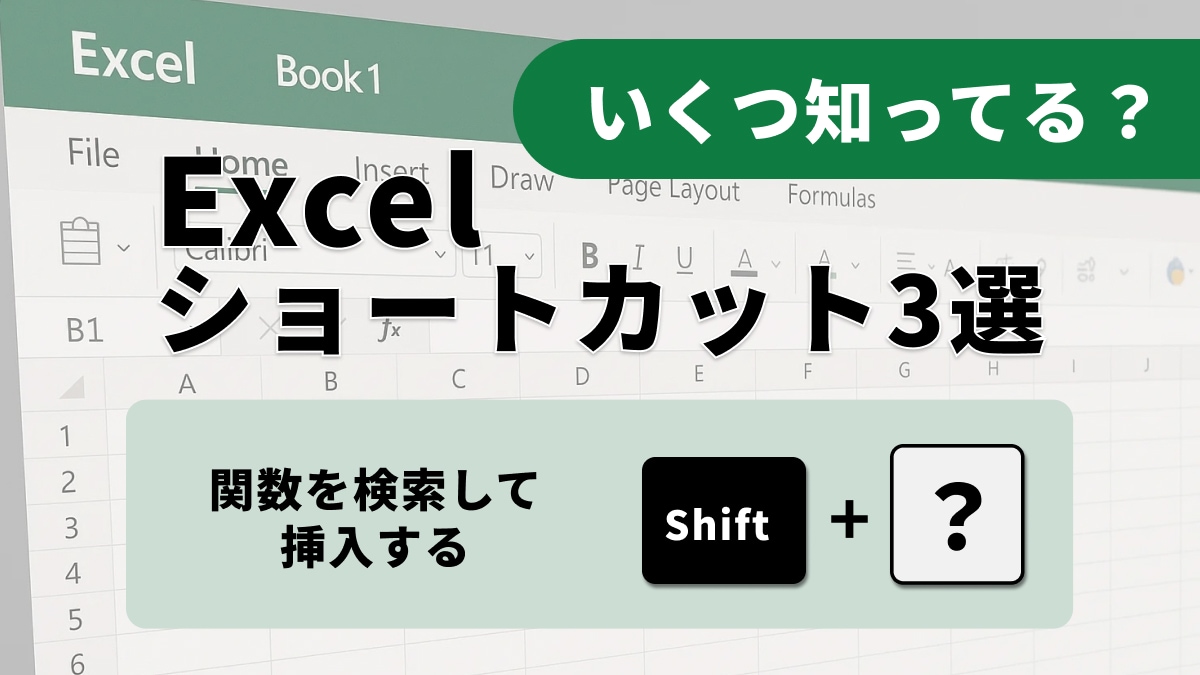
【エクセル爆速化】計算ミスもゼロに!数式入力を劇的に速める時短技3選
日々の集計作業で、関数の綴りを思い出せなかったり、合計範囲の指定に苦労したりしていませんか。実は、特定のキーを組み合わせるだけで、数分かかっていた入力が「一瞬」で終わる神業が存在します。今回は初心者から上級者まで即戦力として役立つ、関数入力のスピードを最大化する厳選テクニックをお届けします。マウスを置いたまま、キーボードだけで計算を完結させる心地よさを、ぜひこの機会に体感してみてください(Excel for Windowsの場合)。
一瞬で合計を出す「Alt + =」(オートSUM)
数値を合計したいとき、いちいち「=SUM...」と入力する必要はありません。合計値を出したいセルで「Alt+=」を押せば、隣接する数値範囲をエクセルが自動判別し、オートSUM関数を瞬時に挿入します。選択された範囲が正しいことを確認してEnterキーを押すだけで計算が完了するため、大量のデータを扱う際でも計算ミスを劇的に減らすことが可能です。
法則を自動感知する「Ctrl + E」(フラッシュフィル)
複雑な文字列操作関数を使わずにデータを整形できるのが、「Ctrl+E」のフラッシュフィルです。例えば、姓と名が分かれたデータからフルネームを作成する場合、1行目にお手本を入力してこのキーを押すだけで、エクセルが隣接する列のパターンを自動認識し、残りの行を一括で入力してくれます。関数を組む手間さえも省いてくれる、まさに「爆速」を実現する機能と言えます。
関数を検索して挿入する「Shift + F3」
使いたい関数の名前がうろ覚えな時は、「Shift+F3」を活用しましょう。このショートカットを押すと「関数の挿入」ダイアログボックスが表示され、キーワードから目的の関数を検索したり、引数の説明を確認しながら入力したりできます。また、数式の入力中に有効な関数名を打ち込んだ後にこの操作を行うと、数式パレットが表示され、引数の入力を強力にサポートしてくれます。
これら3つの技を使い分けるだけで、数式入力のストレスは驚くほど軽減されます。まずはオートSUMから意識して使い、爆速操作の第一歩を踏み出しましょう。
<出典>
Excel のキーボード ショートカット(Microsoft)
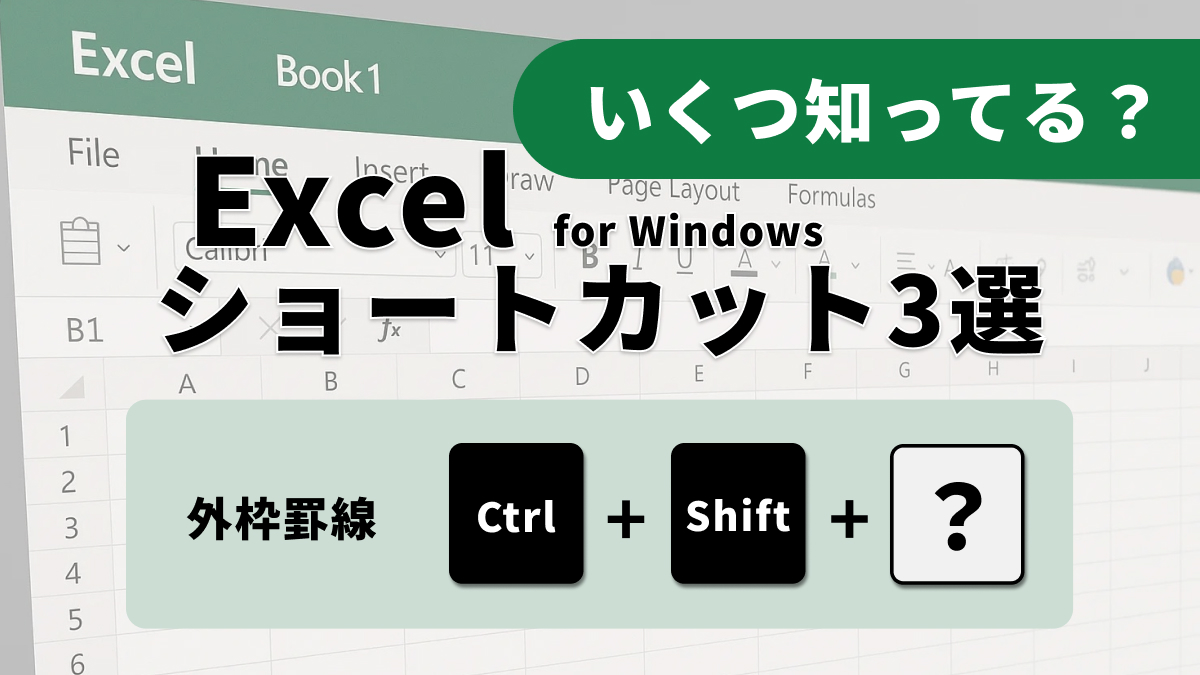)

※記事内における情報は原稿執筆時のものです。
※記事内容は執筆時点のものです。最新の内容をご確認ください。