




































【Excel改善】入力の手間を最小限に抑える!正確さとスピードを両立させるスマートなプロ技
エクセルには、直上のセルの情報を素早く引用するための特殊なショートカットが存在します。数式をそのまま引き継ぐ「Ctrl + '」、数値だけを即座に写し取る「Ctrl + Shift + "」、そして選択範囲全体を一気に埋める「下方向へコピー」の3つは、データ入力の負担を大幅に軽減します。マウスを一切使わず、指先のわずかな動きだけで入力が完了するため、集中力を切らさずに作業を続けられます(Excel for Windowsの場合)。
 イチオシスト
※記事内で紹介した商品を購入すると、売上の一部が当サイトに還元されることがあります。
【エクセル時短術】入力の手間を最小限に!上のセルを賢く写すコピー技3選
「上の行と同じデータを入力したい」という場面は多いですが、そのたびに手入力やコピー&ペーストを繰り返すのは非効率です。エクセルには、真上にあるセルの内容を「瞬時に持ってくる」ための専用ショートカットが用意されています。今回は、データの種類に合わせて使い分けたい3つの高速コピー技をご紹介します。これらを覚えるだけで、名簿作成や経理データの入力といったルーチン作業が驚くほど軽やかになるはずです(Excel for Windowsの場合)。
「Ctrl + '」で上の数式をそのまま引用
真上のセルに入っている数式をコピーしたい時は、「Ctrl+'」(アポストロフィ)が最強の武器になります。このショートカットを押すと、アクティブなセルまたは数式バーに、直上のセルの数式がそのままコピーされます。数式を確認しながら連続で入力したい時に非常に重宝し、複雑な計算式を打ち直す手間とミスを劇的に減らしてくれます。
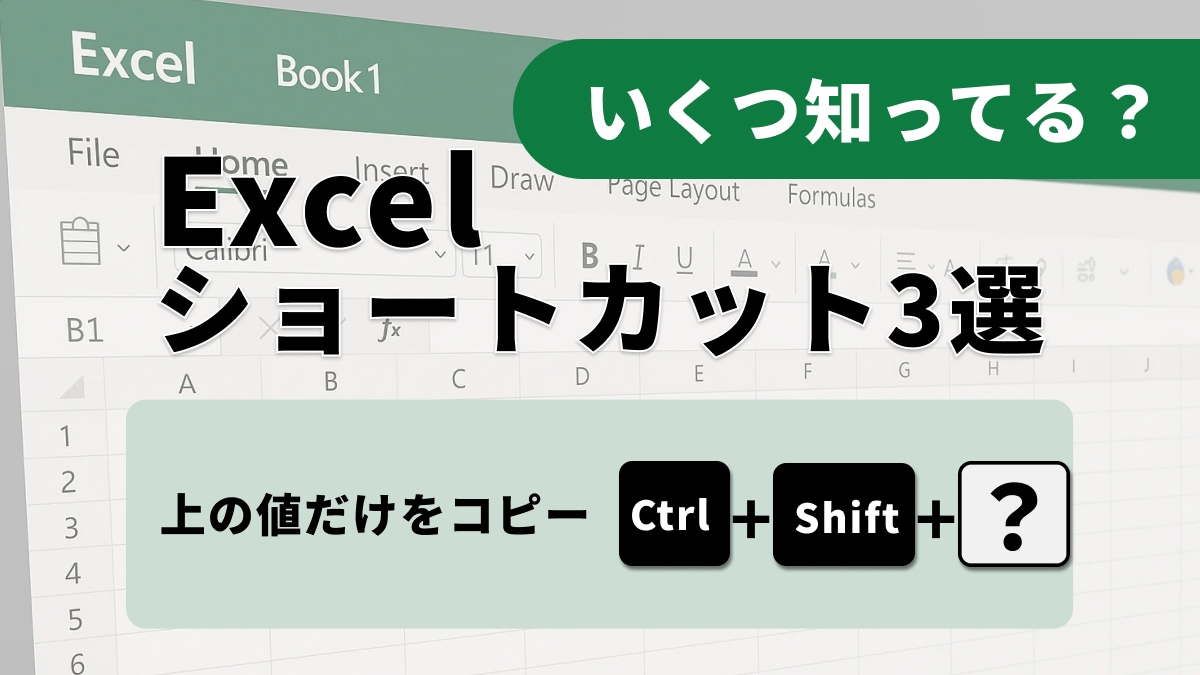
「Ctrl + Shift + "」で上の値だけをコピー
数式ではなく、上のセルに表示されている「値」だけをコピーしたい場合は、「Ctrl+Shift+"」(二重引用符)を使いましょう。この操作により、直上のセルの値を現在選択しているセルに即座に複製できます。数式の結果を数字として確定させた状態で次々と入力していきたい場面で、これほど迅速に操作できる方法は他にありません。
「Ctrl + D」で連続する行をまとめて埋める
単一のセルだけでなく、複数の行にわたって一気にデータを写したいなら「Ctrl+D」の出番です。コピー元のセルを含めて、下に続く空のセル範囲を選択した状態で実行すれば、内容と書式がすべての行へ瞬時に流し込まれます。表の作成中に同じ分類名を連続して入力する場合などに活用すれば、作業のテンポが大きく向上すること間違いなしです。
上のセルを写す技術は、入力作業のストレスを最小限にする秘策です。状況に応じてこれらのキーを使い分け、リズム良く仕事を片付けていきましょう。
<出典>
Excel のキーボード ショートカット(Microsoft)
)

※記事内における情報は原稿執筆時のものです。
※記事内容は執筆時点のものです。最新の内容をご確認ください。