




































【Excel格差】仕事が速い人はマウスでタブを選ばない!Altキーでリボンを自由自在に操る極意
タブへの移動だけでなく、リボンそのものの挙動を制御することで、作業環境はより快適になります。本記事では、リボンをアクティブにする基本操作、画面を広く使うための表示切り替え、そしてコマンド間を自在に移動するナビゲーション手法の3つを解説します。これらのテクニックを組み合わせることで、リボン内のあらゆる機能にキーボードのみでアクセス可能になり、真の脱マウスを実現できます(Excel for Windowsの場合)。
 イチオシスト
※記事内で紹介した商品を購入すると、売上の一部が当サイトに還元されることがあります。
【エクセル神業】リボンを自在に操る!キーボードだけで完結する操作テクニック3選
「リボンにある機能を使いたいけれど、ショートカットを全部覚えるのは大変」と感じていませんか。実は、リボンそのものをキーボードで自由に移動・操作する方法さえ知っていれば、すべての機能をマウスなしで使えます。今回は、リボンの制御に焦点を当てた神業ショートカットを3つご紹介します。画面を効率的に使い、かつ素早く目的のボタンに辿り着くための秘訣を学んで、作業の無駄を徹底的に排除しましょう(Excel for Windowsの場合)。
「Alt」または「F10」でリボンを起動
リボン操作の起点となるのが、AltキーまたはF10キーです。これを押すとリボンのアクティブなタブが選択され、アクセスキー(キーヒント)が有効になります。一度この状態にすれば、方向キーを使ってタブ間を移動したり、特定の機能を呼び出す準備が整います。マウスに手を伸ばす代わりにキーを1回叩く習慣をつけるだけで、作業のテンポが格段に良くなるはずです。
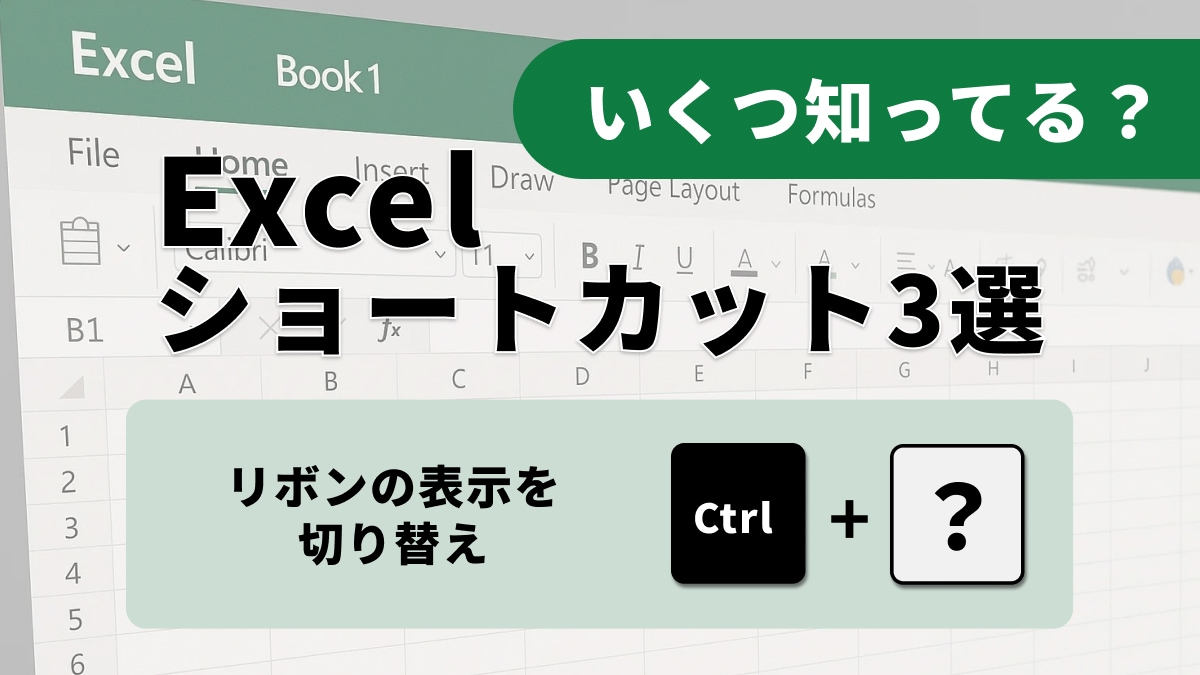
「Ctrl + F1」でリボンの表示を切り替え
ノートPCなどで画面を広く使いたい時に便利なのが、「Ctrl+F1」です。このショートカットにより、リボンを展開したり折りたたんだりすることができます。作業中はリボンを隠してシートの表示領域を最大化し、機能が必要な時だけ展開するといった柔軟な使い方が可能です。集中してデータ入力を行いたい場面で、画面の圧迫感を抑えるのに非常に効果的です。
「Tab」と「方向キー」でリボンを移動
リボンがアクティブな状態でTabキーや方向キーを使うと、コマンド間を自由に移動できます。左右の方向キーでタブを切り替え、Tabキーでリボン内の各グループやボタンへフォーカスを移せます。目的のボタンにフォーカスが当たったら、EnterキーやSpaceキーを押すだけで実行可能です。この一連の流れを覚えれば、リボン内のどんなボタンも確実に操作できます。
リボンをコントロールする術を身につければ、エクセルの操作性は劇的に進化します。キーボードを指揮棒のように操り、流れるようなワークフローを手に入れましょう。
<出典>
Excel のキーボード ショートカット(Microsoft)
)

※記事内における情報は原稿執筆時のものです。
※記事内容は執筆時点のものです。最新の内容をご確認ください。