




































【Excel爆速化】マウス不要!主要タブへ一瞬で移動する基本ショートカット3選
リボン操作をキーボードに切り替えるだけで、作業効率は劇的に向上します。本記事では、使用頻度の高い「ホーム」タブ、表やグラフの追加に欠かせない「挿入」タブ、そして各種ファイル設定に使う「ファイル」メニューを即座に呼び出すショートカットを厳選しました。マウスを持ち替える手間を省き、思考を止めずに作業に没頭するための第一歩として、これらのアクセスキーをマスターしましょう(Excel for Windowsの場合)。
 イチオシスト
※記事内で紹介した商品を購入すると、売上の一部が当サイトに還元されることがあります。
【エクセル爆速化】マウス不要!主要タブへ一瞬で移動する基本ショートカット3選
エクセルを使いこなす上で、上部にある「リボン」の操作は避けられません。しかし、毎回マウスでタブをクリックしていては、せっかくの集中力が削がれてしまいます。実は、特定のキーを押すだけで各タブを直接開くことができる「アクセスキー」という機能が存在します。今回は、日常業務で特に役立つ主要なリボンタブへの移動ショートカットを3つご紹介します。指が覚えれば、驚くほどスムーズに作業が進みますよ(Excel for Windowsの場合)。
「Alt + H」でホームタブを開く
「Alt+H」を押すと、即座にホームタブが選択されます。ここにはテキストや数値の書式設定、セルのスタイル変更、検索ツールといった日常的に最も多用する機能が集約されています。キーを押すとリボンの各コマンドの横に「キーヒント」と呼ばれる文字が表示され、続けてその文字を打つだけで、マウスを使わずに細かな書式変更まで完了させることが可能です。⑤
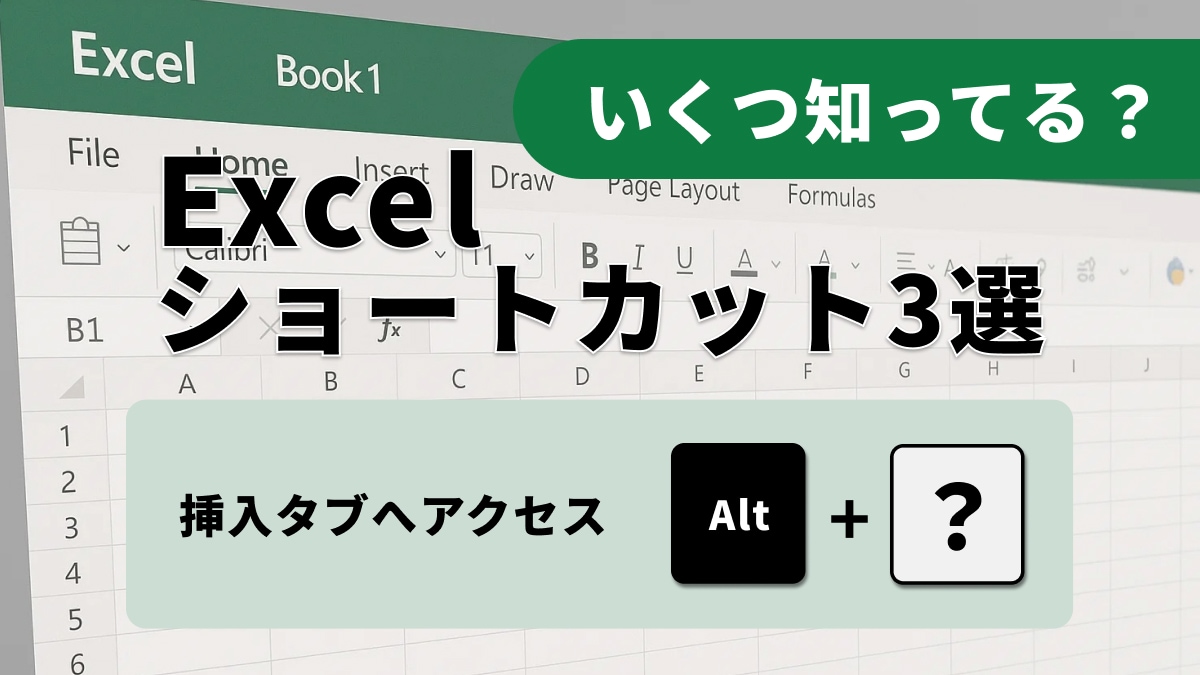
「Alt + N」で挿入タブへアクセス
グラフやピボットテーブルを頻繁に作成するなら、「Alt+N」は必須のショートカットです。このキー操作により挿入タブが開き、図形や画像、アドイン、さらにはスパークラインやヘッダーの追加といったメニューへ即座にアクセスできるようになります。データの視覚化が必要な場面で、リボン内をマウスで探す手間がなくなるため、資料作成のスピードが格段に向上します。
「Alt + F」でファイルメニューを表示
ブックの新規作成や保存、印刷など、ファイル全体に関わる管理操作には「Alt+F」を使用します。これによりファイルメニューが展開され、各種オプションへアクセスできるようになります。メニュー内では上方向キーや下方向キー、Tabキーを使って項目間を移動でき、必要な設定を迅速に行えます。もし作業を中断してシートに戻りたい場合は、Escキーを押すだけで簡単に元の画面へ復帰できます。
主要タブへの移動をキーボード化することで、エクセル作業の「待ち時間」はゼロに近づきます。まずはこれら3つのキーを意識して使い、爆速操作を体感してください。
<出典>
Excel のキーボード ショートカット(Microsoft)
)

※記事内における情報は原稿執筆時のものです。
※記事内容は執筆時点のものです。最新の内容をご確認ください。