




































【Excel】エクセルの曜日を自動表示・色付けする方法!関数と書式設定の使い分けを徹底解説
更新日:
エクセルで日付や曜日を自動表示させて、業務を効率化する方法を徹底解説! 今回は、TEXT関数を使った抽出や、書式設定だけで日付と曜日だけをスマートに表示するテクニックを紹介します。オートフィルによる連続データの作り方はもちろん、WEEKDAY関数と条件付き書式を組み合わせて、土日の色を自動で変える設定までまとめました。ぜひ参考にしてみてくださいね。
 イチオシスト
スマホ・ガジェットレビュワー
イチオシ編集部 ガジェット部
NTTドコモと共同開設したレコメンドサイト「イチオシ」を運営。スマホやパソコン、アプリ、スマートウォッチなど、デジタルライフを豊かにするレビューやセール情報を発信。専門家による信頼できる情報をまとめたり、ガジェット好きの編集部員が厳選したお得情報をお届けします。
※記事内で紹介した商品を購入すると、売上の一部が当サイトに還元されることがあります。
■エクセルの曜日を自動で入れる方法を解説!
エクセルの曜日を自動で入れる方法を解説!
エクセルでスケジュール表や日報を作成する際、日付に合わせて曜日を手入力していませんか? 日付が変わるたびに曜日を打ち直すのは手間がかかるだけでなく、入力ミスのリスクも伴います。
エクセルには、日付データから曜日を自動的に導き出し、表示させる便利な機能が豊富に備わっています。
今回は、関数を使って別のセルに曜日を抽出する方法や、セルの書式設定で日付の横に曜日を添えるテクニック、さらに土日だけを自動で色分けする応用術まで詳しく解説します。曜日の自動化をマスターして、エクセル作業を効率化しましょう。
)

■エクセルで曜日を自動表示する2つの基本手順
エクセルで曜日を表示させるには、用途に合わせて「見た目だけを変える方法」と「関数で取り出す方法」の2通りを使い分けるのが正解です。どちらも一度設定すれば、日付を変更するだけで曜日も自動で切り替わります。日付と同じセルに曜日を追加する(書式設定)
日付と同じセルに曜日を追加する(書式設定)
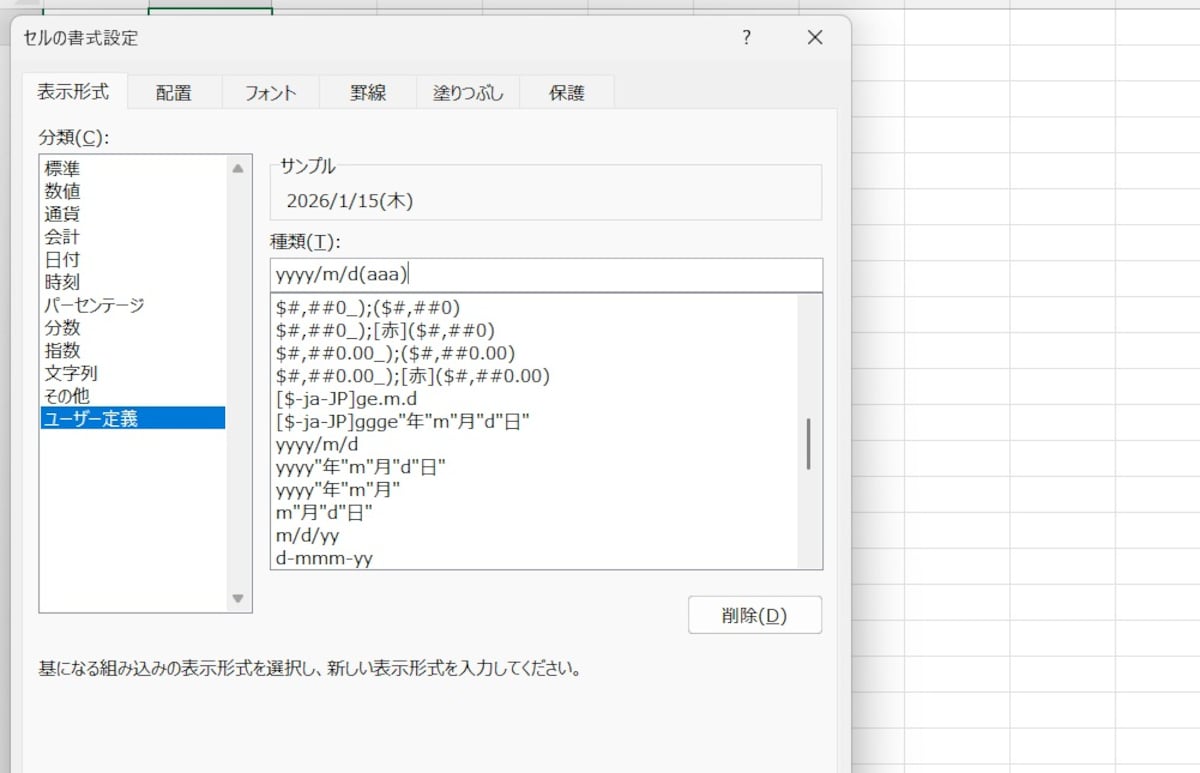
セルの書式設定は、一つのセルの中に「2026/1/15(木)」のように日付と曜日をセットで表示したい場合に最適な方法です。
手順は以下の通りです。
- 日付のセルを右クリック > 「セルの書式設定」 > 「表示形式」タブの「ユーザー定義」を選択します。
- 「種類」の欄に yyyy/m/d(aaa) と入力します。
セルの中身は「日付データ」のままなので、計算や並べ替えに影響を与えずに、見た目だけをわかりやすく整えることができます。
日付と曜日を別のセルに分ける(TEXT関数)
日付と曜日を別のセルに分ける(TEXT関数)
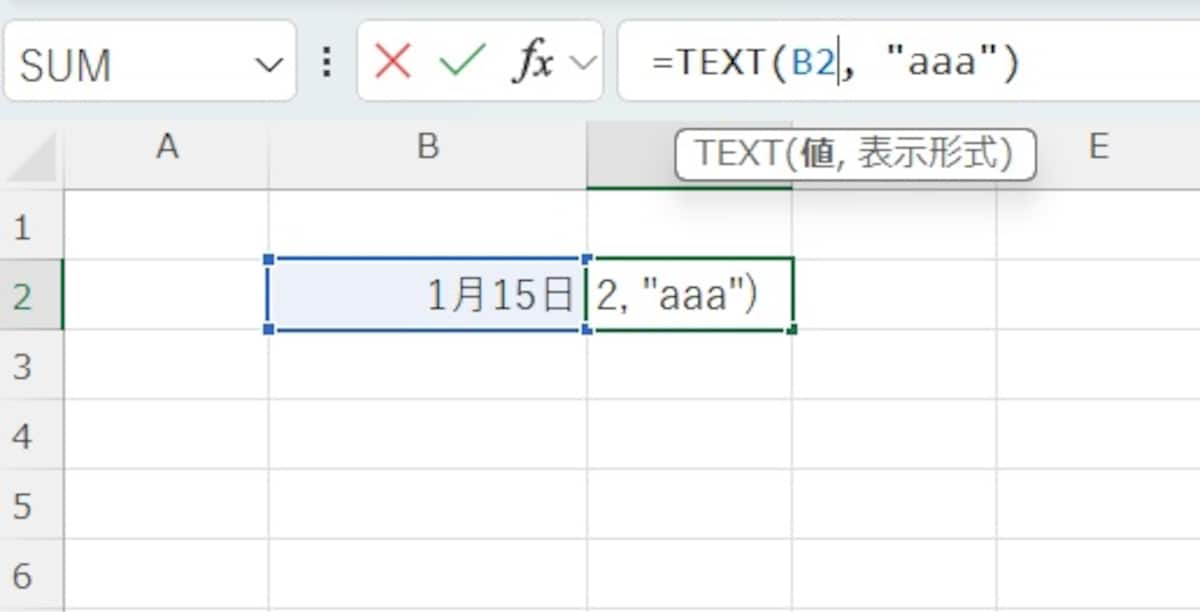
日付の隣のセルに「木」や「木曜日」と表示させたり、曜日を一つの文字として扱いたい場合にはTEXT関数を使います。
書き方
=TEXT(日付のセル, "aaa")
設定内容: "aaa" なら「木」、"aaaa" なら「木曜日」と出力されます。曜日が独立した「文字」として抽出されるため、他の文字列とつなげて文章を作ったり、曜日に基づいて特定の集計をしたりする際に便利です。
■【自動化】日付を伸ばせば曜日も変わる!連続入力のコツ
エクセルの強みは、一度作成したルールを膨大なデータへすぐ反映できる点です。日付と曜日のセットも、マウス操作だけで数ヶ月分を瞬時に生成可能。手入力による手間を排除し、正確な表をスピーディーに完成させましょう。オートフィル機能の使い方
日付と曜日を連動させて連続入力するには、エクセルの基本機能「オートフィル」を活用します。手順は以下の通りです。- まず、日付と曜日(書式設定またはTEXT関数)を入力したセルを準備します。
- そのセル(または日付と曜日の2つのセル)を選択し、枠の右下にある小さな四角(フィルハンドル)をマウスで下方向にドラッグします。
- そうすると、日付が1日ずつカウントアップされるのに合わせ、連動している曜日も「月、火、水…」と自動的に更新されて配置されます。
なぜか同じ曜日がコピーされるときのチェックポイント
ドラッグしても曜日が変わらず、同じ日が続いてしまう場合は、以下の設定を確認してください。オートフィルオプションの確認
ドラッグ直後に出る右下のアイコンをクリックし、「セルのコピー」ではなく「連続データ」にチェックが入っているか確認しましょう。
計算方法が「手動」になっていないか
TEXT関数を使っている場合、「数式」タブ > 「計算方法の設定」が「自動」になっている必要があります。「手動」だと再計算されず、同じ曜日のままに見えてしまいます。
日付そのものが「文字列」になっていないか
日付のセルが「2026/1/15」という数値データではなく、単なる「文字」として入力されていると、エクセルは日付として認識できず正しく連続データを作れません。
■【色付け】土日・祝日に自動で色を付ける「条件付き書式」
曜日を自動表示できたら、次は「土日は青や赤で塗りつぶす」設定に挑戦しましょう。「条件付き書式」を使えば、日付が変わるたびに色も自動で追いかけて更新されるため、カレンダーが見やすくなります。WEEKDAY関数の基本
「土曜日なら青、日曜日なら赤」というように、曜日に連動してセルの色を自動変更するには、曜日を「数値」に変換して判定するWEEKDAY関数を組み合わせると◎!WEEKDAY関数の数値ルールは、日付から曜日を以下の「1〜7の数字」として読み取ります。
| 対象の曜日 | 数値(返り値) | 条件式の書き方(例) |
| 日曜日 | 1 | =WEEKDAY(A2)=1 |
| 土曜日 | 7 | =WEEKDAY(A2)=7 |
| 月曜日〜金曜日 | 2 〜 6 | =AND(WEEKDAY(A2)>=2, WEEKDAY(A2)<=6) |
| 祝日(応用) | - | =COUNTIF(祝日リスト, A2)>0 |
条件付き書式への設定手順
- 色を変えたい日付の範囲を選択します。
- 「ホーム」タブ > 「条件付き書式」 > 「新しいルール」 を選択します。
- 「数式を使用して、書式設定するセルを決定」 を選びます。
- 次の数式を入力します。(日曜を赤くする場合: =WEEKDAY(A2)=1)(土曜を青くする場合: =WEEKDAY(A2)=7)
- 「書式」ボタンから好きな塗りつぶし色を選んで「OK」を押します。
絶対参照「$」を使って「行全体」を塗りつぶす方法
日付のセルだけでなく、その横の項目まで「行全体」に色を付けたい場合は、セル指定に絶対参照の「$」を付けるのがポイントです。数式のコツ
列番号の前にだけ「$」を付けます(例:=$A2)。
設定例
=WEEKDAY($A2)=1
なぜ「$」が必要?
「$」を付けずに範囲指定すると、エクセルが右隣のセルを判定する際に参照先も右にズレてしまいます。$A2 と固定することで、どの列を判定するときも常に「A列の日付」を基準にしてくれるため、一行丸ごと正しく色を塗ることができます。
■エクセルの曜日入力の自動化に関するQ&A
エクセルの曜日入力の自動化に関するQ&Aをまとめました。気になる情報を紹介します。セルに日付を入力した際、自動で「2024/1/1(月)」のように曜日まで表示するには?
「セルの書式設定」を使用します。日付のセルを右クリックし、「ユーザー定義」の種類欄に「yyyy/m/d(aaa)」と入力すると、日付の後ろにカッコ付きの曜日が表示されます。日付はそのままで、隣のセルに「月曜日」と関数で表示させるには?
TEXT関数が便利です。例えばA1セルに日付がある場合、隣のセルに「=TEXT(A1,"aaaa")」と入力すれば、その日付に対応した曜日が文字列として自動表示されます。オートフィルで日付を伸ばしても曜日が連動して変わらないのですが?
日付が正しく「日付形式(シリアル値)」で入力されているか確認してください。元のセルが単なる文字列ではなく日付データであれば、右下の「+」マーク(フィルハンドル)をドラッグするだけで、曜日も正しく連続データとして入力されます。常に「今日の曜日」を自動で表示させておく方法は?
TODAY関数とTEXT関数を組み合わせます。セルに「=TEXT(TODAY(),"aaaa")」と入力しておけば、ファイルを開いた日の曜日に自動で更新され続けます。■【まとめ】曜日の自動化でエクセルの作業効率を上げよう
エクセルの曜日表示を自動化すれば、手入力の手間が省けるだけでなく、日付がズレるミスを防ぐこともできます。見た目だけを整える「書式設定」と、文字列として抽出する「TEXT関数」を状況に応じて使い分けましょう。さらに、WEEKDAY関数を条件付き書式に活用すれば、土日の色付けまで自動で行えるようになります。ぜひ参考にしてみてくださいね。
※記事内容は執筆時点のものです。最新の内容をご確認ください。