




































【Excel】エクセルで四捨五入する方法を徹底解説!整数・10の位の指定方法や切り上げ・切り捨てまで
更新日:
エクセルで計算中、「小数点以下が邪魔」「合計が微妙に合わない」と困っていませんか? 四捨五入するには、「ROUND関数」が必須です。今回は、初心者でも迷わない桁数の指定方法や、実務で役立つ切り上げ・切り捨てとの使い分けをわかりやすく解説します。
 イチオシスト
スマホ・ガジェットレビュワー
イチオシ編集部 ガジェット部
NTTドコモと共同開設したレコメンドサイト「イチオシ」を運営。スマホやパソコン、アプリ、スマートウォッチなど、デジタルライフを豊かにするレビューやセール情報を発信。専門家による信頼できる情報をまとめたり、ガジェット好きの編集部員が厳選したお得情報をお届けします。
※記事内で紹介した商品を購入すると、売上の一部が当サイトに還元されることがあります。
■エクセルで四捨五入する方法を解説!
エクセルで四捨五入する方法を解説!
エクセルで資料を作成する際、「小数点以下をすっきりさせたい」「100円単位で金額を切り捨てたい」といった場面は多いですよね。しかし、見た目だけをボタンで調整すると、計算結果が微妙に合わなくなる「計算誤差」のトラブルを招くこともあります。
今回は、端数処理の基本であるROUND関数を中心に、切り上げ(ROUNDUP)や切り捨て(ROUNDDOWN)との使い分けを初心者にもわかりやすく解説します。ぜひ参考にしてみてくださいね。
)

■エクセルで四捨五入する基本! ROUND関数の書き方
エクセルで四捨五入を正確に行うには「ROUND(ラウンド)関数」を使います。表示形式で見た目を変えるのとは違い、値そのものを処理するため、計算のズレを防ぎ、正確な集計表を作成できるようになります。ROUND関数の構文
ROUND関数の基本構成は以下の通りです。=ROUND(数値, 桁数)
この関数は、指定した「数値」を、指定した「桁数」の位置で四捨五入します。必ず「どの数字を」「どの位置で」処理するかという2つの情報をセットで指定するのがルールです。
「数値」と「桁数」の引数の指定方法(直接入力 or セル参照)
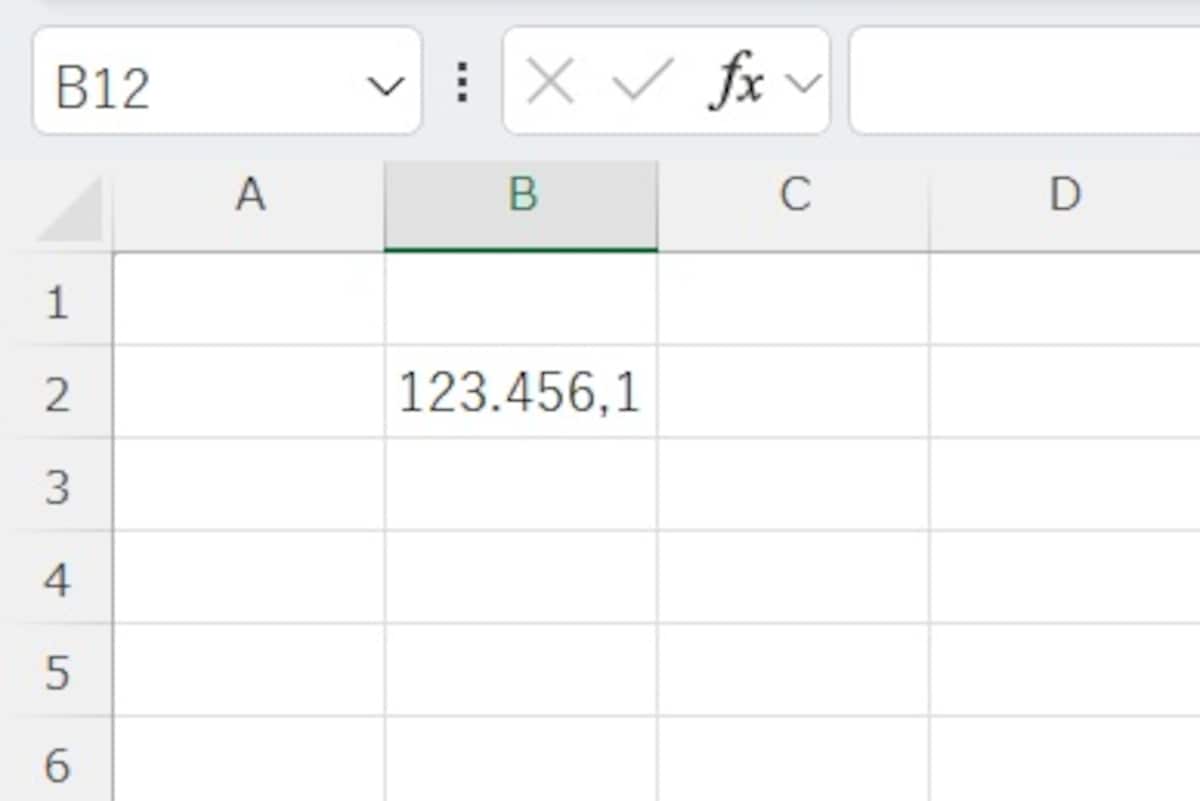
引数(数値や桁数の設定値)の指定には、「直接入力」と「セル参照」の2つの方法があります。1. 直接入力する方法
直接入力する方法は?
数式内に直接数字を書き込む方法です。特定の数値を一回限りで処理したい場合に適しています。
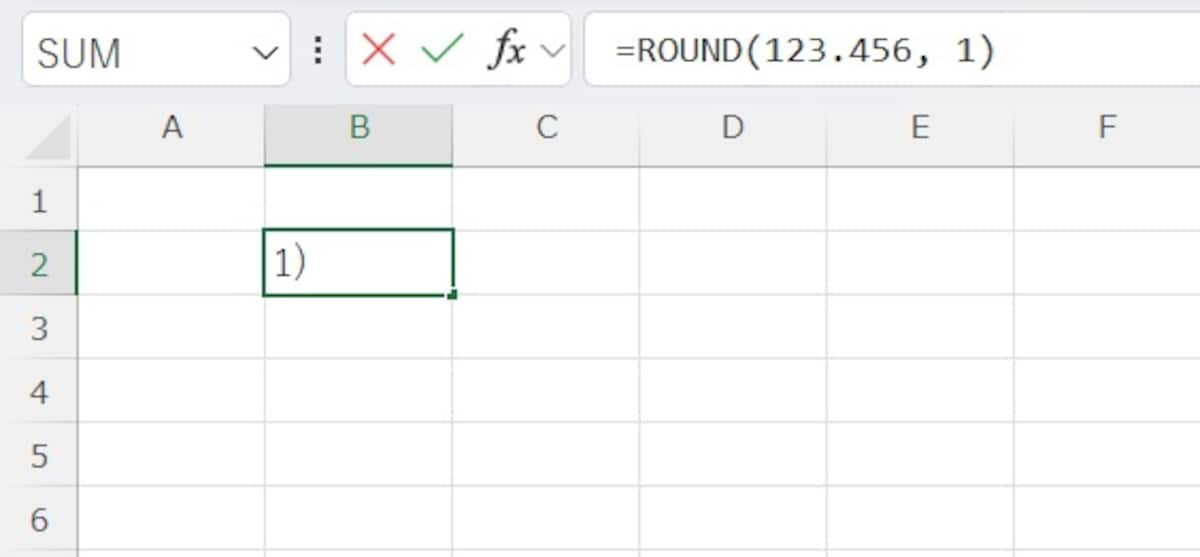
例: =ROUND(123.456, 1)
例: =ROUND(123.456, 1)
123.456を小数点第一位で四捨五入し、結果は「123.5」となります。
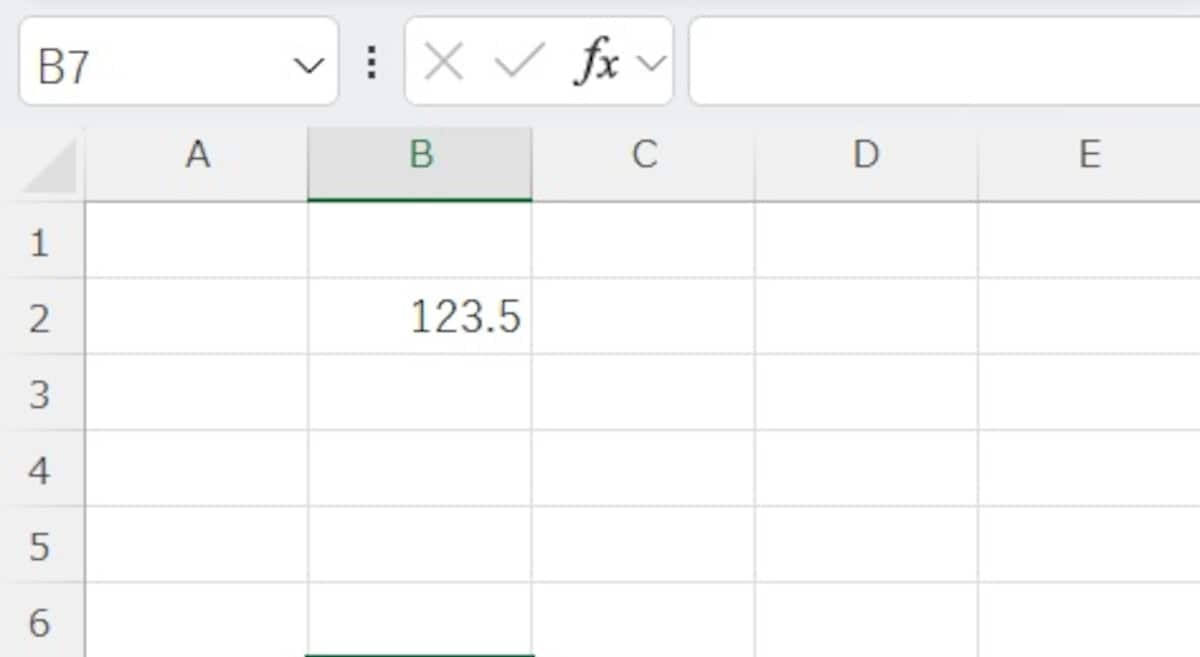
結果は「123.5」となります。
2. セル参照で指定する方法
すでにセルに入力されている数値や、別の計算結果が入ったセルを指定する方法です。表形式で大量のデータを処理する実務では、この方法がもっとも一般的です。

例: =ROUND(A2, B2)
例: =ROUND(A2, B2)
A2セルに入っている数値を、B2セルに記載された桁数で処理します。
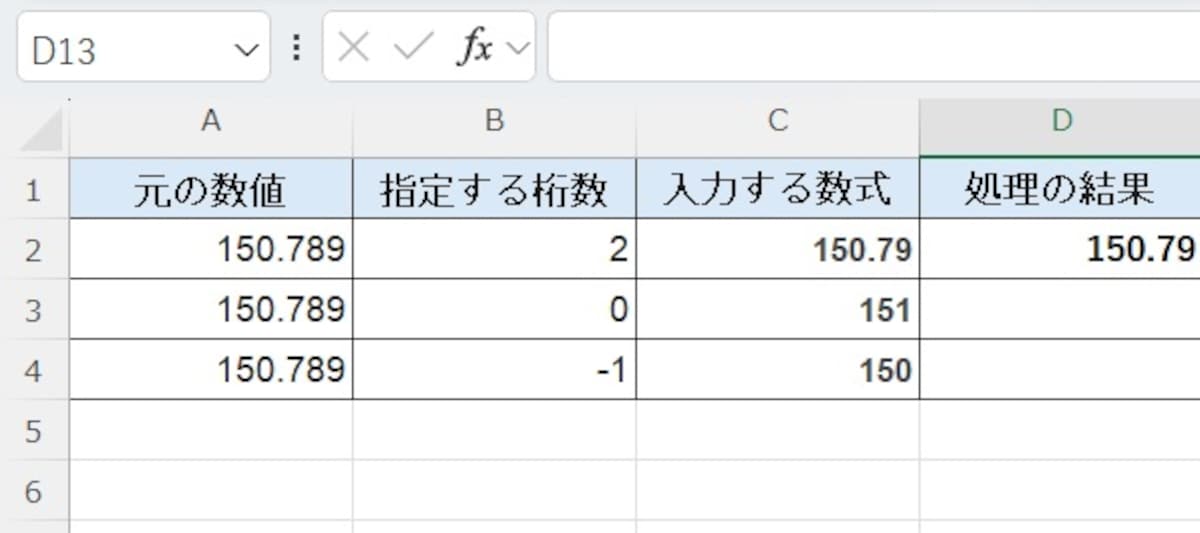
結果は150.79となります。
■桁数の指定方法|整数・10の位・小数点以下はどう書く?
ROUND関数で迷いやすいのが「桁数」の指定です。「1」と入れた時にどの位が変化するのかを正しく理解することで、1円単位の端数処理から、大きな金額の100円単位の丸めまで、自由自在に操れるようになります。桁数指定の早見表(-2, -1, 0, 1, 2の対応表)
「1234.567」という数値を例に、指定する「桁数」によって結果がどのように変わるかをまとめました。| 指定する桁数 | 四捨五入する位置 | 結果の例(1234.567の場合) | 意味 |
| -2 | 十の位 | 1,200 | 百の位まで表示 |
| -1 | 一の位 | 1,230 | 十の位まで表示 |
| 0 | 小数点第一位 | 1,235 | 整数で表示 |
| 1 | 小数点第二位 | 1,234.6 | 小数点第一位まで表示 |
| 2 | 小数点第三位 | 1,234.57 | 小数点第二位まで表示 |
【覚え方のコツ】 1の位を「0」として、大きい位はマイナス、小数はプラスと覚える
桁数の数え方に混乱したら、「整数の1の位(小数点がない位置)」を基準の「0」と考えるのが一番の近道です。右(小数側)へ行くほど「プラス」 小数点第1位まで残したければ「1」、第2位までなら「2」と、増えていくので直感的です。
左(大きい位側)へ行くほど「マイナス」 10の位まで(1の位を丸める)なら「-1」、100の位まで(10の位を丸める)なら「-2」となります。
■切り上げ(ROUNDUP)と切り捨て(ROUNDDOWN)の使い分け
四捨五入のROUND関数に対し、常に数字を大きくするのが「ROUNDUP」、小さくするのが「ROUNDDOWN」です。ビジネスシーンでは、コスト計算や数量管理など、目的に応じて使い分ける必要があります。ROUNDUP関数の使い方と具体例(梱包数や在庫管理など)
ROUNDUP(ラウンドアップ)関数は、指定した桁数より右側にある端数を無条件で「切り上げ」ます。活用シーン: 梱包数、必要人数、資材の予備計算など 「少しでも端数が出たら、もう1つ必要になる」という場面で活用します。
| 活用シーン(項目) | 計算式(未処理) | ROUNDUPの数式 | 結果(単位) |
| 梱包数(10個入り箱) | 1.1 | =ROUNDUP(1.1, 0) | 2(箱) |
| 配送トラック台数 | 3.2 | =ROUNDUP(3.2, 0) | 4(台) |
| 必要スタッフ人数 | 5.05 | =ROUNDUP(5.05, 0) | 6(人) |
| 予備資材の購入単位 | 10.8 | =ROUNDUP(10.8, 0) | 11(個) |
ROUNDDOWN関数の使い方(消費税の端数切り捨てなど)
ROUNDDOWN(ラウンドダウン)関数は、指定した桁数より右側にある端数を無条件で「切り捨て」ます。活用シーン: 消費税計算、給与計算、予算内での購入可能数など 「端数は切り落として考えなければならない」というお金に関わる計算で多く使われます。
| 活用シーン(項目) | 計算式(未処理) | ROUNDDOWNの数式 | 結果(金額・数) |
| 消費税(98円の10%) | 9.8 | =ROUNDDOWN(9.8, 0) | 9(円) |
| 予算内での購入可能数 | 3.333... | =ROUNDDOWN(1000/300, 0) | 3(個) |
| 外貨両替の受取額 | 125.75 | =ROUNDDOWN(125.75, 0) | 125(円) |
| 割引キャンペーン価格 | 1999.9 | =ROUNDDOWN(1999.9, -1) | 1990(円) |
■知っておくと便利な時短テクニック
端数処理の関数をマスターしたら、次は効率よく使いこなすテクニックを覚えましょう。数式を一つずつ入力する手間を省き、大量のデータも一瞬で整えることができる時短ワザをご紹介します。オートフィルで複数のセルに一括適用する方法
一度作成したROUND関数などの数式は、「オートフィル」を使うことで列全体に一気にコピーできます。数式を入力したセルの右下隅にある小さな四角(フィルハンドル)にマウスポインターを合わせます。
ポインターが「+」マークに変わったら、そのまま下方向へドラッグします。
データが大量にある場合は、この「+」マークをダブルクリックするだけで、左隣の列にデータが入っているところまで自動で数式がコピーされます。
表示形式を素早く変えるショートカットキー
関数で値を処理するのではなく、見た目上の小数点表示だけをパッと切り替えたい時に便利なショートカットです。| 操作内容・ショートカット | 元の状態 | 実行後の表示 | 活用シーン |
| 桁区切り(Ctrl + Shift + !) | 1000000 | 1,000,000 | 金額を読みやすくする |
| パーセント(Ctrl + Shift + %) | 0.08 | 8% | 利益率や進捗率の表示 |
| 標準に戻す(Ctrl + Shift + ~) | 1,000,000 | 1000000 | 書式設定のリセット |
| 日付形式(Ctrl + Shift + #) | 46034 | 2026/1/14 | シリアル値を日付に変換 |
・桁区切り(カンマ)を付ける
Ctrl + Shift + ! (1)
一瞬で「1,000」のようなカンマ区切りの数値形式に変更できます。・パーセント表示にする
Ctrl + Shift + % (5)
「0.1」などの数値を「10%」形式に素早く変換します。・標準の書式に戻す
Ctrl + Shift + ~ (^)
設定した書式を解除して、元の数値に戻したいときに便利です。
■エクセルの四捨五入に関するQ&A
エクセルの四捨五入に関するQ&Aをまとめました。気になる情報を紹介します。小数点以下を四捨五入して「整数」にするにはどうすればいいですか?
ROUND関数の第2引数である「桁数」に「0」を指定してください。これにより、小数点第1位が四捨五入され、結果がもっとも近い整数として表示されます。小数点第2位や第3位など、特定の小数点以下で処理したい場合は?
表示させたい桁数を「桁数」に正の数で指定します。たとえば、小数点第1位まで表示したいなら「1」(小数点第2位を四捨五入)、第2位まで表示したいなら「2」を指定します。「10の位」や「100の位」で四捨五入する方法はありますか?
桁数に負の数(マイナス)を指定することで可能です。10の位で四捨五入(100の位まで表示)なら「-2」、1の位で四捨五入(10の位まで表示)なら「-1」と指定します。設定していないのに勝手に数値が四捨五入されて表示されるのを防ぐには?
セルの幅が狭すぎる場合に、エクセルが自動で数値を丸めて表示する仕様があります。列の幅を広げることで、本来の数値(小数点以下)が表示されるようになります。消費税計算で1円未満の端数を処理するのに最適な方法は?
日本の消費税計算では「切り捨て」が一般的であるため、=ROUNDDOWN(金額 * 0.1, 0) のように、ROUNDDOWN関数で桁数を「0」に指定する方法がよく使われます。■【まとめ】四捨五入関数を理解して正確な計算表を作成しよう
エクセルでの端数処理は、基本の「ROUND関数」を中心に、目的や桁数に合わせて正しく使い分けることが重要です。「小数点以下」や「10の位」など、指定する桁数のルールを理解し、業務に応じて「切り上げ」や「切り捨て」を適切に使用しましょう。ぜひ参考にしてみてくださいね。
※記事内容は執筆時点のものです。最新の内容をご確認ください。