




































【Excel時短術】大量データも一瞬で移動!「Endキー」を使いこなす神ワザ3選
エクセルの「Endキー」をマスターして、膨大なデータの中を縦横無尽に移動しましょう。アクティブセルからデータの端まで一気に飛ぶ操作や、シートの最終使用セルへのジャンプ、さらには広範囲の選択を瞬時に行う方法を詳しく解説します。マウスのスクロールでは時間がかかる作業も、これらのショートカットを使えば数秒で完結。日々の業務効率を最大化する便利なテクニックをご紹介します。(Excel for Windows 用の場合)
 イチオシスト
※記事内で紹介した商品を購入すると、売上の一部が当サイトに還元されることがあります。
【Excel時短術】大量データも一瞬で移動!「Endキー」を使いこなす神ワザ3選
資料作成中に数千行もあるデータの末尾へ移動したい時、マウスを回し続けていませんか?実は「Endキー」を活用すれば、どんなに長い表でも一瞬で端から端までアクセス可能です。本記事では、意外と知られていないEndキーの強力なナビゲーション機能と、正確な範囲選択をサポートする組み合わせワザを3つ厳選しました。これを知るだけで、あなたのエクセル操作は格段にスムーズになるはずです。(Excel for Windows 用の場合)
「End + 方向キー」でデータの端まで一瞬でジャンプ
「Endキー」の後に「方向キー」を押すことで、現在のデータ領域の端まで一瞬で移動できます。一度Endキーを押すと「Endモード」がオンになり、その後に押した方向キー(↑↓←→)の先にある「空白ではない最後のセル」までジャンプする仕組みです。もし隣のセルが空白の場合は、その行や列の最終端まで移動します。連続したデータが並ぶ大きな表を素早く移動したい時に最も役立つ基本操作です。
「Ctrl + End」でシートの最終使用セルへ移動
ワークシート全体の「使い終わり」を特定したいなら、「Ctrl+End」が最適です。このキー操作一発で、現在使用されている最も右側の列と、最も下の行が交差する「最後のセル」へ直接ジャンプできます。データがどこまで入力されているかを確認したり、余計な空行が含まれていないかをチェックしたりする際に非常に便利です。スクロールで探す手間を省き、資料全体の構成を瞬時に把握できます。
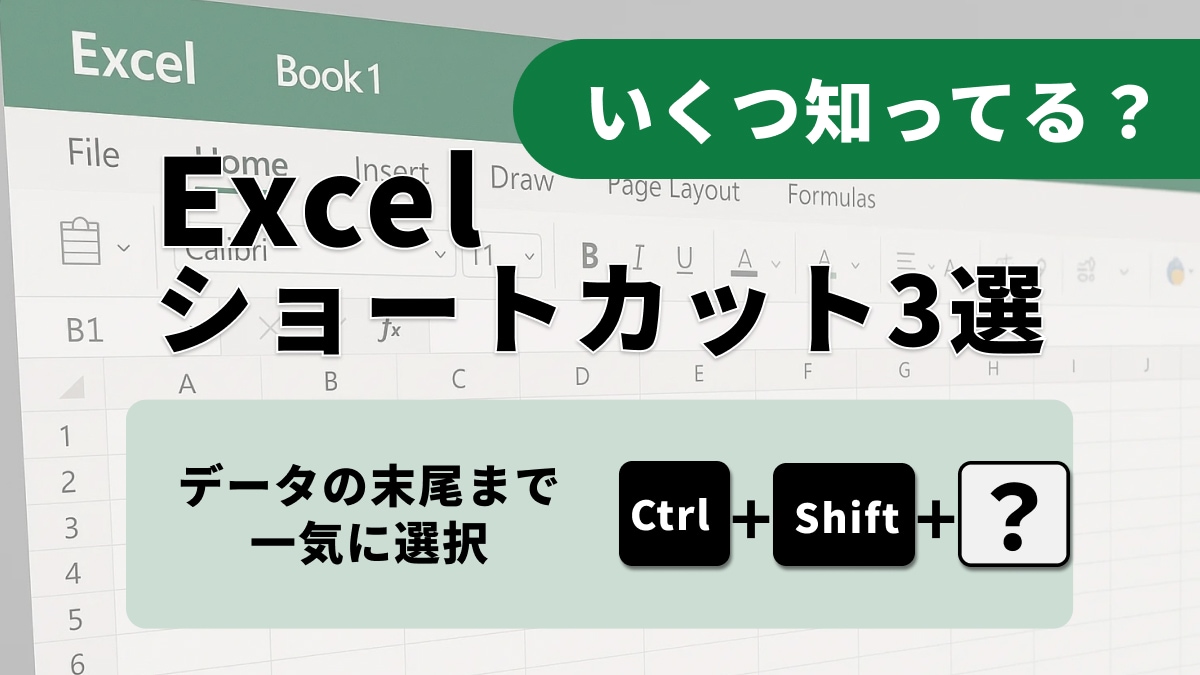
「Ctrl + Shift + End」でデータの末尾まで一気に選択
データのコピーや書式設定で広い範囲を選択する必要がある時は、「Ctrl+Shift+End」を使いましょう。このショートカットは、現在のセルから「シートの使用されている最後のセル(右下隅)」まで、一気に選択範囲を拡張してくれます。マウスをドラッグし続けて指が疲れることも、途中で選択が外れてしまうミスもありません。数千行に及ぶデータベースを丸ごと加工したい時に、極めて高い威力を発揮します。
Endキーはまさに「移動の達人」になれるキーです。今回ご紹介した3つのワザを身につけて、データ量の多い資料でもストレスなく、正確に操作できるようになりましょう。
<出典>
Excel のキーボード ショートカット(Microsoft)
)

※記事内における情報は原稿執筆時のものです。
※記事内容は執筆時点のものです。最新の内容をご確認ください。