




































【Excel格差】仕事が速い人はマウスで探さない!「F5」のジャンプ機能で迷子を卒業する方法
計算やセルの移動を効率化し、正確なデータ管理を支えるファンクションキーのテクニックを解説します。関数の挿入ダイアログ表示、特定のセルへ瞬時に移動できるジャンプ機能、そしてブック全体の計算実行など、数式を多用するユーザーにとって非常に便利な機能を厳選しました。操作の自動化とスピードアップを両立し、作業ミスを減らしたいWindowsユーザーにおすすめの活用法です。(Excel for Windows 用の場合)
 イチオシスト
※記事内で紹介した商品を購入すると、売上の一部が当サイトに還元されることがあります。
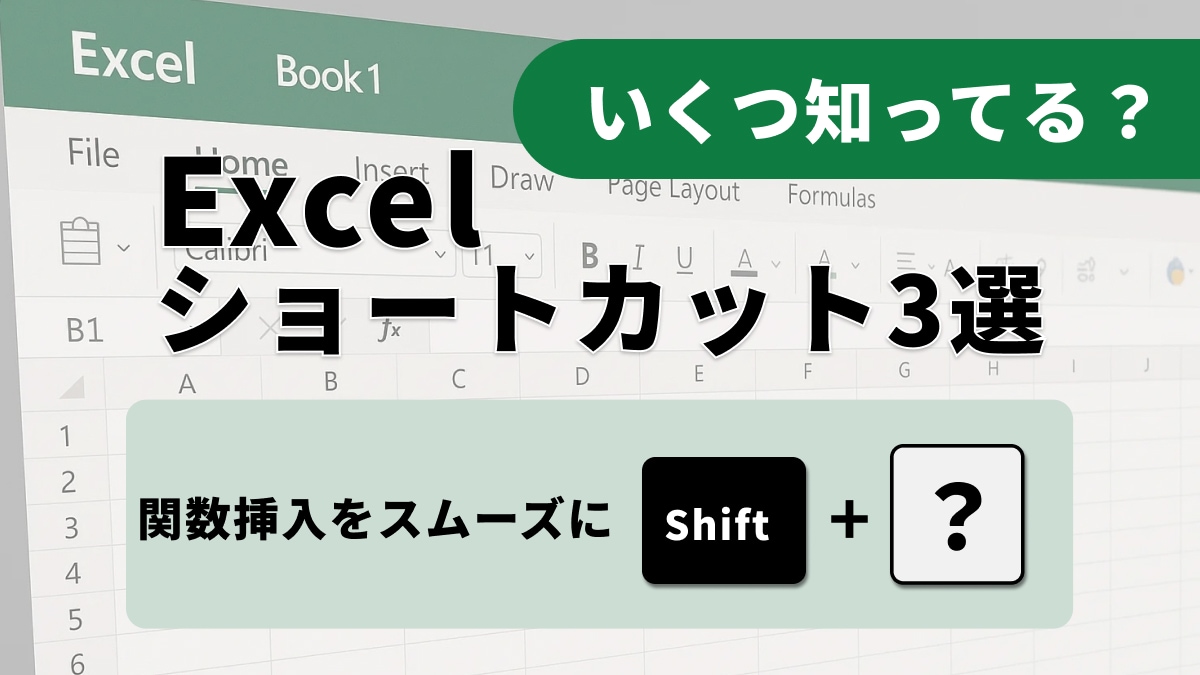
【Excel神速】関数と計算をスマートに!ミスを防ぐファンクションキー3選
複雑な計算や広いシート内での移動は、エクセル作業における大きな負担になりがちです。しかし、特定のファンクションキーをマスターすれば、これらの手間を大幅に軽減できることをご存知でしょうか。本記事では、数式入力やナビゲーションをスムーズにする3つのショートカットに焦点を当ててご紹介します。これらを武器にして、正確かつ迅速なデータ処理スキルを手に入れましょう。(Excel for Windows 用の場合)
「Shift + F3」で関数挿入をスムーズに
複雑な計算を行いたい時、適切な関数をすぐに見つけられるのが「Shift+F3」です。これを押すと「関数の挿入」ダイアログボックスが表示されます。関数の名前がうろ覚えでも検索ができ、引数の説明も確認できるため、手入力によるミスを劇的に減らすことが可能です。数式バーに直接打ち込むよりも確実に作業を進められるため、関数の習熟度に関わらず全てのユーザーにとって心強い味方となります。
「F5」のジャンプ機能で目的のセルへ一っ飛び
巨大なワークシートを扱っている際、特定のセルや範囲へ一瞬で移動したいなら「F5」キーを使いましょう。これを押すと「ジャンプ」ダイアログボックスが開き、参照先にセル番号(例:Z100など)を入力してEnterを押すだけで、画面をスクロールせずに目的の場所へ到達できます。また、「セル選択」ボタンから空白セルや数式が入っているセルだけをまとめて選択することもでき、データ整理の効率も上がります。
「F9」で最新の計算結果を強制反映
ブック内に多くの数式がある場合や、計算方法が「手動」に設定されている際に欠かせないのが「F9」キーです。このキーを押すと、開いているすべてのブックのすべてのワークシートを即座に計算します。最新のデータに基づいた正確な数値を常に把握したい時に非常に重要です。特定のシートだけを計算したい場合は「Shift+F9」を使うなど、状況に合わせて使い分けることで処理速度を最適化できます。
関数の活用やシート内移動がスムーズになれば、エクセル特有のストレスから解放されます。これら3つのキーを使いこなし、スマートな実務スタイルを確立しましょう。
<出典>
Excel のキーボード ショートカット(Microsoft)
)

※記事内における情報は原稿執筆時のものです。
※記事内容は執筆時点のものです。最新の内容をご確認ください。