




































【Excel最新】ベテランほど知らない「F11」の威力!独立シートでグラフを管理する時短の新常識
データの視覚化やシート管理を劇的に速めるファンクションキーの活用術をお届けします。埋め込みグラフの即時作成や、別シートへのグラフ作成、さらには新しいワークシートの挿入といった、データの整理・分析に欠かせない操作を最短ルートで行う方法をまとめました。大量のデータを扱う際の手間を最小限に抑え、アウトプットの質を高めたい方に最適なショートカット3選です。(Excel for Windows 用の場合)
 イチオシスト
※記事内で紹介した商品を購入すると、売上の一部が当サイトに還元されることがあります。
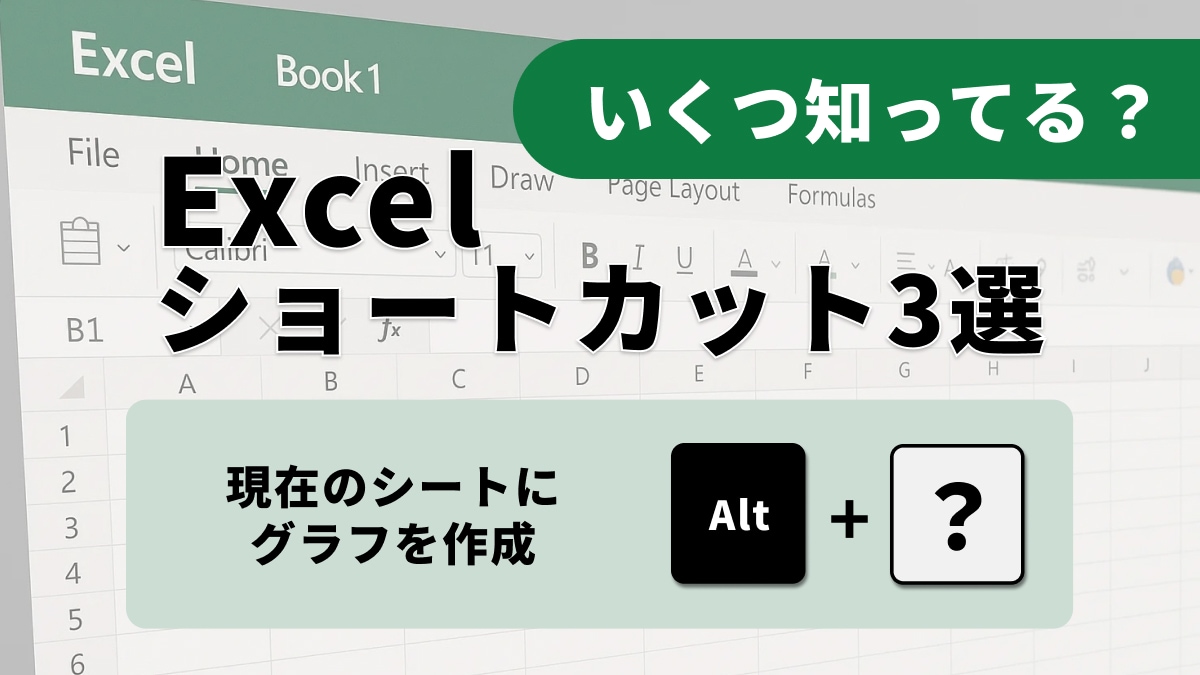
【Excel爆速化】グラフ作成も一瞬!データ分析と整理に効くファンクションキー3選
表にまとめたデータをグラフにする際、メニューを探して何度もクリックしていませんか?ファンクションキーを組み合わせれば、グラフ作成やシート追加は一瞬で完了します。この記事では、資料作成のスピードを飛躍的に向上させる3つのテクニックを詳しく紹介します。煩雑なデータ整理の時間を短縮し、分析や考察といった本来時間をかけるべき業務に集中できる環境を整えましょう。(Excel for Windows 用の場合)
「Alt + F1」で現在のシートにグラフを作成
数値データの範囲を選択した状態で「Alt+F1」を押すと、現在のワークシート内に埋め込みグラフを瞬時に作成できます。マウスで「挿入」タブを開き、グラフの種類を選択する手間を省けるため、データの傾向をパッと視覚的に確認したい時に最適です。作成されたグラフは、通常の操作と同様にサイズ変更や種類の調整が可能なため、資料のたたき台を爆速で作るための強力な武器になります。
「F11」で独立したグラフシートを作成
現在のシートとは別に、グラフ専用の新しいシートを作成したい場合には「F11」キーが非常に便利です。選択した範囲のデータに基づき、ワークブック内に新しいグラフシートが自動的に挿入され、そこにグラフが表示されます。プレゼンテーション用の資料として大きなグラフを独立させたい場合や、元の表データと画面を分けて管理したい場合に重宝する、プロも多用するショートカットの一つです。
「Shift + F11」で新しいシートを瞬時に挿入
作業中に「新しい計算用のシートが欲しい」と思ったら、「Shift+F11」を押しましょう。この操作により、現在開いているブック内に新しいワークシートが一瞬で挿入されます。画面下の「+」ボタンをクリックする必要がないため、キーボードから手を離さずに作業を継続できます。ちなみに「Alt+Shift+F1」でも同様の操作が可能ですが、Shift+F11の方がシンプルで覚えやすいでしょう。
グラフ作成やシート追加のスピードが上がれば、試行錯誤の回数も自然と増え、より質の高い資料が作れるようになります。ぜひこれらの神ワザを活用してください。
<出典>
Excel のキーボード ショートカット(Microsoft)
)

※記事内における情報はAdv原稿執筆時のものです。
※記事内容は執筆時点のものです。最新の内容をご確認ください。