




































【Excel】エクセルの平均を出す方法は?AVERAGE関数から時短ワザ、エラー解決まで徹底解説
更新日:
エクセルで平均の数値を出したいときの基本から応用までを解説します。一瞬で計算できるAVERAGE関数や「離れたセル」を合算するコツ、特定の条件や0を除く集計に便利なAVERAGEIF関数まで紹介します。小数点第1位までに整える四捨五入の設定法や、平均が出ない・おかしいといったトラブル時の対処法、エラー「#DIV/0!」の消し方も網羅。ぜひ参考にしてみてくださいね。
 イチオシスト
スマホ・ガジェットレビュワー
イチオシ編集部 ガジェット部
NTTドコモと共同開設したレコメンドサイト「イチオシ」を運営。スマホやパソコン、アプリ、スマートウォッチなど、デジタルライフを豊かにするレビューやセール情報を発信。専門家による信頼できる情報をまとめたり、ガジェット好きの編集部員が厳選したお得情報をお届けします。
※記事内で紹介した商品を購入すると、売上の一部が当サイトに還元されることがあります。
■エクセルで平均を出す方法・AVERAGE関数について解説!
エクセルで平均を出す方法・AVERAGE関数について解説!
エクセルを使用するビジネスシーンでは、売上や業務時間のバラツキから「標準的な目安」を導き出す場面が多々ありますよね。そんなときに欠かせないのが、数値の平均を一瞬で算出する「AVERAGE(アベレージ)関数」です。
大量のデータを手計算する手間とミスを省き、範囲を指定するだけで正確な平均値を算出できます。データの傾向をすばやくつかめれば、分析の精度や資料の説得力も格段にアップします。
今回は、基本の使い方から応用テクニック、四捨五入などの表示形式の整え方、エラー時の対処法まで詳しく解説します。
)

■ 【最速】関数すら不要! ステータスバーで平均を確認する方法
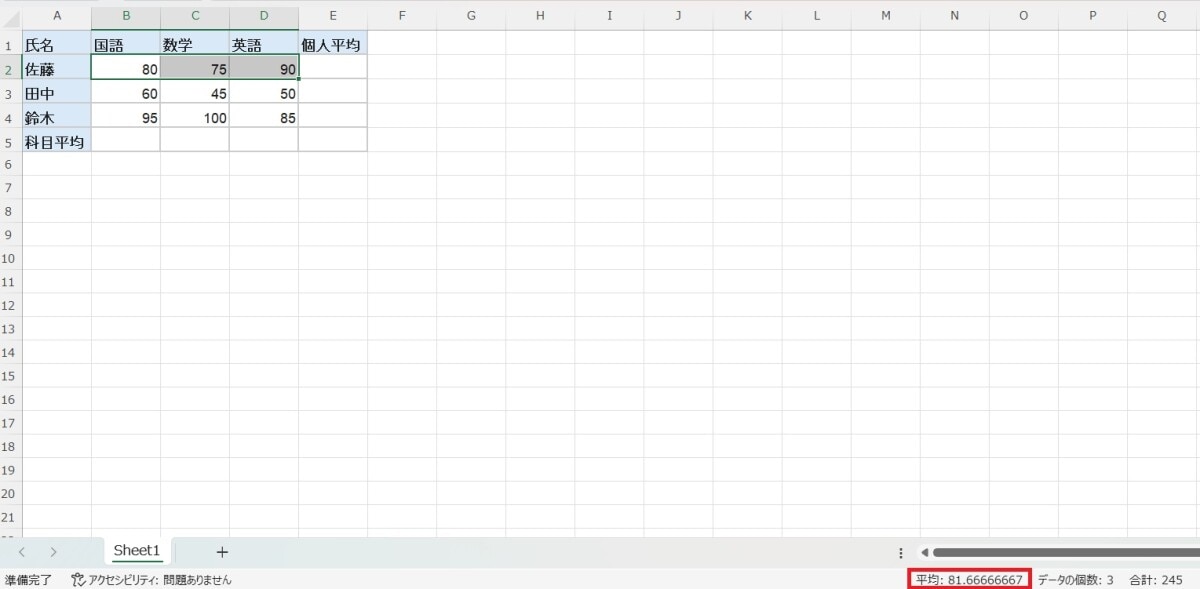
「わざわざ関数を入れるほどではないけれど、ちょっと平均値を知りたい」というときに最適なのがステータスバーの活用です。数式を入力する手間を一切かけず、一瞬で数値を確認できる裏技的な機能をご紹介します。平均を知りたい範囲を選択するだけの「オートカルク」機能
平均を知りたい範囲を選択するだけの「オートカルク」機能
エクセルには、選択した範囲の集計結果を画面右下に自動表示する「オートカルク」という機能が備わっています。
使い方は簡単で、平均を知りたい数値が入ったセルをマウスでドラッグして選択するだけです。すると、エクセル画面の右下にある「ステータスバー」に、「平均:〇〇」と即座に表示されます。一時的な確認であれば、これがもっとも速い方法です。
表示されない時の設定変更(右クリックで解決)
表示されない時の設定変更(右クリックで解決)
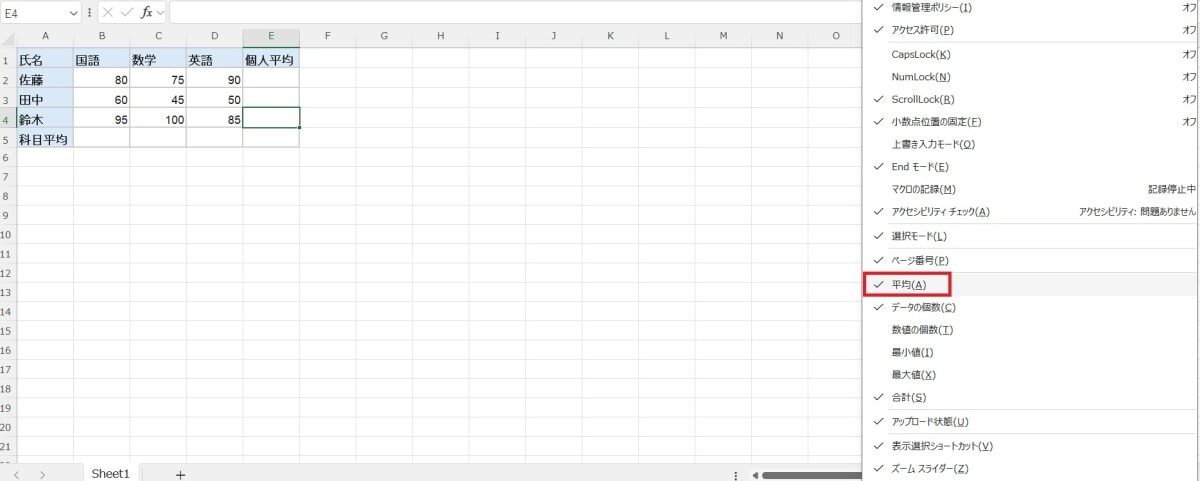
もし範囲を選択しても右下に平均が表示されない場合は、設定がオフになっている可能性があります。その際は、ステータスバーの何も表示されていない場所を右クリックしてください。
メニュー(ステータスバーのユーザー設定)が表示されるので、その中にある「平均」にチェックを入れましょう。あわせて「合計」や「データの個数」にもチェックを入れておくと、さらに便利に使いこなせます。
■【基本】AVERAGE関数の使い方と「爆速」入力テクニック
平均値を求める基本の「AVERAGE関数」は、手順を覚えるだけで誰でも正確な分析が可能になります。マウスでの範囲選択やオートSUMボタンの活用など、入力時間を劇的に短縮するテクニックを見ていきましょう。AVERAGE関数の基本の構文
AVERAGE関数の基本の構文
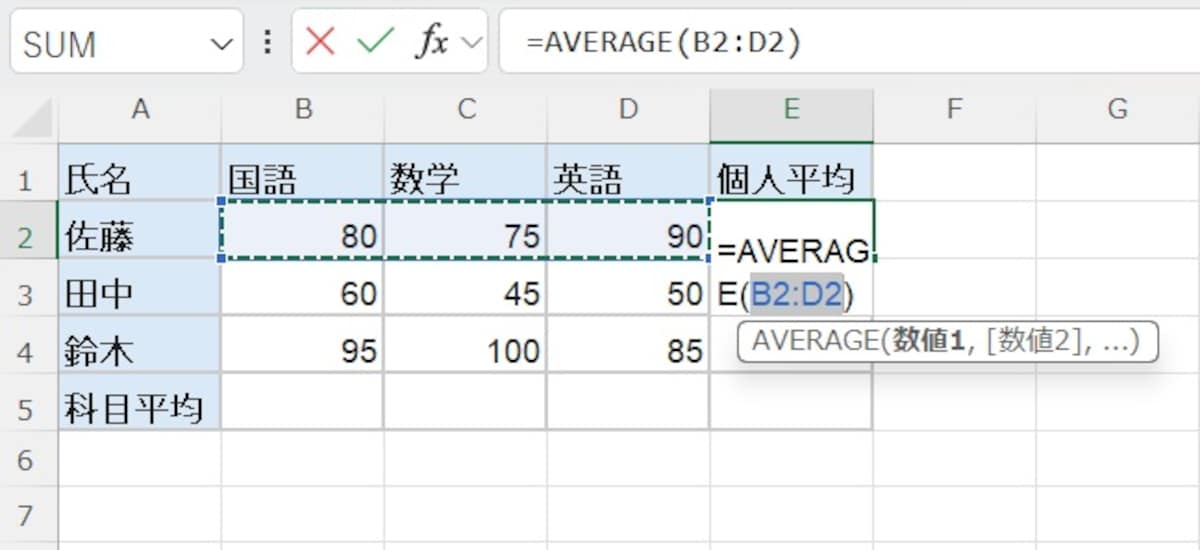
AVERAGE関数の基本形式は、以下の通りです。
=AVERAGE(数値1, [数値2], ...)
「数値1」の部分には、平均を出したいセル範囲(例:A1:A10)を指定します。エクセルはこの範囲内にある「数値」のみを対象に合計し、データの個数で割った値を自動で算出してくれます。文字列や空白セルは計算から除外されるのが特徴です。
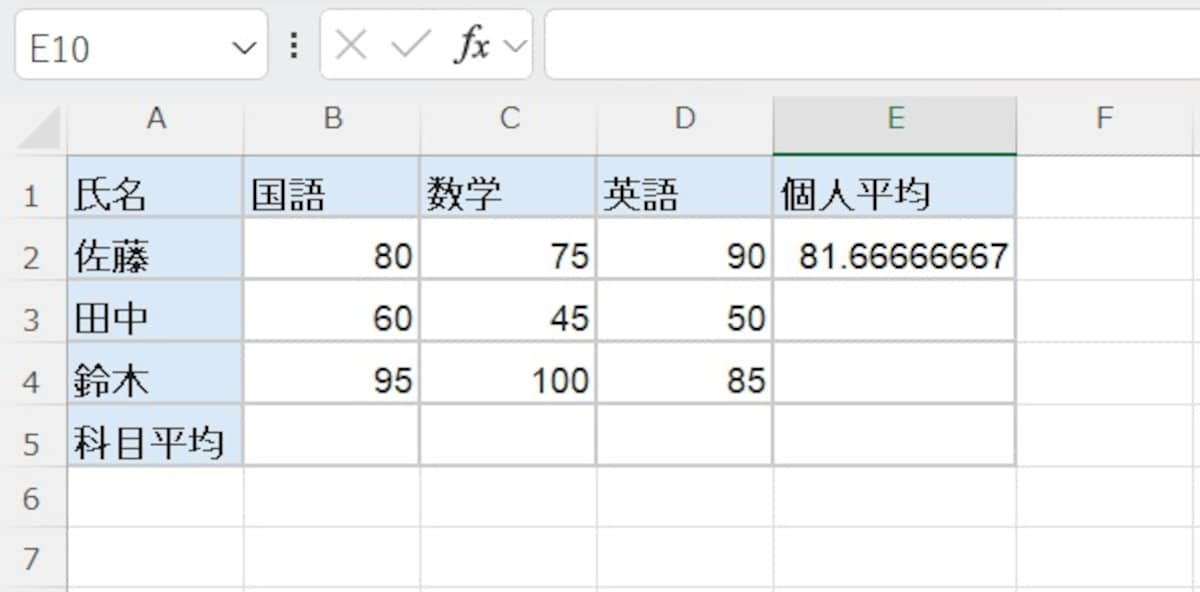
AVERAGE関数で算出した場合
ショートカットキーでAVERAGE関数を一発入力
マウスを使わずにすばやく入力したいときは、「Alt」→「H」→「U」→「A」 の順にキーを押すと、即座に平均の数式が挿入されます(Windowsの場合)。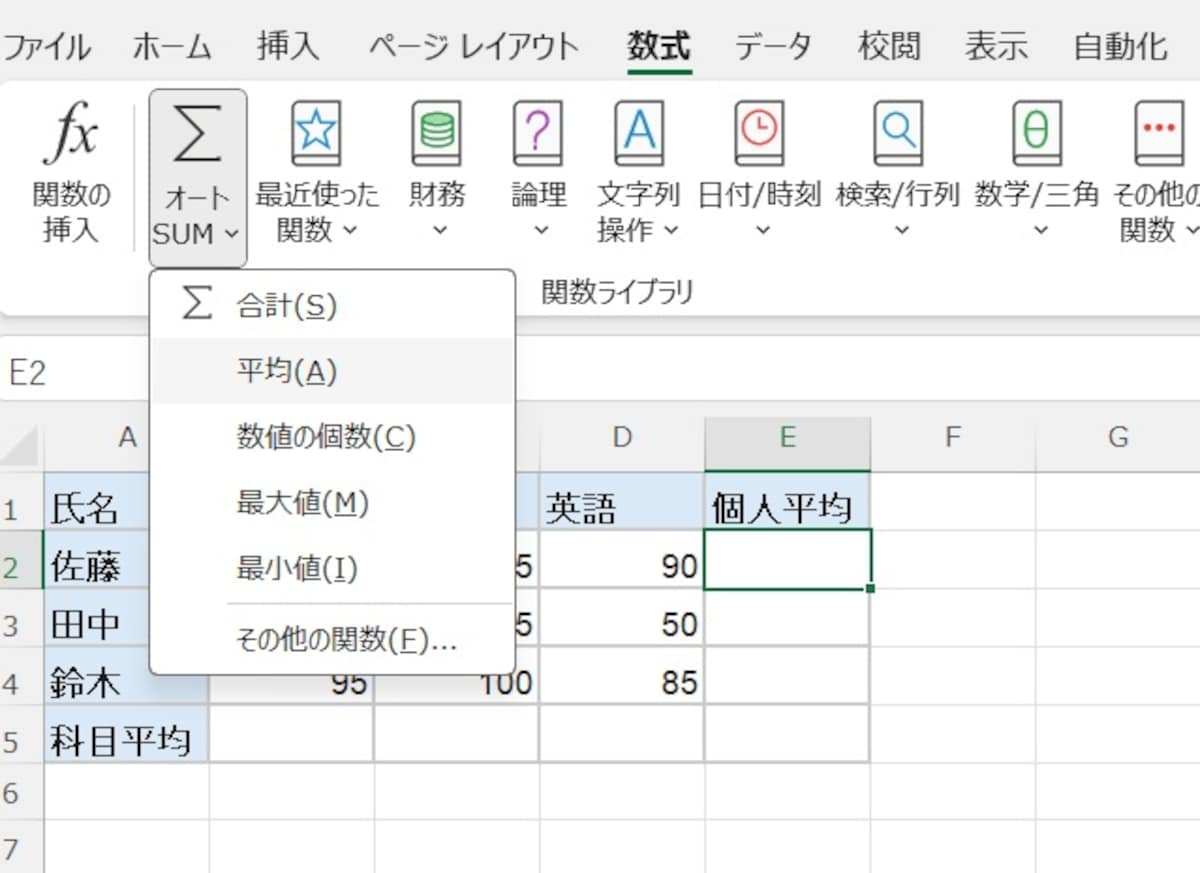
「オートSUM(Σ)」ボタンの「平均」を選択するだけでも一瞬で数式を作成できます。
また、もっと手軽な方法として、「ホーム」タブの「オートSUM(Σ)」ボタン横にある下矢印をクリックし、「平均」を選択するだけでも一瞬で数式を作成できます。
離れたセルや複数範囲を平均するコツ(Ctrlキーを活用)
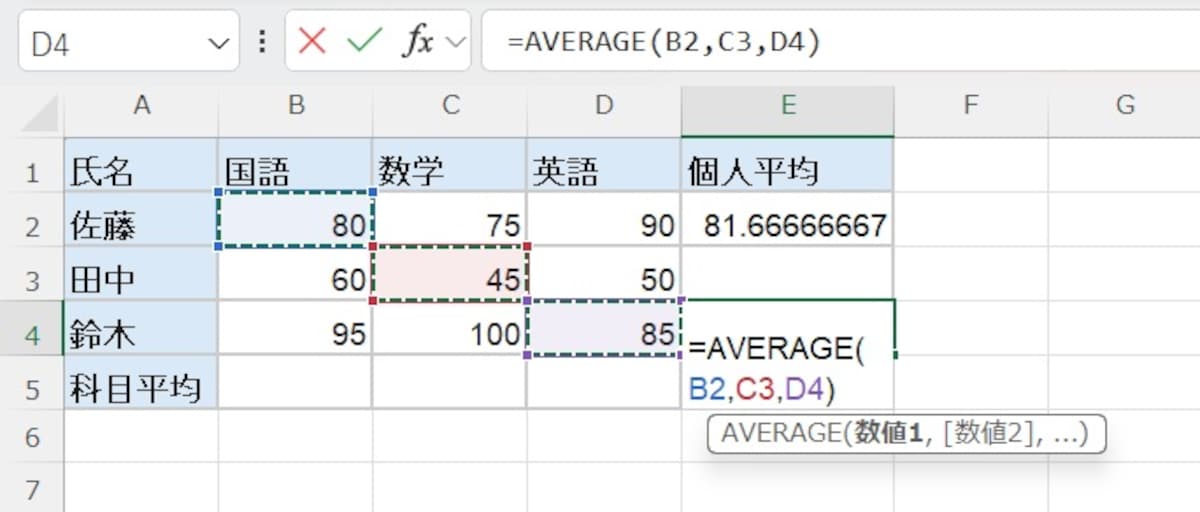
離れたセルや複数範囲を平均するコツ(Ctrlキーを活用)
連続していない複数のエリアをまとめて平均したい場合は、Ctrlキー(MacはCommandキー)が役立ちます。関数を入力中に、Ctrlキーを押しながら離れたセルや範囲を次々にクリックして選択しましょう。
数式内では各範囲が「,(カンマ)」で区切られ、それらすべてを合算した平均値が正しく算出されます。
■【応用】条件に合うデータだけ!AVERAGEIF・AVERAGEIFS関数
「特定の地域だけ」「売上が発生している日だけ」など、条件を絞った平均が必要な場面は多いものです。条件指定ができる関数を使えば、不要なデータを除外した、より実態に近い数値を導き出せます。特定の店舗や「0を除く」計算に必須
特定の条件に一致するデータのみを平均したい時は、AVERAGEIF関数(1つの条件)やAVERAGEIFS関数(複数の条件)を使います。たとえば、「売上が0円の日を除いて、純粋な稼働日の平均単価を知りたい」という場合、条件に ">0" と入力することで、0を除外した計算が可能です。特定の「店舗名」や「担当者名」で絞り込むこともでき、手作業でデータを抽出する手間を大幅に削減できます。
AVERAGEIF関数の場合
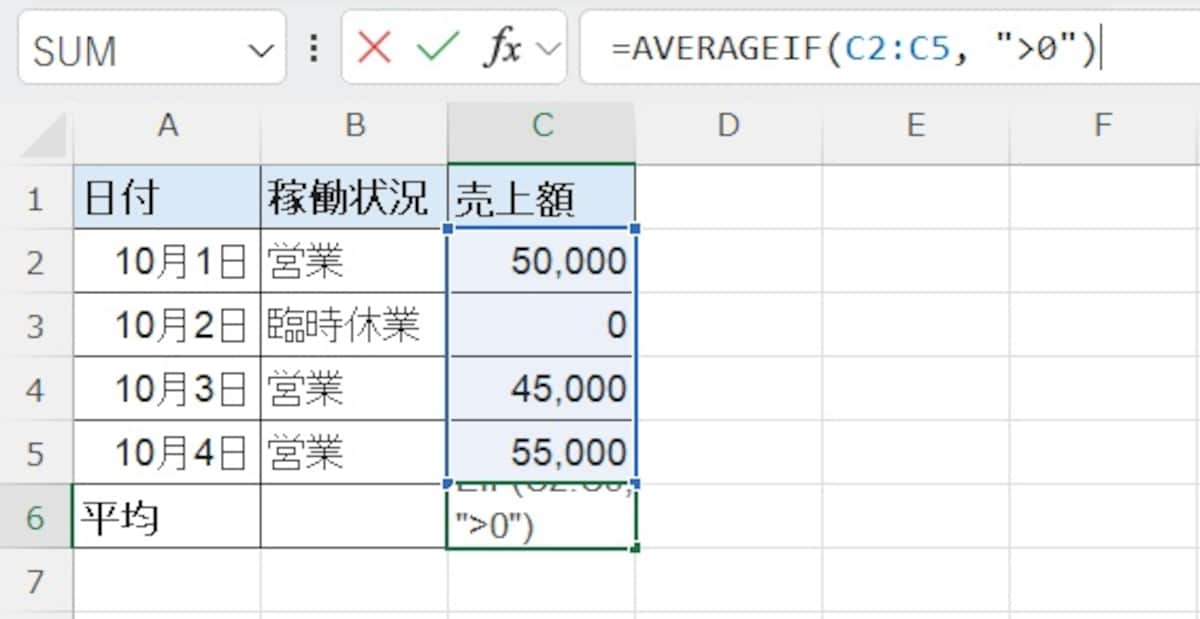
AVERAGEIF関数の場合
AVERAGEIF関数の場合:売上がある日だけを対象にする
数式
=AVERAGEIF(C2:C5, ">0")
解説: 通常の平均だと「37,500円」になりますが、この数式を使うと0円(休業日)を無視して、営業日のみの平均「50,000円」が算出されます。
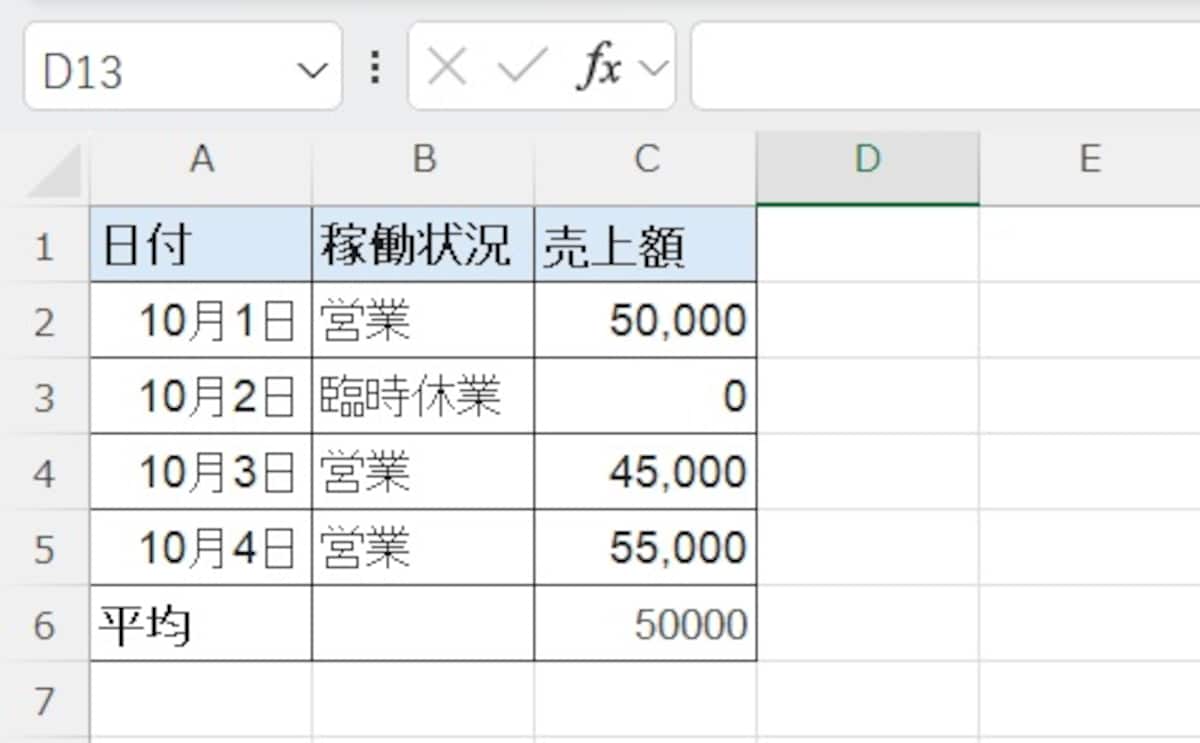
AVERAGEIF関数で算出
AVERAGEIFS関数の場合
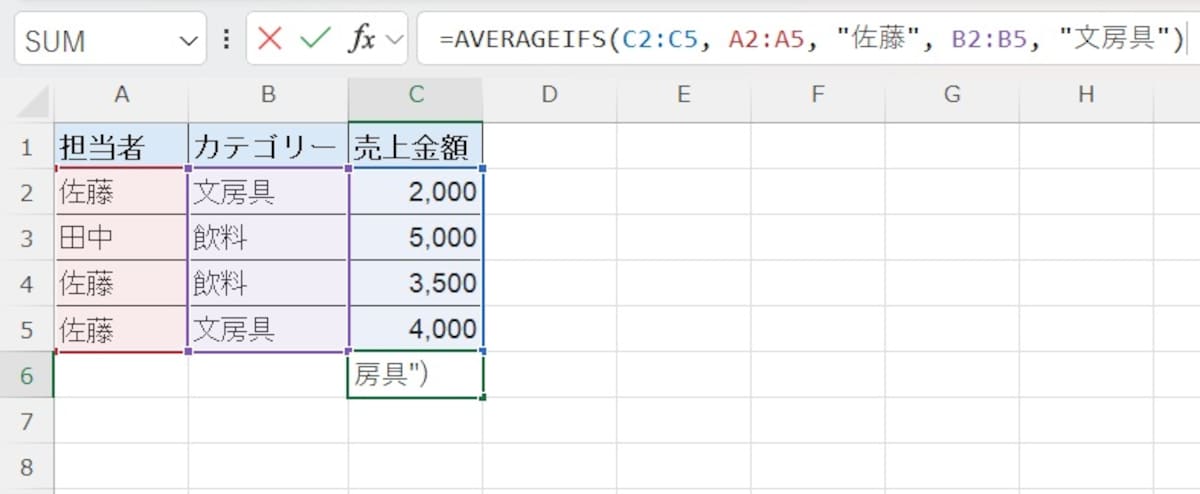
AVERAGEIFS関数の場合
AVERAGEIFS関数の場合:複数条件の指定
「佐藤さん」の「文房具」だけの平均を出したい場合
数式
=AVERAGEIFS(C2:C5, A2:A5, "佐藤", B2:B5, "文房具")
結果: 3,000(2,000円と4,000円の平均)
ポイント: 最初に対象となる「数値の列(C列)」を指定するのがコツです。
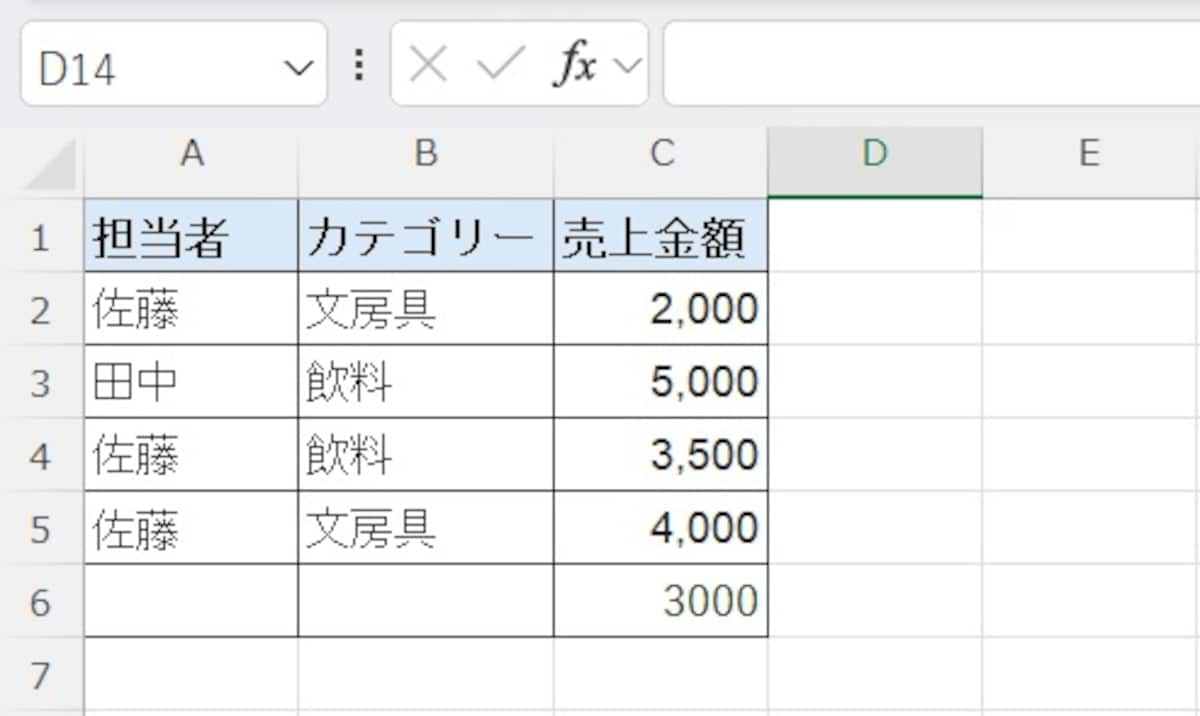
AVERAGEIFS関数で算出
■平均値の「四捨五入」と「小数点表示」を整える
平均を出すと、小数点以下が長く表示されて見づらくなることがよくあります。資料の目的に合わせて、見た目だけをスッキリさせるのか、計算結果そのものを端数処理するのかを使い分けることが重要です。見た目だけ変える(表示形式ボタン) vs 数値自体を変える(ROUND関数)
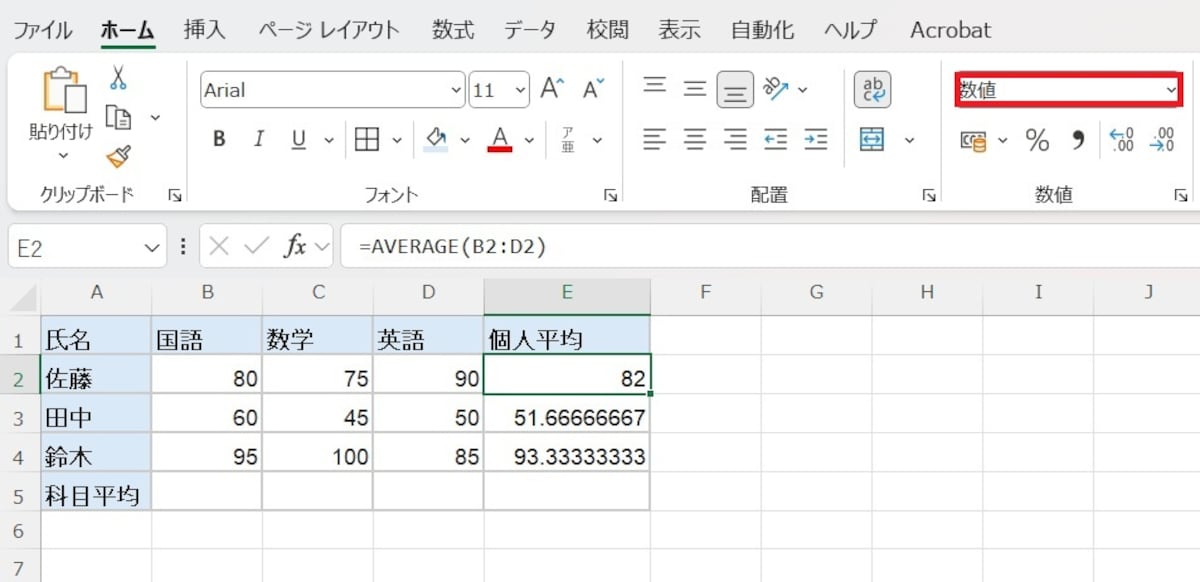
「表示形式」ボタンを使う方法
「表示形式」ボタンを使う方法は、セルの見た目上の桁数を変えるだけで、エクセルの内部では元の細かい数値を保持し続けます。
一方、ROUND関数を使用すると、指定した桁数で実際に四捨五入され、数値データそのものが書き換わります。合計を出した時に見た目と計算結果を一致させたい場合は、ROUND関数の使用が適しています。
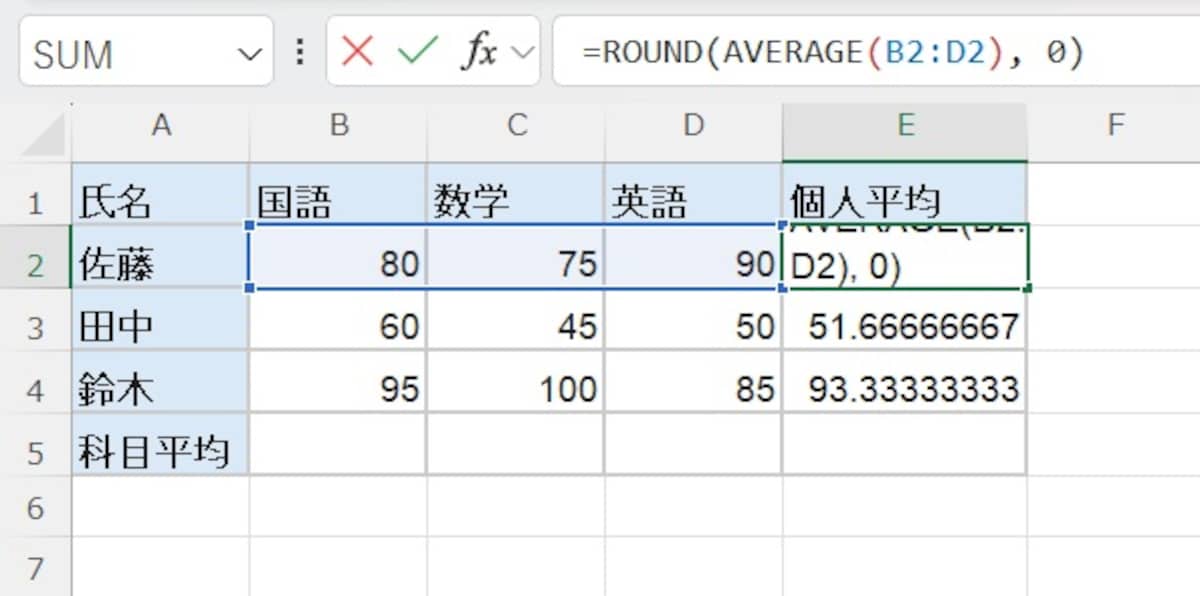
ROUND関数を使用する場合
「小数点第1位まで」に設定する手順は?
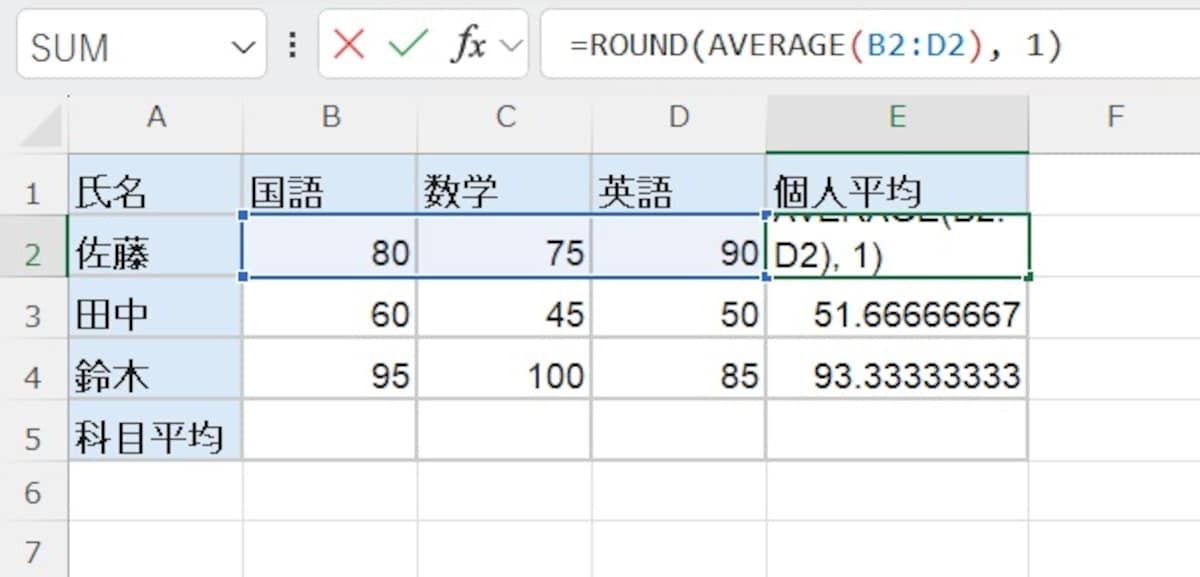
ROUND関数で「小数点第1位まで」に設定する方法
手軽に調整するには、対象のセルを選択し、「ホーム」タブにある「小数点の表示桁数を減らす」ボタンを何度かクリックします。
ROUND関数で固定したい場合は、=ROUND(AVERAGE(範囲), 1) と入力します。この引数の「1」が小数点第1位を指しており、第2位が四捨五入されてスッキリとした数値になります。
■【トラブル解決】平均が「出ない・おかしい・エラー」の時のチェックリスト
「数式は合っているのにエラーが出る」「計算結果が明らかに不自然」といったトラブルは、エクセルの仕様を理解することで簡単に解決できます。代表的な2つの原因と、その対策をチェックしていきましょう。#DIV/0! が表示された場合
このエラーは「Division by zero(0での割り算)」の略で、平均を出そうとした範囲内に数値データが一つもない場合に発生します。範囲内の数値がすべて未入力だったり、すべて文字として認識されていたりしないか確認してください。もし「データがない時にエラーを隠したい」のであれば、=IFERROR(AVERAGE(範囲), "") のようにIFERROR関数を組み合わせるのがおすすめです。
平均が0になる理由は?
数式を入れたのに結果が「0」になる場合、もっとも多い原因は数値が「文字列」として入力されていることです。セルの左上に「緑の三角マーク」が出ていませんか? エクセルは文字(テキスト)を平均の計算対象から除外するため、見た目が数字でも文字扱いだと合計が0になり、結果も0になります。
対象セルを選択して「数値に変換」を実行すれば、正しく計算されるようになります。
■エクセルの平均の出し方に関するQ&A
エクセルの平均の出し方に関するQ&Aをまとめました。気になる情報を紹介します。エクセルでもっとも早く平均を確認する方法は?
関数を入力せずに数値を確認したいだけなら、平均を出したいセル範囲を選択するだけで画面右下の「ステータスバー」に平均値が表示される「オートカルク機能」が便利です。「#DIV/0!」エラーが表示される時の消し方は?
計算対象の範囲に数値がない場合、0で割ることができないためこのエラーが出ます。IFERROR関数と組み合わせて、=IFERROR(AVERAGE(範囲), "")のように入力すると、エラーの代わりに空白などを表示させることができます。
別シートにあるデータの平均を計算する方法は?
関数の中でシート名に「!」を付けて範囲を指定します(例:=AVERAGE(Sheet2!A1:A10))。シート名にスペースや記号が含まれる場合は、'Sheet 2'!A1:A10のようにシート名をシングルクォーテーションで囲みます。
■【まとめ】エクセルの平均(AVERAGE関数)は目的に合わせて出し方をマスターしよう
エクセルで平均を算出する方法は、単純な数値の確認から高度な分析まで多岐にわたります。一時的な確認なら「ステータスバー」、資料作成なら「AVERAGE関数」や「オートSUM」を活用しましょう。シーンに応じた最適な出し方をマスターして、業務効率をアップさせてくださいね。
※記事内容は執筆時点のものです。最新の内容をご確認ください。