




































【Excel】エクセルのIF関数とは?使い方を解説!複数条件・文字列・エラーが出た時の対処法まで
更新日:
エクセルの重要スキルである「IF関数」について解説します。基本の使い方から、複数条件を指定できるANDやOR関数との組み合わせ、エラー表示を回避する「IFERROR関数」の活用術までまとめました。さらに条件を重ねるネストのコツを掴めば、複雑な自動判定も自由自在です。ぜひチェックしてみてくださいね。
 イチオシスト
スマホ・ガジェットレビュワー
イチオシ編集部 ガジェット部
NTTドコモと共同開設したレコメンドサイト「イチオシ」を運営。スマホやパソコン、アプリ、スマートウォッチなど、デジタルライフを豊かにするレビューやセール情報を発信。専門家による信頼できる情報をまとめたり、ガジェット好きの編集部員が厳選したお得情報をお届けします。
※記事内で紹介した商品を購入すると、売上の一部が当サイトに還元されることがあります。
■ エクセルのIF関数とは?
エクセルのIF関数とは?
エクセルの数式において、欠かすことのできない重要スキルの一つが「IF(イフ)関数」です。
「もし~ならA、そうでなければB」という条件分岐を自動で行えるため、テストの合否判定や予算の達成管理など、活用の幅は多岐にわたります。
一見難しそうに思えますが、基本の構造さえ理解すれば、複雑な業務を劇的に効率化できる強力な味方になります。今回は、初心者の方にも分かりやすくIF関数の基礎から複数条件などの応用まで、くわしく解説します。
)

■ IF関数の基本ルールと使い方
「IF関数」はエクセルの中で活用される関数のひとつで、「ある値」と「目標とする値」を論理的に比較する役割を持っています。最大の特徴は、比較した結果に応じて2通りの答えを出すことができます。このシンプルな構造を理解するだけで、データの自動判定が可能になります。まずは正確な構文と比較演算子の使い方をマスターしましょう。
基本のIF文の構文
IF関数の基本形は以下の通りです。=IF(論理式, 値が真の場合, 値が偽の場合)
論理式で必須の「比較演算子」一覧表
| 演算子 | 意味 | 例と条件 |
| = | 等しい | A1=100(A1が100である) |
| > | より大きい | A1>100(A1が100より大きい) |
| < | より小さい(未満) | A1<100(A1が100より小さい) |
| >= | 以上 | A1>=100(A1が100以上である) |
| <= | 以下 | A1<=100(A1が100以下である) |
| <> | 等しくない | A1<>100(A1が100ではない) |
IF関数の使い方・設定手順
IF関数の使い方・設定手順は、以下の通りです。例:【成績表】テストの合否判定(数値の比較)
1. 「氏名」「点数」「合否」の項目を作成し、B列に点数を入力します。
2. 「80点以上」を合格、それ以外(80点未満)を不合格と定義します。
3. 合否を表示させたいセル(例:C2)に、以下の数式を入力します。
=IF(B2>=80, "合格", "不合格")
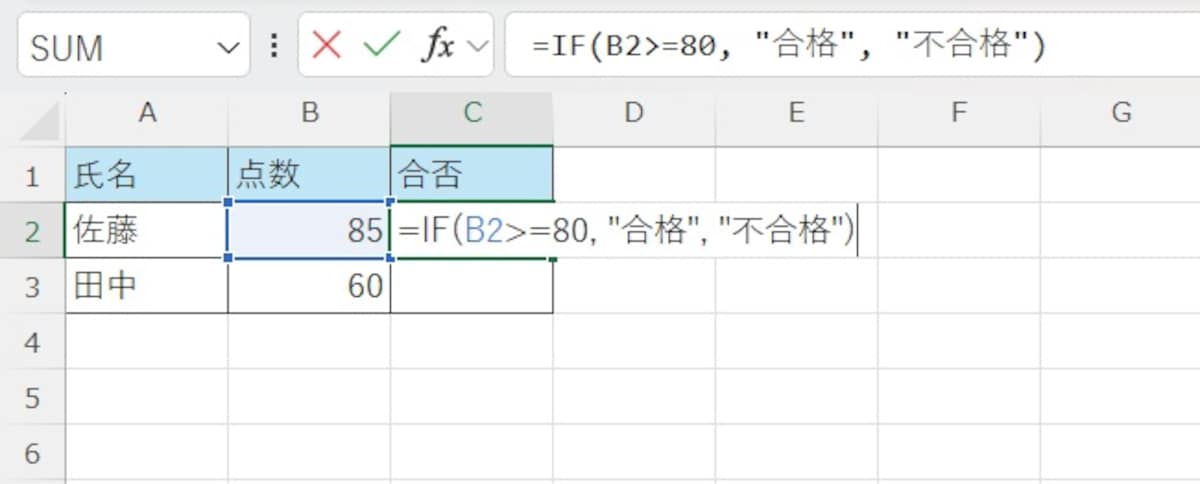
合否を表示させたいセル(例:C2)に、以下の数式を入力します。
数式の解説
論理式: B2>=80(B2の数値が80以上か?)
値が真の場合: "合格"(条件に一致した時の表示)
値が偽の場合: "不合格"(条件に一致しなかった時の表示)
4. セルの右下にあるフィルハンドルをダブルクリックまたはドラッグして、下の行まで数式をコピーすれば完了です。
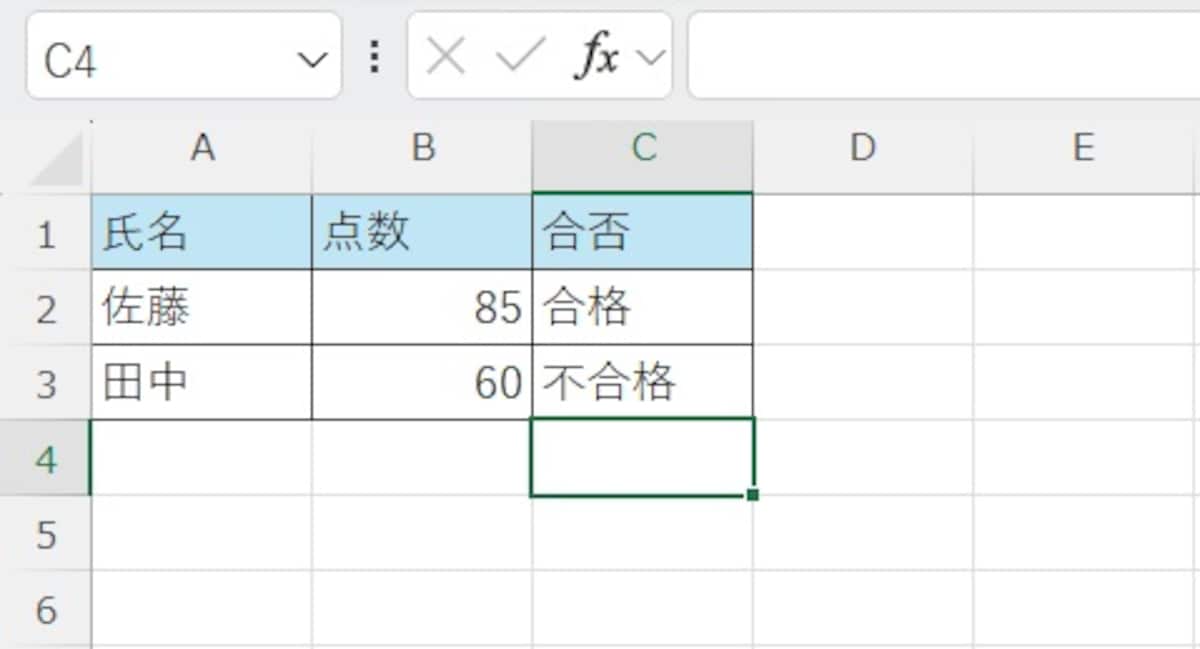
下の行まで数式をコピーすれば完了です。
■複数条件を指定する(AND・OR関数の活用)
一つの条件だけでなく、「かつ」や「もしくは」といった複雑な条件を判定するには、AND関数やOR関数を組み合わせます。これらを活用することで、実務で必要な柔軟なデータ判断が自動で行えるようになります。IF関数 複数条件の基本
IF関数の「論理式」の部分に、他の関数を入れ込むことで複数の条件を処理できます。AND関数:すべての条件を満たす場合に「真(True)」となる(~かつ~)
OR関数:いずれか一つの条件を満たす場合に「真(True)」となる(~または~)
「点数」かつ「出席数」が基準以上の判定
たとえば、「テストが80点以上」かつ「出席率が90%以上」の人を「合格」とする場合は、AND関数をIF関数の論理式に使用します。数式例
=IF(AND(A2>=80, B2>=0.9), "合格", "不合格")
このようにANDで括ることで、両方のセルが基準を満たしたときのみ「合格」と表示されます。
エクセル IF 複数条件を重ねる「ネスト」のやり方
「ネスト」とは、IF関数の「値が偽の場合」の中に、さらに別のIF関数を入れる手法です。これにより、「80点以上はA、60点以上はB、それ以外はC」といった多段階の評価が可能になります。数式例
=IF(A2>=80, "A", IF(A2>=60, "B", "C"))
1つ目の条件に外れたデータに対して、2つ目のIF関数で再判定を行うイメージです。
■エラーが出た時の対処法とIFERROR関数
エクセルで数式を組む際、エラー表示は避けて通れません。エラーの正体を知り、適切に処理するスキルを身につけることで、資料の見た目と信頼性がアップします。まずは代表的なエラーの原因から見ていきましょう。#VALUE!や#NAME?が出る原因と対策
数式を入力した際によく見かけるエラーには、明確な理由があります。#VALUE!(値エラー)
原因: 数値が必要な場所に「文字列」が入っている場合に発生します。
対策: 計算対象のセルに全角数字やスペース、文字が混じっていないか確認しましょう。
#NAME?(名前エラー)
原因: 関数名の間違いや、文字列をダブルクォーテーション(" ")で囲み忘れた場合に発生します。
対策: IFをIDと打っていないか、"合格"を合格と入力していないかチェックしてください。
IFERROR関数でエラーを「空白」や「ハイフン」に変えて見栄えを整える
計算式自体は正しくても、参照先が空欄だと「#DIV/0!(0での割り算)」などのエラーが出てしまうことがあります。これを見せないようにするのが「IFERROR関数」です。基本の構文
=IFERROR(数式, エラーの場合の値)
エラーを「空白」にする場合
=IFERROR(A2/B2, "")
エラーを「ハイフン」にする場合
=IFERROR(A2/B2, "-")
このようにIFERRORで包むことで、エラー記号が並ぶ「見づらい表」を卒業し、スッキリとした資料に仕上げることができます。
■エクセルのIF関数に関するQ&A
エクセルのIF関数に関するQ&Aをまとめました。気になる情報を紹介します。IF関数で「3つ以上の複数条件」を指定するにはどうすればいいですか?
IFS関数を使うか、IF関数の中にさらにIF関数を入れる「ネスト(入れ子)」という手法を使います。ただし、ネストが深くなると数式が複雑になりミスが起きやすいため、条件が4つ以上になる場合はIFS関数の使用が推奨されています。数式の結果として「文字列」を表示させる際の注意点は?
表示させたい文字列を必ず「""(ダブルクォーテーション)」で囲んでください。たとえば「合格」と表示させたい場合は"合格"と記述します。囲まない場合、Excelはそれを関数名や名前付き範囲と誤認し、#NAME? エラーが発生する原因となります。
セルが「空白なら」という条件はどう記述しますか?
「="" 」と記述します。たとえば「A1セルが空白なら空白、そうでなければA1の値を表示」とする場合は、=IF(A1="","",A1) と入力します。これにより、計算結果が「0」と表示されるのを防ぎ、見た目をスッキリさせることができます。
■【まとめ】IF関数を使いこなして業務効率をアップしよう!
IF関数は、条件に応じた自動判定を可能にするエクセル業務の要です。基本の構文から、複数条件をさばくAND・OR関数の併用、さらに最新のIFS関数やエラーを防ぐIFERROR関数まで習得すれば、手作業によるミスは激減し、業務効率がアップしますよ。ぜひ参考にしてみてくださいね。
※記事内容は執筆時点のものです。最新の内容をご確認ください。