




































【Excel】エクセルのフィルター設定・解除方法を解説!最速ショートカットキー・かからない時の対処法まで
更新日:
エクセルで大量のデータを扱う際に欠かせない「フィルター機能」。基本的なフィルター設定から、便利なショートカット、解除の手順まで詳しく解説します。フィルターがかからない原因となる空白行や結合セルの対策、正しい範囲の選び方も紹介しますよ。ぜひ参考にしてみてくださいね。
 イチオシスト
スマホ・ガジェットレビュワー
イチオシ編集部 ガジェット部
NTTドコモと共同開設したレコメンドサイト「イチオシ」を運営。スマホやパソコン、アプリ、スマートウォッチなど、デジタルライフを豊かにするレビューやセール情報を発信。専門家による信頼できる情報をまとめたり、ガジェット好きの編集部員が厳選したお得情報をお届けします。
※記事内で紹介した商品を購入すると、売上の一部が当サイトに還元されることがあります。
■エクセルのフィルター設定・解除方法を解説!
エクセルのフィルター設定・解除方法を解説!
エクセルで大量のデータを扱う際、まずマスターしたいのがフィルターの設定と解除です。この機能を使いこなせれば、作業効率が劇的にアップします。
設定方法はシンプルで、ショートカットキーを活用すればマウスを持たずに一瞬で切り替えることも可能です。設定の手順から、抽出条件をリセットする正しい解除方法まで、基本の操作をわかりやすくまとめました。ぜひ参考にしてみてくださいね。
)

■エクセルのフィルター機能とは? 抽出と並べ替えの違い
エクセルの「フィルター」は、膨大なデータの中から特定の条件に一致する行だけを表示させ、不要な情報を一時的に隠すことができる機能です。データの削除とは異なり、条件に合わないものを非表示にするだけなので、いつでも元の状態に戻せるのが特徴です。売上データから特定の店舗だけを抜き出したり、期限が過ぎたタスクだけを表示したりと、分析や管理の場面で欠かせません。
まずは、この機能を使うことで得られるメリットと、混同しやすい「並べ替え」との違いを正しく理解しましょう。
大量データから欲しい情報だけを瞬時に取り出すメリット
フィルター機能の最大のメリットは、数千、数万行とあるデータの中から、必要な情報だけを「瞬時に抽出」できる点にあります。たとえば、1年分の注文リストから「未納品」かつ「1万円以上」のものだけを抜き出すといった複雑な絞り込みも、マウス操作だけで簡単に行えます。
目的のデータを探し出す時間を大幅に短縮できるだけでなく、特定のグループごとの合計値を確認したり、抽出結果だけを別シートにコピーして報告書を作成したりと、データの利便性が格段にアップします。
「並べ替え」とどう違う? 組み合わせて使う便利さ
「並べ替え」はデータの並び順を規則(昇順・降順など)に従って入れ替える機能で、データの総数は変わりません。一方、「フィルター」は特定の条件でデータを絞り込み、不要な行を隠す機能です。この2つを組み合わせて使うと、とても便利です。
たとえば、フィルターで「特定のカテゴリー」の商品だけを抽出した後に、並べ替えを使って「価格の高い順」に整列させれば、欲しい情報がより際立ちます。「必要な分だけを取り出し、見やすい順に並べる」という合わせ技が、エクセルでのデータ分析の基本となります。
■フィルターのかけ方と解除の手順
フィルター機能は、複雑なデータ管理をシンプルにするための基本スキルです。フィルターのかけ方と解除の手順をまとめました。フィルターを設定する3つのステップ
フィルターの設定は、わずか3つのステップで完了します。1. フィルターをかけたいデータ範囲内にあるセルを1つ選択します。
2. 画面上部の「データ」タブをクリックし、「フィルター」ボタンを押します。
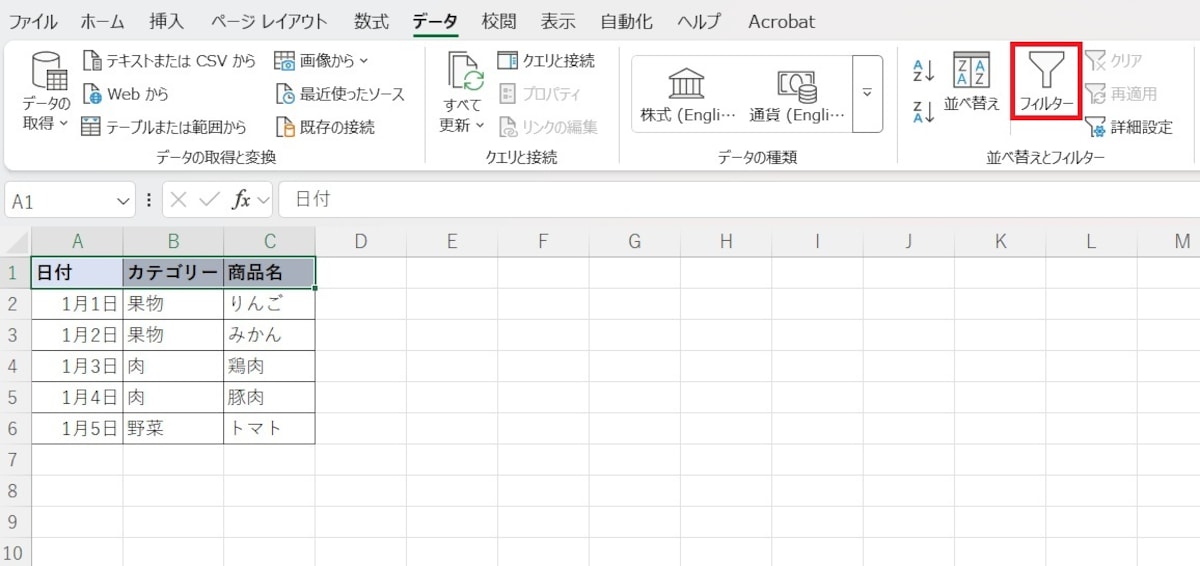
データの「フィルター」ボタンを押します。
3. 見出し行に「▼」マークが表示されます。
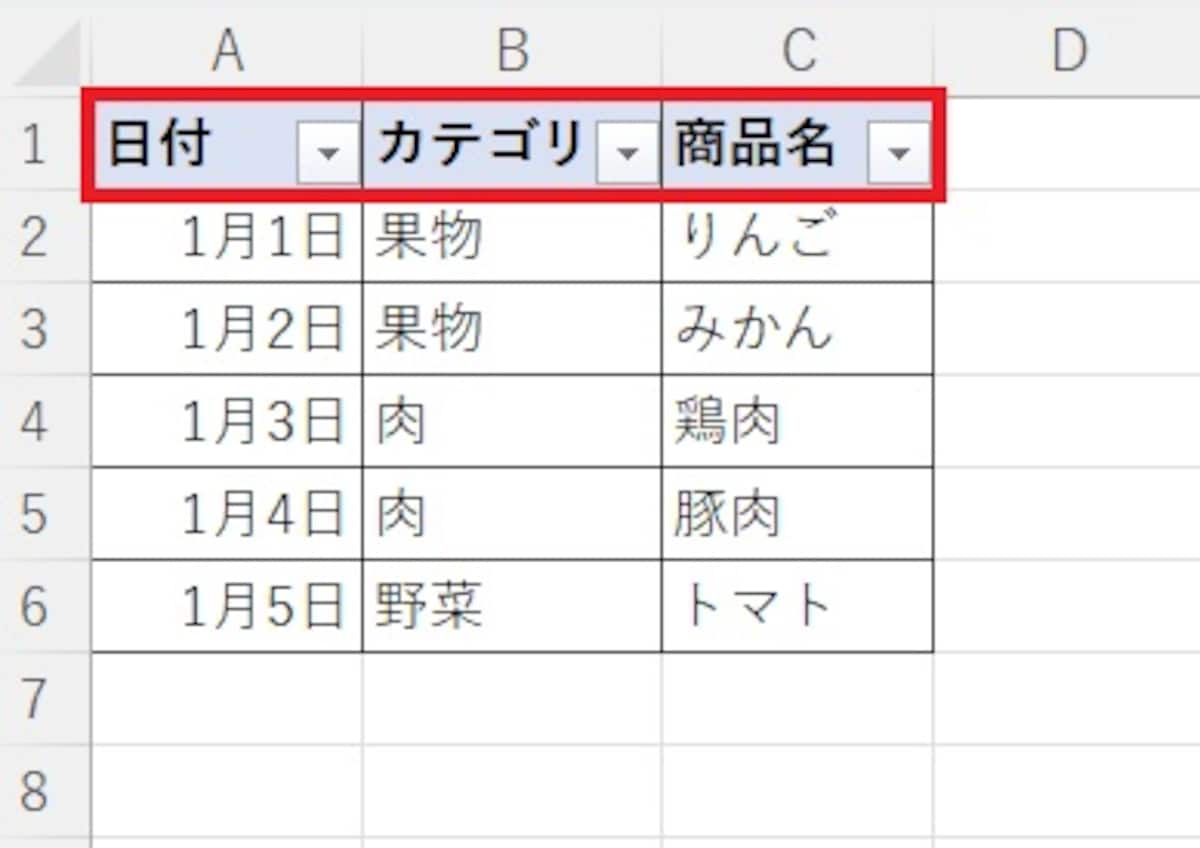
見出し行に「▼」マークが表示されます。
4. 見出しの「▼」をクリックして抽出したい項目にチェックを入れ、「OK」を押すと完了です。
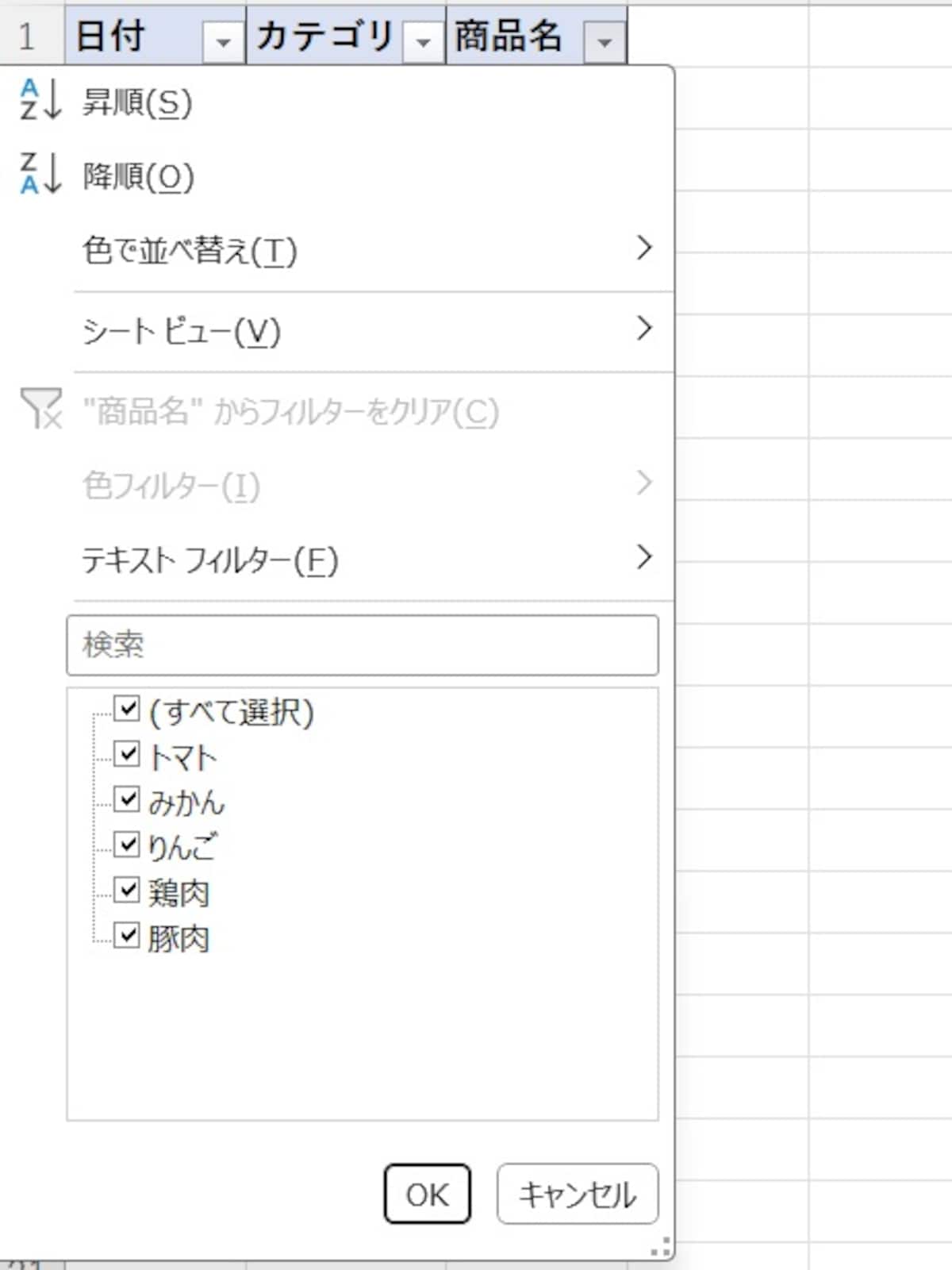
見出しの「▼」をクリックして抽出したい項目にチェックを入れます。
マウス不要! 最速ショートカットキー「Ctrl + Shift + L」
作業で重宝されるのが、マウスを使わずにフィルターを操作するショートカットキーです。データ内のセルを選んだ状態で「Ctrl + Shift + L」を同時に押すと、一瞬でフィルターのON/OFFが切り替わります。このショートカットは、フィルターを設定する時だけでなく、設定されているフィルターを列見出しごとまとめて削除したい時にも有効です。
キーボードだけで完結するため、作業スピードが劇的にアップしますよ。
フィルターをクリア(解除)する方法
特定の列で実行した絞り込みをリセットするには、2つの方法があります。特定の列だけ絞り込みを解除する場合
- 絞り込みを実行している列の見出しにある「フィルターアイコン」をクリックします。
- メニューの中から「"(列名)" からフィルターをクリア」を選択すると、その列の条件だけがリセットされます。
全ての列の絞り込みを一度に解除する場合
「データ」タブを選択し、「並べ替えとフィルター」グループにある「クリア」ボタンをクリックします。これにより、全ての列の抽出条件が一括で解除されます。
■エクセルのフィルターがかからない・動作しない時の原因と対策
フィルターが正しく動かない場合、多くの原因はシートの構成やデータの持ち方にあります。スムーズに解決できるよう、よくあるトラブルの原因と対策をまとめました。範囲設定のミス:途中に空白行・空白列がある
フィルターが一部のデータにしか適用されない場合、表の中に「空白行」や「空白列」が紛れ込んでいる可能性があります。エクセルは空白があるとそこでデータの区切りと判断してしまうため、表全体を自動認識できません。対策として、表全体をマウスで手動選択してからフィルターをオンにするか、不要な空白行・列を削除してデータを連続させましょう。
セルの結合:正しく抽出されない最大の原因
セルの結合は、フィルター機能と相性が悪く、トラブルの原因となります。結合されたセルがある状態でフィルターをかけると、結合範囲の「最初の行」しかデータが入っていないと見なされ、他の行が無視されたり、抽出結果が歯抜けになったりします。正しく動作させるには、セルの結合を解除し、各セルにそれぞれデータを入力する必要があります。見た目を整えたい場合は、結合ではなく「選択範囲内で中央」などの配置設定を活用しましょう。
■フィルター使用時の注意点:データの行ズレを防ぐには?
フィルターはとても便利な機能ですが、使い方を一歩間違えると、行ズレが起きる危険もあります。とくに、1つのファイルをみんなで共有して使うときや、行数がとても多いリストを扱うときは注意が必要です。データが壊れたり、他の人が混乱したりしないように、まずは「これだけは守りたい基本のルール」を確認しましょう。
すべての列にフィルターを設定する重要性
フィルターをかける際は、表内の特定の列だけでなく、必ず「全ての列」にフィルターを設定することが重要です。一部の列にしかフィルターがかかっていない状態で並べ替えを行ってしまうと、フィルター範囲外のデータが置き去りになり、行ごとのデータの整合性が崩れる「行ズレ」が発生します。
行ズレを防ぐには、表全体を選択してからフィルターを適用するか、表を「テーブル」に変換して、常に表全体が連動して動くように設定しましょう。
共有ファイルでは作業後の解除を忘れずに
クラウドやサーバー上で共有しているファイルでフィルターを使用する場合、作業が終わったら必ず「解除」するようにしましょう。自分が特定の条件で絞り込んだまま保存してしまうと、次にファイルを開いた人が「データが消えてしまった」と勘違いしたり、意図しない範囲で集計を行ったりするトラブルの原因になります。
自分専用の表示が必要な場合は、Excelの「シートビュー」機能を活用するなど、他のユーザーの画面に影響を与えない工夫も検討してみてくださいね。
■エクセルのフィルターに関するQ&A
エクセルのフィルターに関するQ&Aをまとめました。気になる情報を紹介します。フィルターボタンがグレーアウトして押せない時の対処法は?
フィルターボタンがグレーアウトして押せない時は、主に2つの原因が考えられます。1つ目は「複数のワークシートが選択(グループ化)されている」状態で、この場合はシート見出しを右クリックしてグループを解除する必要があります。2つ目は「シートの保護」が設定されている場合で、[校閲]タブから保護を解除することで操作が可能になります。「抽出のクリア」と「フィルターの解除」の違いは何ですか?
「クリア」はすべてのデータを再表示させますが、フィルターボタン(▼)は残ります。一方で「解除」は、フィルター機能そのものをオフにしてボタン自体を消去します。用途に合わせて使い分けてくださいね。フィルターで抽出した結果だけをコピーして別シートに貼れますか?
フィルターで抽出した結果だけをコピーして別シートに貼ることも可能です。抽出された状態でデータ範囲をコピー(Ctrl + C)し、別の場所に貼り付けると、非表示になっている行を除いた「目に見えているセル」だけが貼り付けられます。フィルターで絞り込んだ後、表示されている数字だけを合計するには? 関数で集計できる?
通常のSUM関数ではなく、SUBTOTAL関数を使用してください。SUBTOTAL関数を使うと、フィルターで非表示になった行を除外し、画面に見えている数値のみを集計してくれます。■【まとめ】フィルターを使いこなしてエクセル業務をスマートに
フィルター機能は、大量のデータから必要な情報のみを瞬時に抽出できる、エクセル業務に欠かせない機能です。基本的な設定・解除方法はもちろん、「Ctrl + Shift + L」といったショートカットキーをマスターすることで、分析のスピードは劇的にアップします。日々の実務をよりスマートに効率化させてくださいね。
※記事内容は執筆時点のものです。最新の内容をご確認ください。