




































【Windows11最適化】「使いにくい」を解消!操作性を向上させるカスタマイズ術3選
今回は、スマホライフPLUS(https://sumaholife-plus.jp/)に掲載された記事を参考に、Windows 11の操作性を向上させるカスタマイズ術についてご紹介します。標準機能でできるタスクバーの配置変更から、Microsoft公式の強力な拡張ツール、そして通常では不可能なフォルダーのピン留め方法まで、日々の業務効率を格段に上げるテクニックを厳選しました。各項目の詳細はぜひ、スマホライフPLUSでご確認ください。
 イチオシスト
※記事内で紹介した商品を購入すると、売上の一部が当サイトに還元されることがあります。
Windows 11を自分好みに最適化して作業効率を最大化
Windows 11のタスクバーを劇的に使いやすくする方法
Windows11は、洗練されたデザインが魅力のOSです。標準設定のままでも十分使いやすい一方で、少し設定を見直すだけで、自分の使い方に合ったより快適な環境を整えられることをご存じでしょうか。
今回は、スマホライフPLUS(https://sumaholife-plus.jp/)に掲載されている記事を参考に、作業効率を大きく高めるWindows11の活用術をご紹介します。詳しい内容は、ぜひスマホライフPLUSをご覧ください。
1:標準機能でタスクバーの配置やデザインを神カスタマイズ
画像引用:スマホライフPLUS(https://sumaholife-plus.jp/pc_it/49183/)
Windows 11のタスクバーは中央揃えが標準ですが、設定からWindows 10のように左寄せに変更可能です。また、アイコンサイズを常時小さく表示させたり、画面スペースを広く使うために「自動的に隠す」設定をオンにするのも有効です。
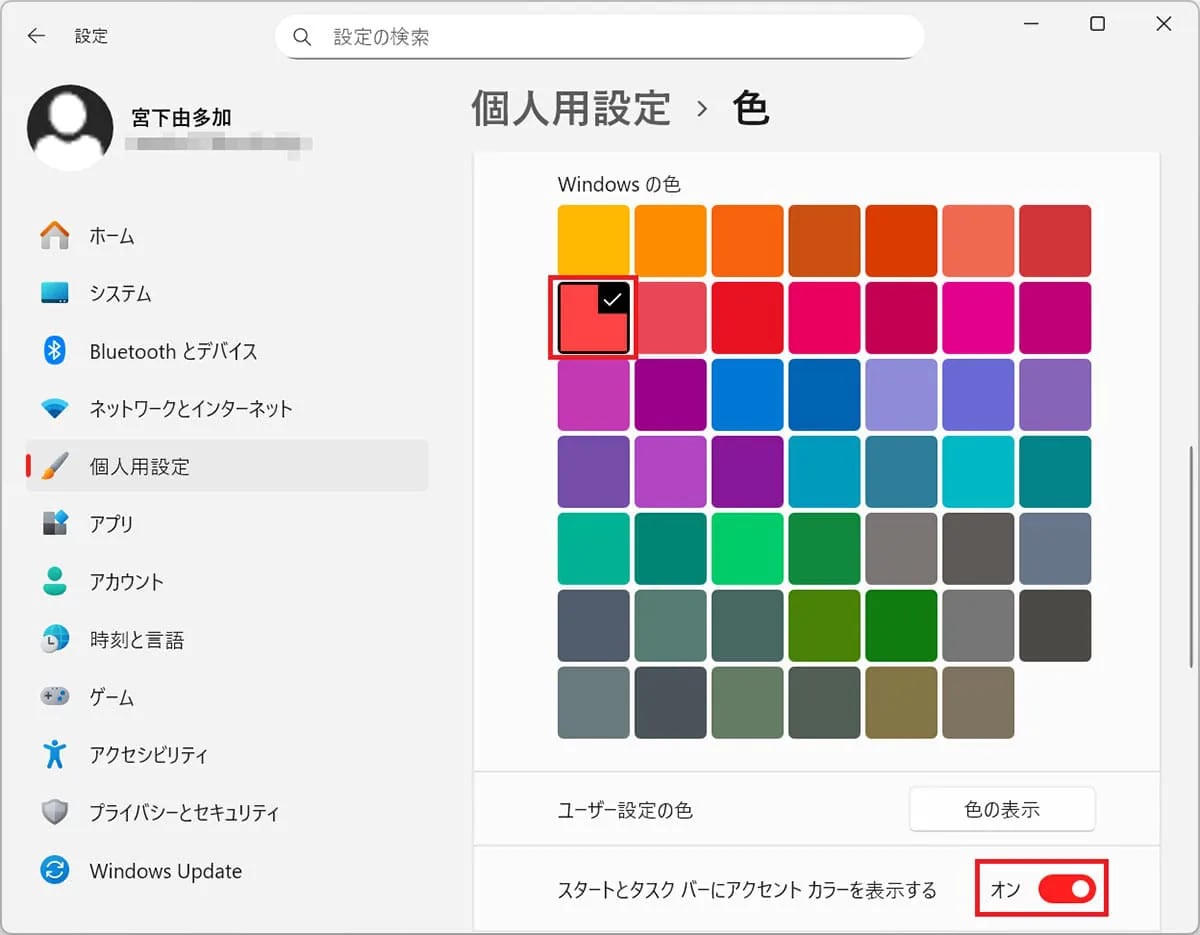
さらに、「個人用設定」からアクセントカラーを適用すれば、タスクバーの色を自由に変更して気分転換を図ることもできます。
<出典>
Windows 11のタスクバーを神カスタマイズする裏技6選 一度試したらクセになる!?
(スマホライフPLUS)
2:公式ツール『PowerToys』でOSの「かゆい所」に手を届かせる
画像引用:スマホライフPLUS(https://sumaholife-plus.jp/pc_it/44792/)
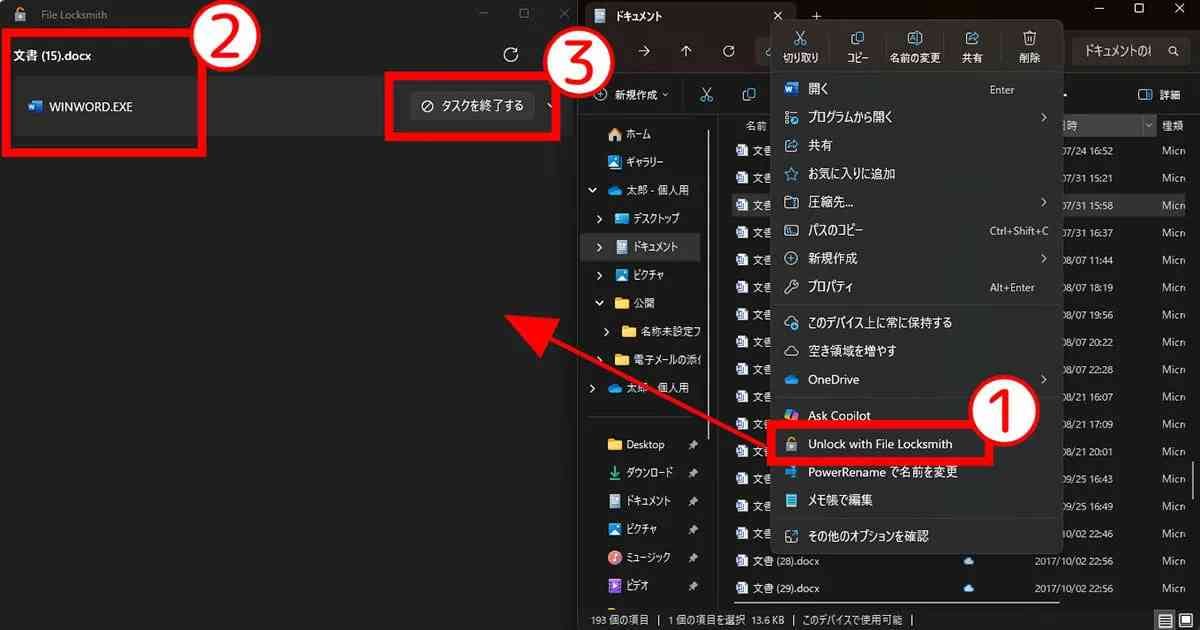
Microsoftがパワーユーザー向けに提供する『PowerToys』を導入すれば、標準機能にはない拡張機能が利用できます。例えば、Alt + Spaceで瞬時にアプリやファイルを検索・起動できる「PowerToys Run」や、使用中のファイルを特定して解放する「File Locksmith」など、作業中のストレスを解消するツールが満載です。
MicrosoftStoreから簡単にインストール可能です。
<出典>
Windows 11の使いづらさを解消できる? ユーティリティ集『PowerToys』導入のススメ
(スマホライフPLUS)
3:通常は不可能な「フォルダーのタスクバー固定」を実現する裏技
画像引用:スマホライフPLUS(https://sumaholife-plus.jp/pc_it/47135/)
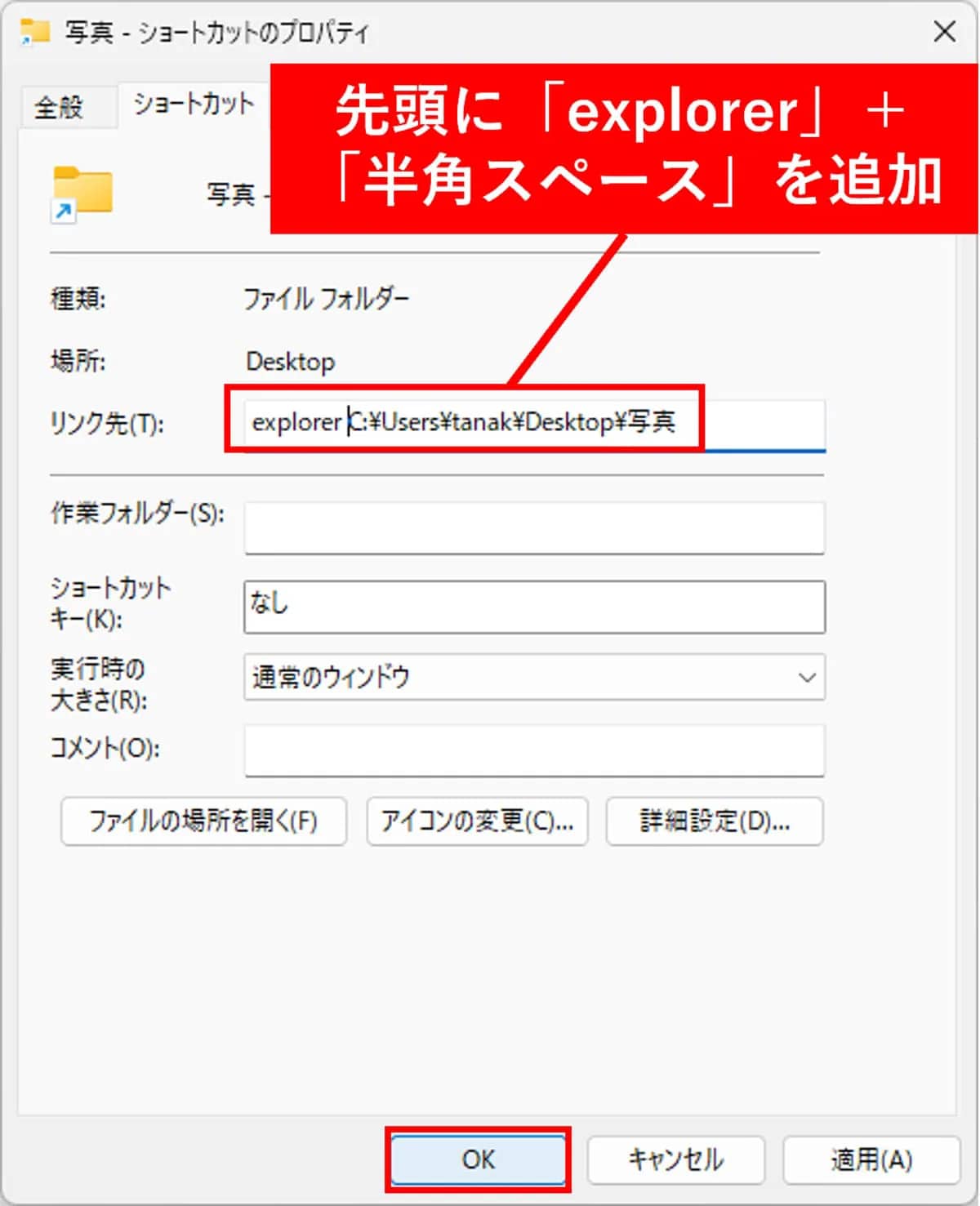
Windows 11では標準でフォルダーをタスクバーにピン留めできませんが、ショートカットの作成とパスの書き換えで実現できます。手順は、フォルダーのショートカットを作成し、プロパティの「リンク先」の先頭に「explorer」と入力するだけです。
これにより、頻繁にアクセスするフォルダーをワンクリックで開けるようになり、作業の時短に直結します。
<出典>
実はできる! Windows 11でフォルダーをタスクバーにピン留めする裏技
(スマホライフPLUS)
【まとめ】使いこなせばWindows 11は最強の相棒になる
今回ご紹介した技を活用すれば、OSの不満点が解消され、PC作業がよりスムーズになります。標準機能と拡張ツールを賢く使い分け、自分だけの最強のデスクトップ環境を構築してみてください。
)

※記事内における情報は原稿執筆時のものです。店舗により取扱いがない場合や、価格変更および販売終了の可能性もございます。あらかじめご了承ください。
※記事内容は執筆時点のものです。最新の内容をご確認ください。