




































【Excel便利術】設定の確定も中止も一瞬!ダイアログ操作を完結させるキー3選
Excel for Windows 用のキーボード ショートカットは、ダイアログボックスやメニュー操作の確定、実行、または取り消しを高速化します。本記事では、重要な操作を決定するためのショートカットを3つご紹介します。具体的には、既定のコマンドを実行する「Enter」、開いているメニューや入力を取り消す「Esc」、そして選択したボタンの操作を実行する「Space キー」です。これらのExcel for Windows 用のキーボード ショートカットを習得し、設定やコマンド実行をスムーズに完結させましょう。
 イチオシスト
※記事内で紹介した商品を購入すると、売上の一部が当サイトに還元されることがあります。
【Excel小技】設定の確定も中止も一瞬!ダイアログ操作を完結させるキー3選
Excel for Windows で各種設定やコマンドを実行する際、マウスで「OK」ボタンをクリックしたり、「キャンセル」ボタンを押したりする動作は、キーボード操作の連続性を妨げます。今回は、ダイアログボックス内での重要な確定・取消操作に焦点を当てます。ダイアログ ボックスの既定のコマンドを実行する「Enter」、開いているメニューや入力を取り消す「Esc」、そして選択したボタンの操作を実行する「Space キー」 の3つの便利な機能に注目します。
既定のコマンド実行とメニュー実行「Enter」キー
ダイアログ ボックスでEnterキーを押すと、ダイアログ ボックスの既定のコマンド ボタン ([OK] など、太枠のボタン) の操作を実行します。また、選択したメニューを開いたり (F10 キーを押してメニュー バーを選択)、選択したコマンドの操作を実行したりもします。
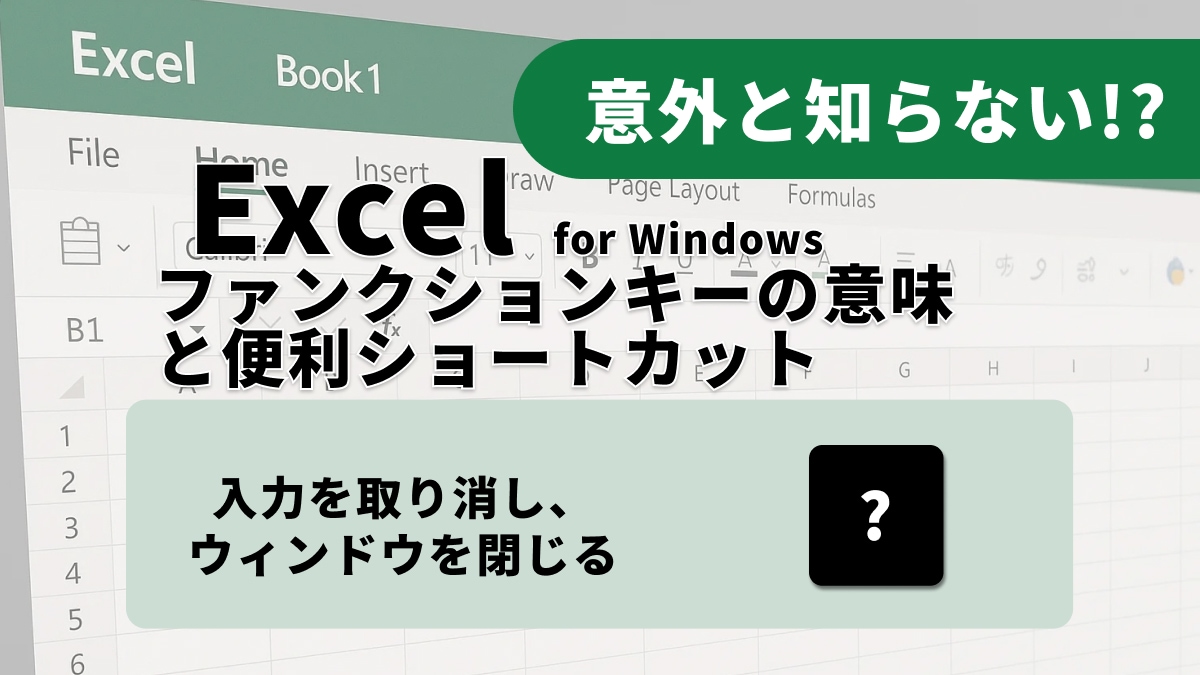
入力を取り消し、ウィンドウを閉じる「Esc」キー
セルまたは数式バーでの入力途中で、その内容を破棄したい場合、Esc キーを押すと、入力を取り消します。さらに、作業中に開いてしまった開いているメニューやサブメニュー、ダイアログ ボックス、メッセージ ウィンドウを閉じます。迅速に前の状態に戻りたい場合に不可欠なExcel for Windows 用のショートカットです。
ボタンの操作実行とチェックボックスの切り替え「Space キー」
ダイアログ ボックスでSpace キーを押すと、選択したボタンの操作を実行するか、またはチェック ボックスのオンとオフを切り替えます。Tab キーで移動してきたボタンやチェックボックスに対して、確定操作を行う際に利用します。
決定と取消のショートカットをマスターすれば、Excel操作の最終段階を高速化できます。キーボードだけで完璧に制御しましょう。
<出典>
Windows のキーボード ショートカット(Microsoft)
)

※記事内容は執筆時点のものです。最新の内容をご確認ください。